IAegis
Sistema de Gestión de Seguridad y Salud Ocupacional
Manual de Usuario
Capítulo 5: Inteligencia Artificial
Guía completa de las herramientas de IA de IAegis: Asistente inteligente,
Charlas de Seguridad, Importación de Checklists, Centro de Refinamiento (Auditor IA),
Matrices MIPER 360, Inteligencia Normativa y KPI de Administradores.
Tabla de Contenidos
- 5.1Visión general del módulo de IA
- 5.1.1Qué es el Hub de IA
- 5.1.2Permisos necesarios
- 5.1.3Cómo acceder al Hub de IA
- 5.1.4Herramientas disponibles
- 5.1.5Créditos y cuota mensual de IA
- 5.2Asistente IAegis (Chat con IA)
- 5.3Charlas de Seguridad
- 5.4Importación Inteligente de Checklists
- 5.5Centro de Refinamiento (Auditor IA)
- 5.5.5Auditar con el copiloto: el diff Sale/Queda
- 5.5.6Rastro de auditoría
- 5.6Matrices MIPER 360
- 5.7Inteligencia Normativa
- 5.8Memoria Institucional
- 5.9KPI de Administradores de Contrato
- 5.10IA integrada en otros módulos
- 5.11Caso de uso narrado de punta a punta
- 5.12Solución de problemas
- —Preguntas Frecuentes
- —Glosario
⚠ Disponibilidad de módulos
Los módulos de Inteligencia Artificial descritos en este capítulo pueden no estar disponibles en tu cuenta. La disponibilidad depende del plan de suscripción contratado por tu organización y de la configuración realizada por tu administrador. Si no ves alguno de estos módulos en tu pantalla, consulta con tu administrador sobre su habilitación. Los módulos que no están habilitados se muestran con un icono de candado en el Hub de IA.
5.1.1 Qué es el Hub de IA
El Hub de IA (también llamado IAegis Hub) es el centro de operaciones de inteligencia artificial de IAegis. Desde este panel accedes a todas las herramientas potenciadas por IA que te ayudan a:
- Generar contenido preventivo automáticamente (charlas de seguridad, instrucciones de trabajo)
- Analizar y refinar documentos comparándolos con el marco legal vigente
- Importar checklists desde archivos existentes (imágenes, PDF, Word, Excel)
- Gestionar matrices de riesgo MIPER bajo normativa DS 44/2024
- Investigar normativa legal aplicable a tu sector industrial
- Medir el desempeño de los administradores de contrato con KPI
- Consultar al Asistente IAegis sobre cualquier tema de seguridad y salud ocupacional
IAegis utiliza Google Gemini como motor de inteligencia artificial (modelo gemini-3-flash-preview para la mayoría de las tareas y gemini-3-pro-preview para análisis más complejos). Todas las consultas se procesan bajo el protocolo Aegis Secure IA: la clave de acceso al servicio de IA nunca viaja al navegador ni queda expuesta en la aplicación, sino que se resguarda de forma segura en el servidor (Secret Manager) y las solicitudes se canalizan a través de una función intermediaria de IAegis. Esto garantiza que tus consultas se procesen de forma controlada, con medición de uso y cuotas por organización (ver sección 5.1.5).
ℹ Nota técnica
El motor de IA es un servicio de Google (Gemini). IAegis no entrena modelos con tus datos ni comparte información entre organizaciones (tenants). Las conversaciones del Asistente no se almacenan de forma permanente; lo único que se registra de manera persistente es el consumo de tokens para efectos de control de cuota.
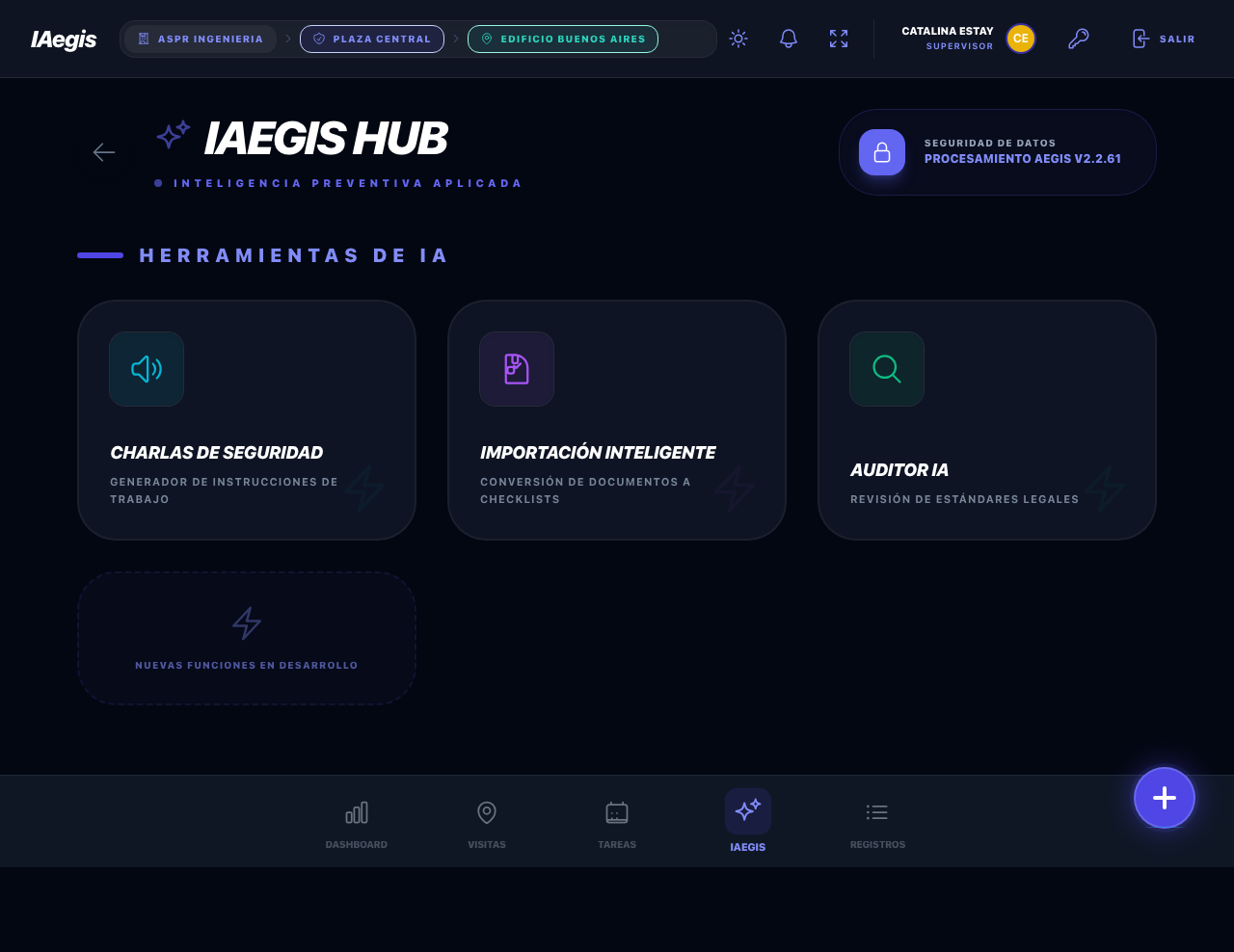
Figura 5.1 - Hub de IA (IAegis Hub) mostrando las herramientas disponibles. Las tarjetas accesibles se muestran activas; los módulos no habilitados aparecen con un candado.
💡 Tip
Si ya conoces la ruta, puedes saltarte el Hub y escribir directamente la URL de cada herramienta en el navegador. Las rutas se indican a lo largo de este capítulo (por ejemplo /ai/document-review para el Centro de Refinamiento o /ai/normatives para la Inteligencia Normativa).
5.1.2 Permisos necesarios
Cada herramienta de IA requiere permisos específicos. Tu administrador asigna estos permisos a través del sistema de roles.
| Herramienta | Permiso requerido | Módulo |
|---|
| Hub de IA | Cualquier usuario autenticado | Core |
| Asistente IAegis | USAR FUNCIONES DE IA | Core |
| Inteligencia Estratégica | USAR FUNCIONES DE IA | Core |
| KPI de Administradores | Cualquier usuario autenticado | Core |
| Charlas de Seguridad | GESTIONAR CHARLAS DE SEGURIDAD | Charlas |
| Importación Inteligente | USAR IMPORTADOR DE CHECKLISTS | Checklist |
| Centro de Refinamiento (Auditor IA) | GESTIONAR REVISION DE DOCUMENTOS | Documentos |
| Matrices MIPER 360 | GESTIONAR MATRICES MIPER | MIPER 360 |
| Inteligencia Normativa | GESTIONAR BASE DE CONOCIMIENTO | Core |
| Memoria Institucional | GESTIONAR BASE DE CONOCIMIENTO | Core |
| Análisis de imágenes | Cualquier usuario | Avanzado |
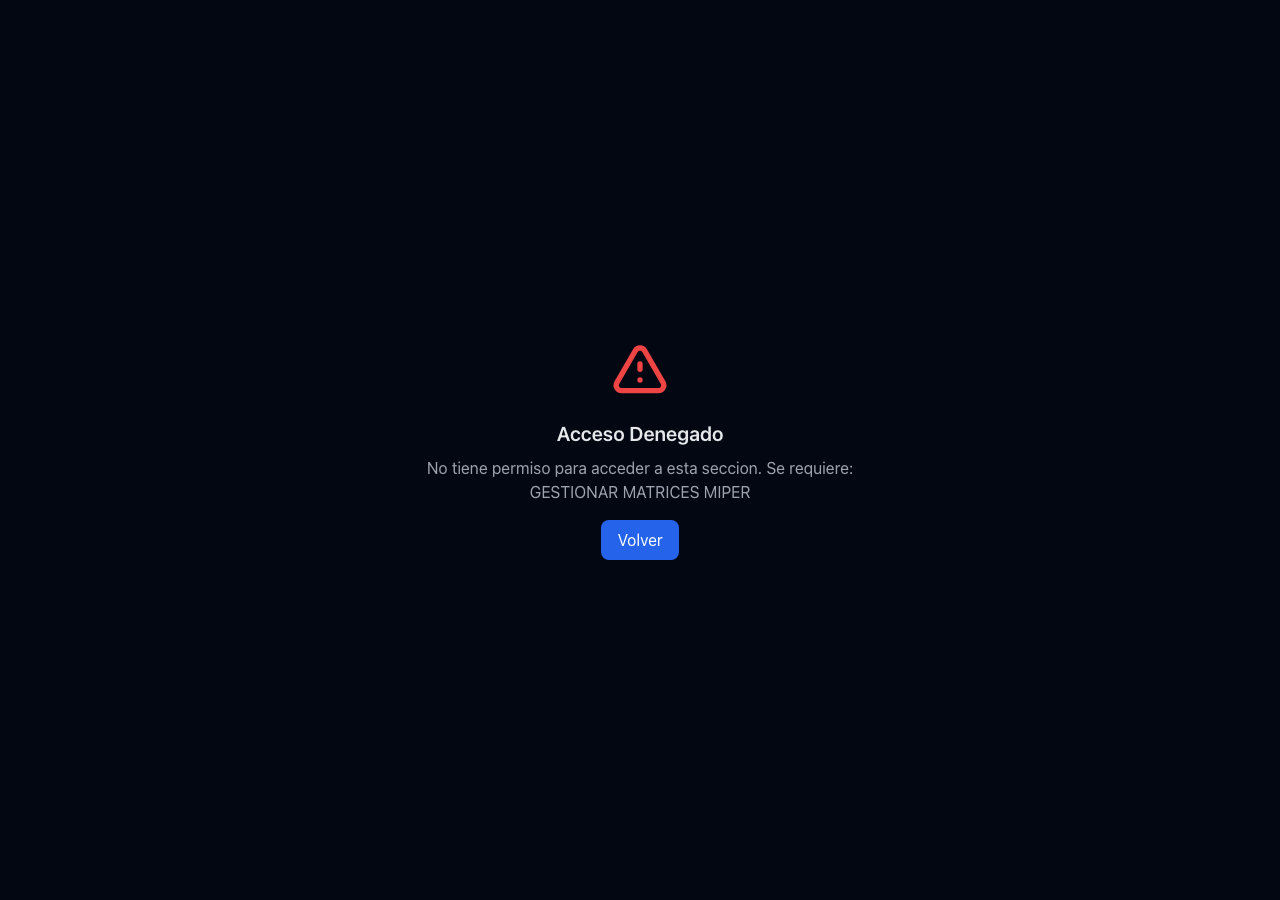
Figura 5.2 - Pantalla de acceso denegado al intentar entrar a un módulo sin el permiso correspondiente
⚠️ Atención
Los permisos de esta tabla se evalúan en dos niveles: el plan de suscripción (si el módulo está contratado) y el permiso del rol (si tu usuario puede usarlo). Puedes tener el permiso en tu rol y aun así ver el módulo con candado porque el plan de tu organización no lo incluye.
5.1.3 Cómo acceder al Hub de IA
Opción A: Desde la barra de navegación inferior
1
Ubica la barra de navegación inferior
En cualquier pantalla de IAegis, la barra inferior muestra las secciones: Dashboard, Visitas, Tareas, IAegis y Registros.
2
Haz clic en "IAegis"
El botón IAegis (identificado con el icono del rayo) te llevará directamente al Hub de IA.
Opción B: Desde la URL directa
Escribe en la barra de direcciones: https://tu-organizacion.iaegis.app/ai
💡 Tip
La barra de navegación inferior muestra las secciones principales: Dashboard, Visitas, Tareas, IAegis y Registros. La sección activa se resalta con un color diferente.
5.1.4 Herramientas disponibles
| Tarjeta | Descripción | Ruta |
|---|
| Asistente IAegis | Copiloto IA universal · cruza todos los módulos | /ai/assistant |
| Inteligencia Estratégica | Command brief ejecutivo · 12 dimensiones HSE | /ai/strategic |
| KPI de Administradores | Desempeño por contrato · cierre de hallazgos | /ai/contract-kpi |
| Matrices MIPER | Gestión MIPER 360 bajo DS 44/2024 | /ai/miper |
| Charlas de Seguridad | Generador de instrucciones de trabajo | /ai/five-minute-talk |
| Importación Inteligente | Conversión de documentos a checklists | /ai/checklist-importer |
| Memoria Institucional | Base de conocimiento IA | /ai/documents |
| Auditor IA | Revisión de estándares legales (Centro de Refinamiento) | /ai/document-review |
📌 Ejemplo práctico
Un prevencionista que entra al Hub por primera vez ve las ocho tarjetas, pero solo dos le funcionan sin permiso especial: el Asistente IAegis y los KPI de Administradores. El resto (MIPER, Charlas, Importación, Refinamiento, Memoria) aparece con candado hasta que el administrador habilite el módulo y asigne el permiso al rol.
ℹ Nota sobre cambios recientes
Desde la versión 2.5.12, el Hub incorporó las tarjetas de Inteligencia Estratégica y KPI de Administradores (antes solo accesibles por URL) y reemplazó la antigua "matriz de riesgos" por el módulo MIPER 360 (rutas /ai/miper/*). La Inteligencia Normativa no aparece como tarjeta propia: se accede directamente por su ruta /ai/normatives (ver sección 5.7).
Al final de las tarjetas se muestra un espacio con el texto "Nuevas Funciones en Desarrollo", indicando que el equipo de IAegis está trabajando en nuevas herramientas de IA.
5.1.5 Créditos y cuota mensual de IA
Todas las funciones de inteligencia artificial de IAegis consumen créditos de IA (medidos en tokens). Cada organización (tenant) tiene una cuota mensual de créditos asociada a su plan de suscripción. Este consumo se mide de forma centralizada en el servidor cada vez que usas el Asistente, generas una charla, analizas un documento, importas un checklist o usas la asistencia de IA en MIPER.
| Concepto | Detalle |
|---|
| Unidad de medida | Tokens (texto enviado a la IA + texto generado por la IA) |
| Ámbito | Cuota por organización (tenant), compartida entre todos los usuarios |
| Límite | Definido por el plan de suscripción ("Limite de créditos de IA") |
| Bloqueo | Al alcanzar el 100%, las funciones de IA se bloquean hasta el reinicio |
| Reinicio | La cuota se renueva automáticamente el 1° de cada mes |
⚠️ Atención
El bloqueo por cuota es duro: cuando tu organización agota el cupo mensual, ninguna función de IA responderá hasta el reinicio del mes o hasta que el administrador amplíe el plan. Esto protege a la organización de costos imprevistos.
Si tu organización agota el cupo, al usar cualquier función de IA verás un mensaje como: "Tu organización agotó el cupo mensual de IA. Se renueva el 1° del próximo mes; contacta al administrador para ampliar el plan." Esto es distinto del mensaje que aparece al hacer muchas consultas muy seguidas ("Demasiadas consultas seguidas a la IA. Reintenta en unos segundos."), que se resuelve esperando unos segundos.
ℹ Dónde se consulta el consumo
El detalle de créditos consumidos vs. disponibles no es visible para los usuarios regulares. Se muestra a los administradores en el panel Recursos del Tenant del Dashboard administrativo (gauge "Créditos de IA", con alertas en ámbar al 75% y en rojo al 90%). Si necesitas saber cuánto cupo queda, consulta con tu administrador.
💡 Tip
Para aprovechar mejor la cuota, evita reenviar la misma consulta varias veces y usa las sugerencias contextuales (chips). Las funciones que procesan archivos (imágenes, PDF, documentos largos) consumen más tokens que una consulta de texto breve.
5.2.1 Qué es el Asistente IAegis
El Asistente IAegis es un chat inteligente que te permite interactuar directamente con la IA desde cualquier pantalla del sistema. Funciona como un copiloto de seguridad que puede:
- Responder preguntas sobre seguridad y salud ocupacional
- Analizar imágenes de condiciones de trabajo y detectar riesgos
- Sugerir acciones tácticas basadas en el contexto actual
- Resumir tareas pendientes y tendencias recientes
- Ayudarte a filtrar y encontrar registros
ℹ Nota
El Asistente IAegis es una funcionalidad Core, disponible para todos los usuarios autenticados con el permiso USAR FUNCIONES DE IA, sin requerir módulos adicionales.
5.2.2 Cómo abrir el Asistente
Opción A: Desde el Dashboard
En la pantalla principal, busca el botón Abrir Asistente IAegis en la sección del Consejero y haz clic.
Opción B: Desde el botón de creación rápida (+)
1
Abre el menú de creación rápida
En cualquier pantalla, haz clic en el botón flotante (+) en la esquina inferior derecha.
2
Selecciona "Consultar IAegis"
En el modal de Nueva Gestión, selecciona la primera opción Consultar IAegis (resaltada en índigo).
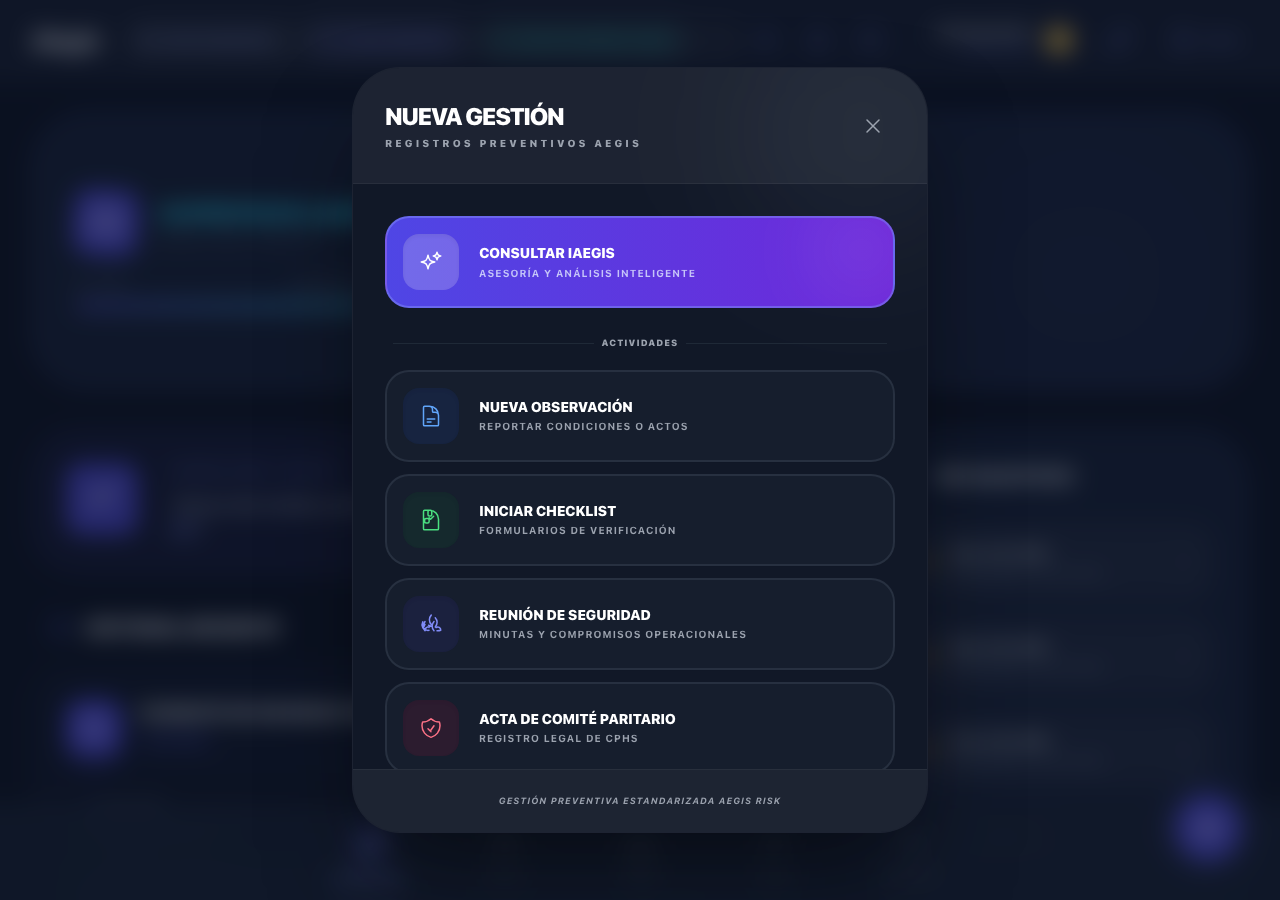
Figura 5.3 - Modal de Nueva Gestión mostrando "Consultar IAegis" como primera opción
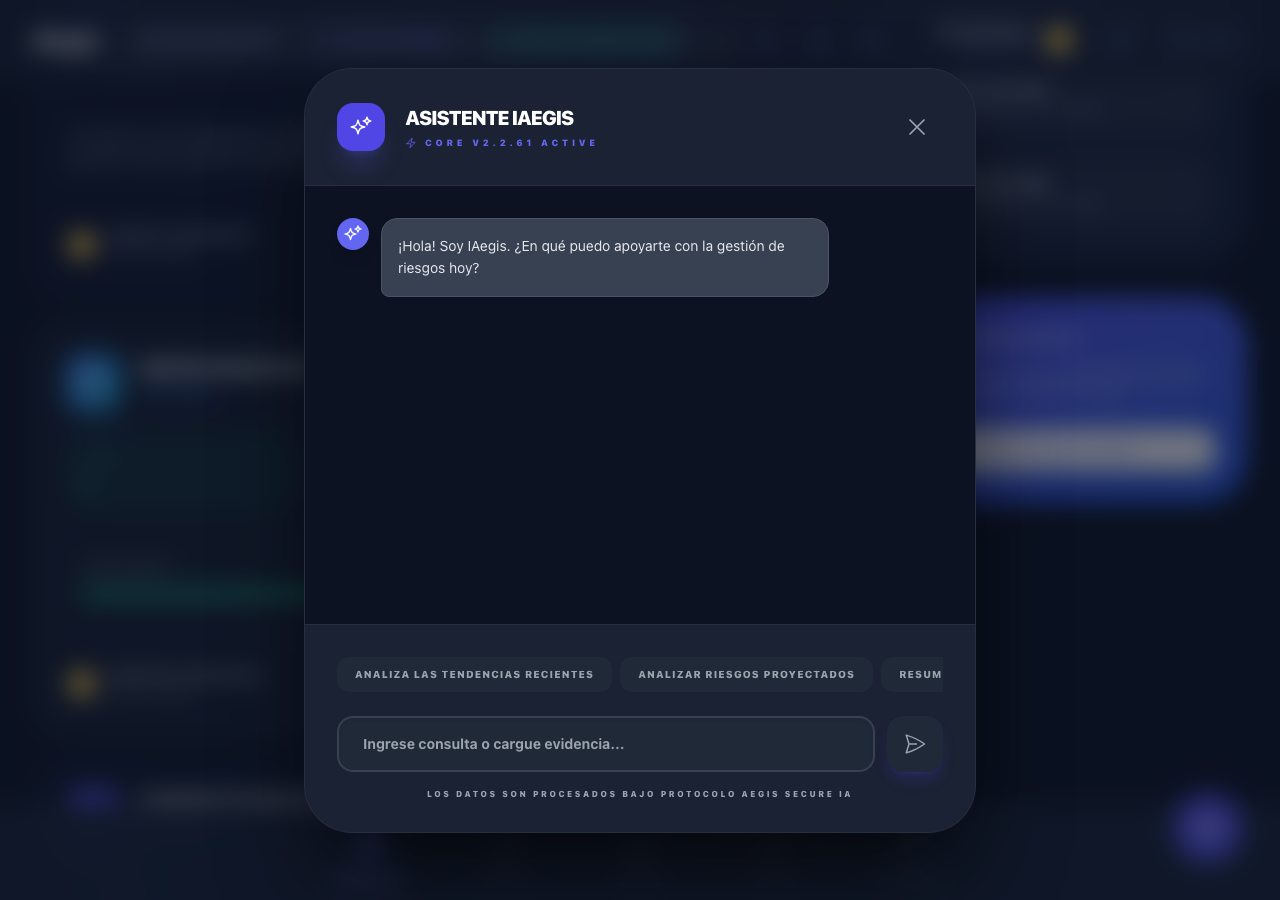
Figura 5.4 - Modal del Asistente IAegis con mensaje de bienvenida, sugerencias contextuales y campo de entrada
5.2.3 Enviar consultas de texto
Escribe tu consulta en el campo inferior y presiona el botón de enviar o la tecla Enter. Ejemplos: "Analiza las tendencias recientes", "¿Qué tareas tengo pendientes?".
💡 Tip
Puedes hacer preguntas en lenguaje natural. No necesitas usar comandos específicos. Por ejemplo: "Muéstrame los hallazgos de severidad alta" o "¿Qué metas tengo esta semana?".
5.2.4 Análisis de imágenes
⚠ Disponibilidad
Requiere el módulo avanzado "Análisis de Fotos y Videos". Consulta con tu administrador si no ves los botones de cámara y carga.
Si está habilitado, podrás adjuntar imágenes a tus consultas usando los botones de cámara (captura en tiempo real) o carga (seleccionar archivo). La IA analizará la imagen y detectará posibles riesgos.
5.2.5 Sugerencias contextuales
| Pantalla | Sugerencias |
|---|
| Dashboard | "Analiza las tendencias recientes", "Resumen de tareas pendientes" |
| Hub de Tareas | "¿Qué tareas son más urgentes?", "Muéstrame tareas vencidas" |
| Lista de registros | "Filtra hallazgos de severidad alta", "Muestra hallazgos abiertos" |
| Centro de Registros | "Ir a historial de checklists", "Ver capacitaciones" |
5.2.6 Acciones tácticas sugeridas
Cuando el Asistente identifica una situación que requiere acción, muestra un botón de Acción Táctica Sugerida (por ejemplo, "Registrar hallazgo desde este análisis") que te redirige al formulario correspondiente con datos pre-completados.
⚠ Disponibilidad
Este módulo requiere habilitación específica del módulo "Charlas de Seguridad" y el permiso GESTIONAR CHARLAS DE SEGURIDAD.
5.3.1 Qué son las Charlas de Seguridad
El generador de Charlas de Seguridad crea automáticamente el contenido completo de una charla preventiva simplemente indicando el tema. La IA genera título, objetivos, contenido estructurado, puntos clave y preguntas de verificación.
💡 Tip
Las charlas generadas tienen en cuenta la base normativa adoptada por tu organización (si se ha configurado desde Inteligencia Normativa), asegurando que el contenido esté alineado con la legislación vigente.
5.3.2 Cómo generar una charla
1
Accede al generador
Desde el Hub de IA, haz clic en la tarjeta Charlas de Seguridad.
2
Ingresa el tema
Escribe el tema en el campo de Selección de Tema. Ejemplo: "Análisis de Riesgos en Altura".
3
Genera el contenido
Haz clic en Crear Contenido. La IA generará la charla completa.
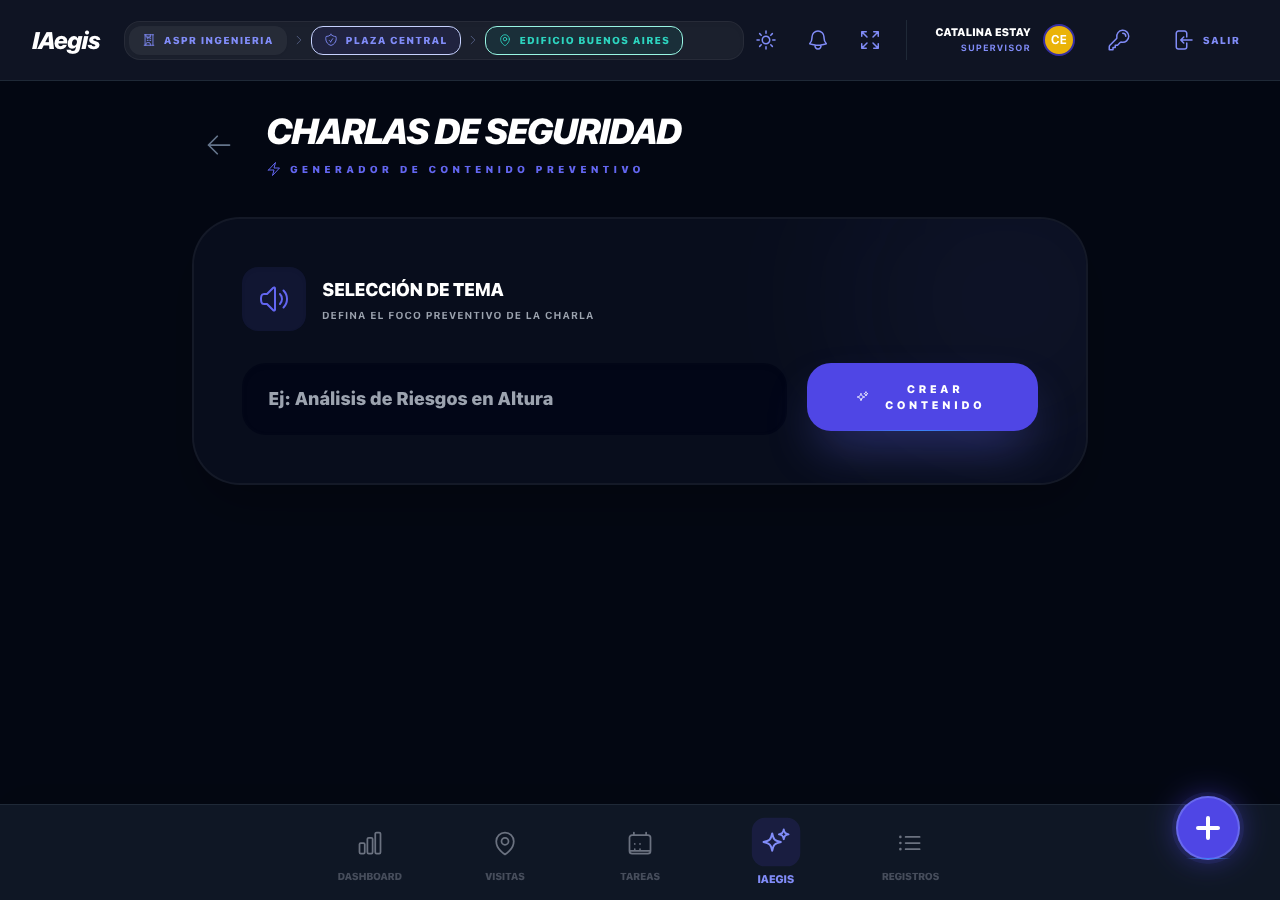
Figura 5.5 - Pantalla del generador de Charlas de Seguridad
⚠️ Atención
El contenido generado por IA es un punto de partida. Siempre revísalo y adáptalo a la realidad específica de tu lugar de trabajo antes de utilizarlo en una capacitación formal.
5.3.3 Exportar a PDF
Una vez generada, haz clic en Exportar PDF para descargar un documento con formato corporativo de tu empresa.
5.3.4 Crear capacitación desde una charla
Haz clic en Realizar Capacitación (botón verde) para crear un registro de capacitación formal con el contenido pre-completado. Desde ahí puedes agregar asistentes, fecha y firmas.
✅ Buenas prácticas
Este flujo es ideal para generar rápidamente el contenido de una charla diaria de 5 minutos y dejar registro formal de la capacitación con asistentes y firmas. Si la charla es recurrente, guárdala como plantilla para no regenerarla cada semana.
⚠ Disponibilidad
Este módulo requiere habilitación del módulo "Importación de Checklist" y el permiso USAR IMPORTADOR DE CHECKLISTS.
5.4.1 Qué es la Importación Inteligente
Permite convertir documentos existentes (imágenes, PDF, Word, Excel) en plantillas de checklist dentro de IAegis. La IA analiza el contenido, identifica los puntos de verificación y genera una plantilla estructurada.
5.4.2 Formatos soportados
| Formato | Extensión | Procesamiento |
|---|
| Imagen | .jpg, .png | Análisis visual directo por IA |
| PDF | .pdf | Análisis directo por IA (soporte nativo) |
| Word | .docx | Extracción de texto y análisis por IA |
| Excel | .xlsx, .xls | Extracción de primera hoja y análisis por IA |
⚠️ Atención
Existe un límite máximo de tamaño de archivo que depende del tipo: las imágenes y los PDF viajan por un canal de IA con un tope menor (unos 6 MB), mientras que Word y Excel se procesan en tu navegador y admiten archivos mayores. Si el archivo excede el límite, el sistema mostrará un mensaje indicando el tamaño máximo permitido.
5.4.3 Cómo importar un documento
1
Abre la herramienta
Desde el Hub de IA, haz clic en Importación Inteligente.
2
Carga tu archivo
Arrastra y suelta el archivo o haz clic en la zona de carga para seleccionarlo.
3
Inicia el escaneo
Haz clic en Iniciar Escaneo. Verás una animación con el texto "Sincronizando con IAegis..." mientras la IA procesa el documento.
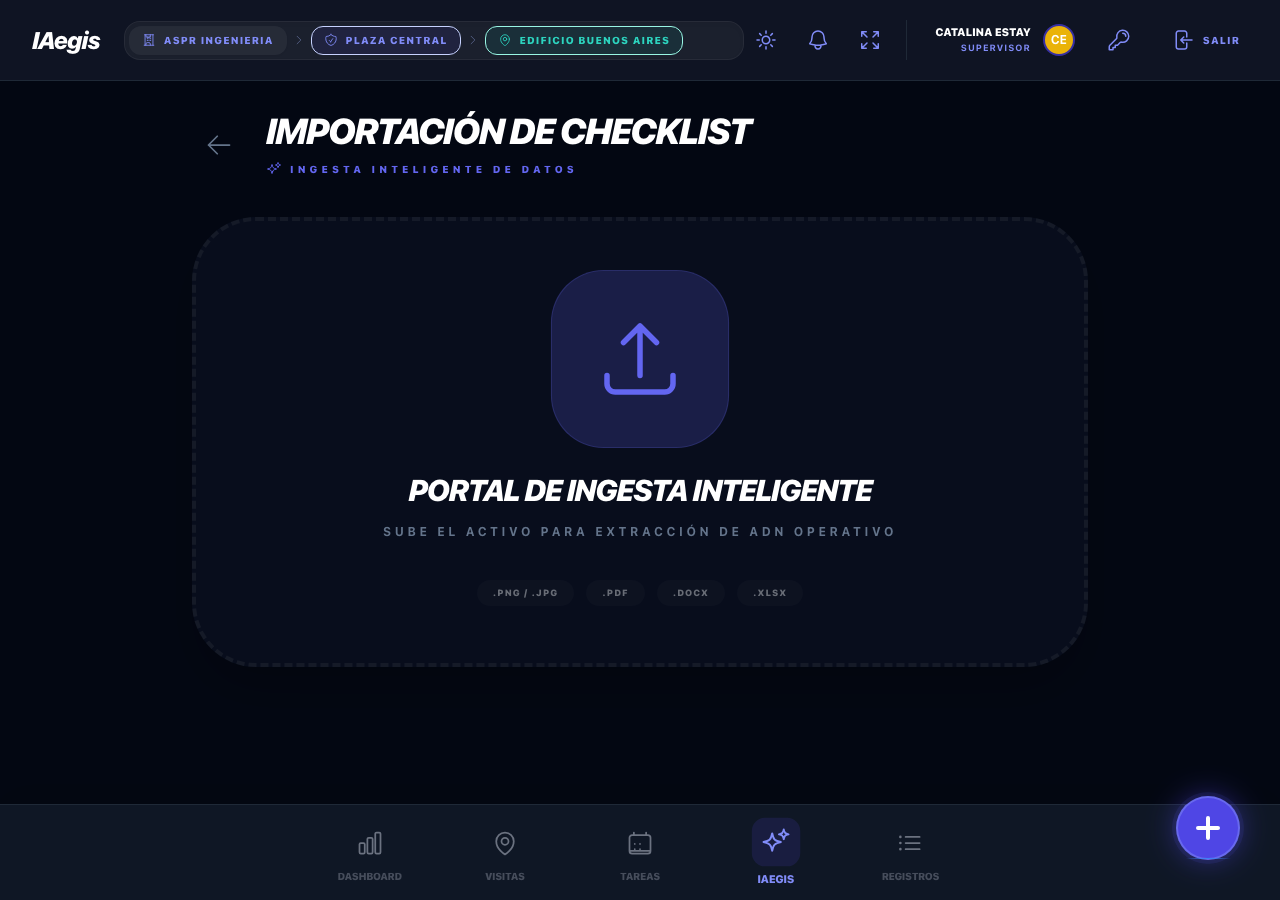
Figura 5.6 - Portal de Ingesta Inteligente con zona de carga y formatos aceptados
5.4.4 Refinar la plantilla generada
Después del escaneo, la IA genera una plantilla con un título, descripción e ítems de verificación. La pantalla se titula "Refinamiento de Protocolo" con el subtítulo "Validación de Nodos Extractados". Funcionalidades del editor:
- Editar el texto de cualquier ítem haciendo clic sobre él
- Eliminar ítems con el icono de papelera
- Agregar ítems con "Inyectar Punto de Control"
- Reordenar arrastrando con el icono de tres líneas (drag & drop)
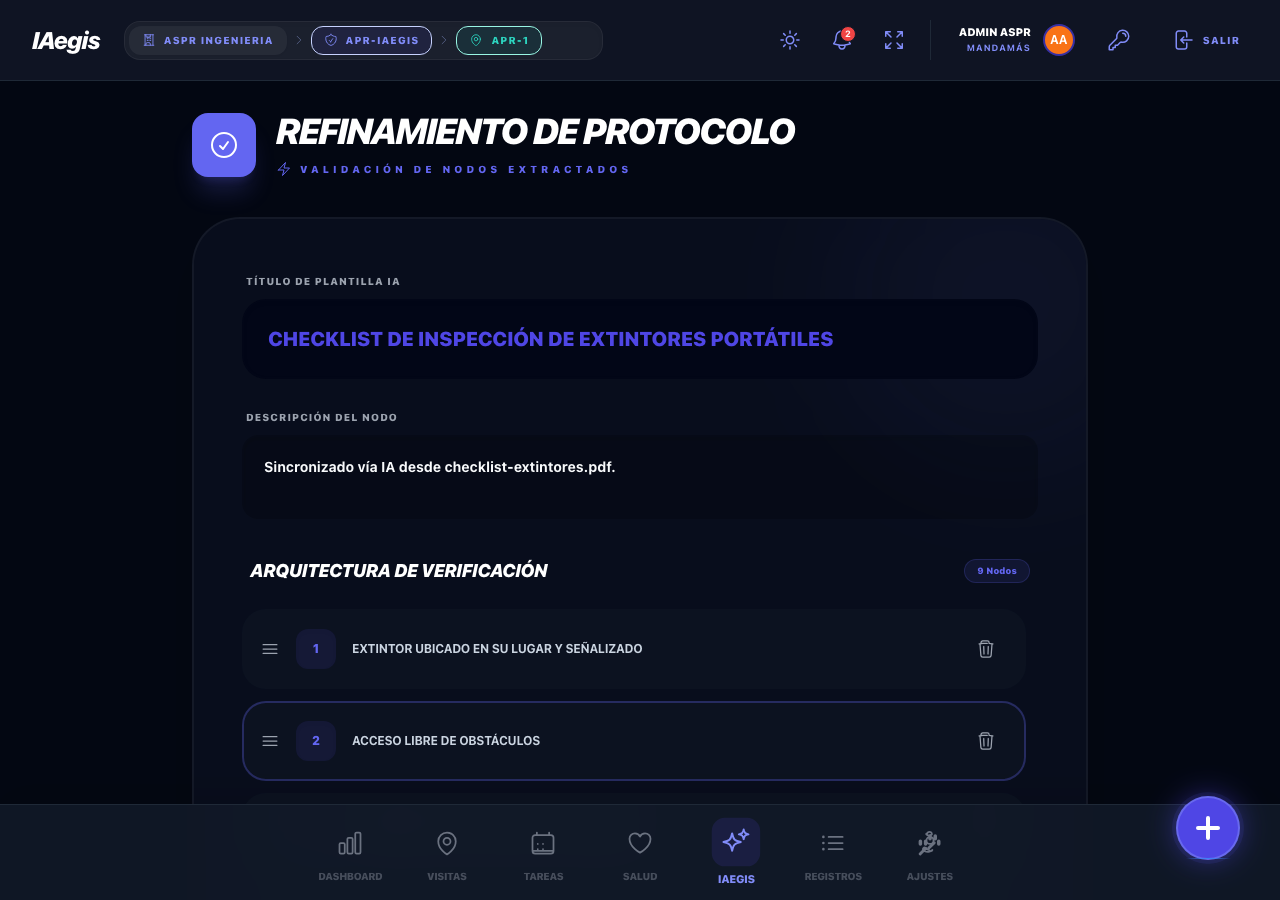
Figura 5.7 - Pantalla "Refinamiento de Protocolo" con la arquitectura de verificación y los nodos extraídos por la IA.
Haz clic en Consolidar Plantilla para guardar.
💡 Tip
Si el resultado no es satisfactorio, puedes hacer clic en "Reiniciar Ingesta" para volver al portal de carga y probar con un archivo diferente o más claro.
✅ Buenas prácticas
Antes de consolidar, verifica que cada nodo corresponda a un único punto de control. Los checklists bien divididos (un punto por línea) son más fáciles de completar en terreno y producen historiales más claros.
⚠ Disponibilidad
Requiere habilitación del módulo "Documentos" y el permiso GESTIONAR REVISION DE DOCUMENTOS.
5.5.1 Qué es el Centro de Refinamiento
El Centro de Refinamiento (la herramienta que el Hub presenta con la tarjeta "Auditor IA") es el espacio donde subes documentos de la organización —procedimientos, políticas, instructivos, PTS— para que la IA los analice, proponga mejoras y deje un rastro de auditoría de cada corrección aplicada, hasta dejarlos oficializados.
Al entrar verás el título "Centro de Refinamiento" con el subtítulo "Optimización de Activos Documentales" y un indicador "Status de Motor" que confirma que el motor de IA (Gemini 3 Flash) está activo.
Los documentos pasan por tres estados:
| Estado | Descripción | Badge |
|---|
| Borrador | Documento subido, sin analizar | BORRADOR |
| IA Analizado | IA revisó y generó sugerencias | IA ANALIZADO |
| Oficializado | Documento revisado y aprobado | OFICIALIZADO |
💡 Tip
El término "Refinamiento" no es un nombre interno sin sentido: describe lo que haces en este módulo —tomar un documento en borrador y refinarlo con ayuda de la IA hasta que esté listo para ser oficial.
5.5.2 Subir un documento
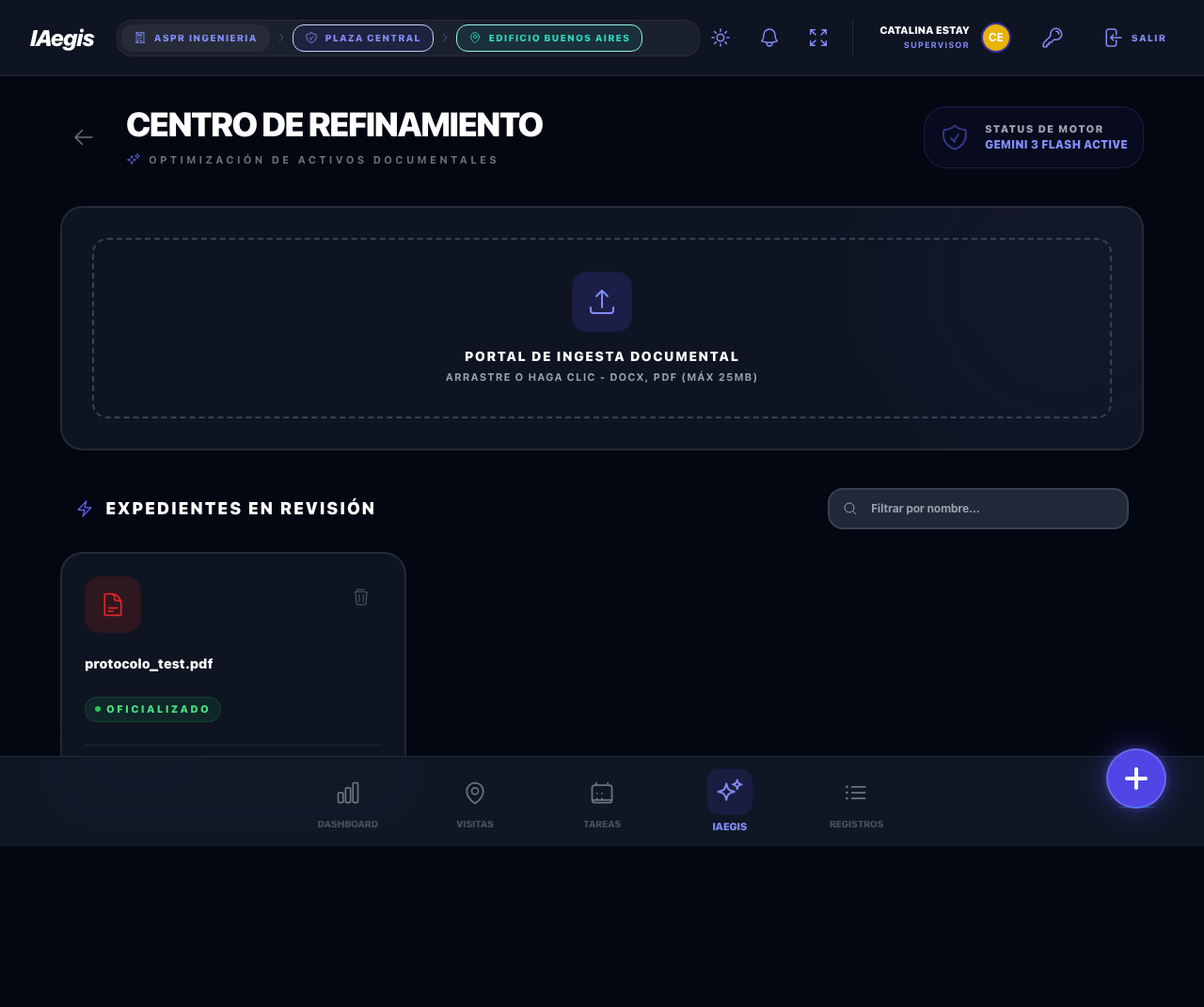
Figura 5.8 - Centro de Refinamiento con portal de carga y la lista de expedientes en revisión.
La zona indica los formatos y el límite: "Arrastre o haga clic - DOCX, PDF (Máx 25MB)". Arrastra y suelta o haz clic en la zona de carga. Durante el procesamiento verás la animación "Procesando Documento..." y la fase en curso.
⚠️ Atención
Si subes un PDF escaneado (sin texto seleccionable), la IA debe leerlo con reconocimiento de imagen, lo que tarda más y aplica un límite de tamaño menor. El sistema lo dice explícitamente con la fase "PDF escaneado: leyendo con IA (puede tardar unos minutos)". Si el archivo es muy grande, se te pedirá subirlo por partes o usar una versión con texto.
5.5.3 El editor de documentos con IA
Al hacer clic en un documento, se abre un editor dividido en dos paneles:
- Panel izquierdo: Editor de texto enriquecido para modificar el contenido
- Panel derecho (sidebar): Panel de IA con análisis, auditoría de correcciones, sugerencias y rastro
Los cambios se auto-guardan cada 30 segundos.
⚠️ Atención
Si intentas salir del editor con cambios sin guardar, el sistema te mostrará la advertencia "Tiene cambios sin guardar en este documento. Si sale ahora, perderá los cambios no guardados." con las opciones "Salir sin guardar" y "Seguir editando".
5.5.4 Analizar mejoras con IA
Haz clic en Analizar Mejoras con IA (botón índigo). El sistema mostrará "Analizando con Gemini 3 Flash...". Las sugerencias aparecen en la sección "Sugerencias IA", comparando el documento con el ADN Normativo adoptado.
📌 Ejemplo práctico
Marcela sube el "Procedimiento de trabajo en altura" de su empresa. Al ejecutar el análisis, la IA detecta que cita el DS 40 (derogado) y le sugiere actualizar la referencia al DS 44/2024. La sugerencia aparece numerada en el panel derecho con la norma que la respalda.
5.5.5 Auditar con el copiloto: el diff Sale/Queda
Más allá de las sugerencias generales, el Centro de Refinamiento incluye un copiloto de auditoría que propone correcciones concretas sobre el texto, cada una con su diff visible y la norma que la respalda. La filosofía es clara: la IA propone, el humano aprueba.
1
Audita el documento
En el panel de Auditoría IA, haz clic en Auditar documento. El sistema avisará que "El copiloto está revisando el documento contra la normativa vigente y redactando las correcciones".
2
Revisa cada corrección
Las propuestas aparecen en "Correcciones propuestas". Cada tarjeta muestra el título, la severidad, la norma de referencia, el razonamiento y el diff Sale/Queda.
El diff Sale/Queda se muestra en dos recuadros apilados:
- El recuadro superior (rosa) muestra el texto original tachado —es lo que sale— bajo una etiqueta como "Reemplaza", "Agrega después de" o "Agrega al final".
- El recuadro inferior (verde) muestra el texto nuevo —es lo que queda— bajo la etiqueta "Queda" (cuando reemplaza) o "Se agrega" (cuando se inserta).

Figura 5.9 - Corrección propuesta por el copiloto con el diff Sale/Queda: arriba el texto original tachado ("Reemplaza") y abajo el texto nuevo ("Queda").
3
Aprueba o descarta
Haz clic en Aprobar (el botón cambia a "Aprobada") o descarta con la X.
4
Aplica las aprobadas
Haz clic en Aplicar N aprobadas. Las correcciones entrarán al editor y cada una quedará marcada como "Aplicada al documento".
⚠️ Atención
No todas las propuestas se pueden aplicar automáticamente. Si el texto cambió desde que se generó la propuesta, la corrección vuelve a estado pendiente con el aviso "El texto cambió desde que se generó la propuesta: vuelve a auditar el documento."
💡 Tip
Puedes ajustar la redacción de una propuesta antes de aplicarla: el texto que editas es el que se inserta, pero la validación contra el documento sigue vigente. Si te arrepientes, "Restaurar" devuelve la redacción de la IA.
✅ Buenas prácticas
Aproba solo lo que entiendas y compartas. Las correcciones editadas por ti quedan marcadas como "Editada" en el rastro; eso es evidencia de que hubo criterio profesional y no una aceptación a ciegas.
5.5.6 Rastro de auditoría
Cada corrección que aplicas queda registrada en la sección "Correcciones aplicadas", al pie del panel de IA. Este rastro es lo que hace defendible un cambio asistido por IA ante un fiscalizador: muestra, por corrección, qué se cambió, contra qué norma, quién la aplicó y cuándo.
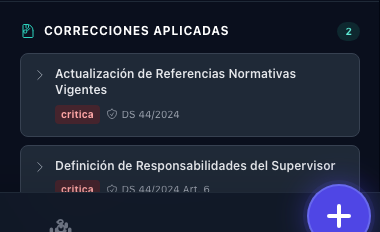
Figura 5.10 - Rastro de auditoría "Correcciones aplicadas" mostrando una corrección con su norma, autor y fecha.
⚠️ Atención
Una revisión con rastro de correcciones IA aplicadas solo puede eliminarla un administrador del tenant. Si intentas borrarla sin ese rol, el sistema lo impide con el mensaje "Esta revisión tiene rastro de correcciones IA aplicadas: solo un administrador del tenant puede eliminarla."
5.5.7 Oficializar un documento
Después del análisis, se habilita el botón Oficializar (verde). Solo documentos en estado "Analizado" pueden oficializarse. Al hacer clic, el estado cambia a "Oficializado" y el badge pasa a OFICIALIZADO.
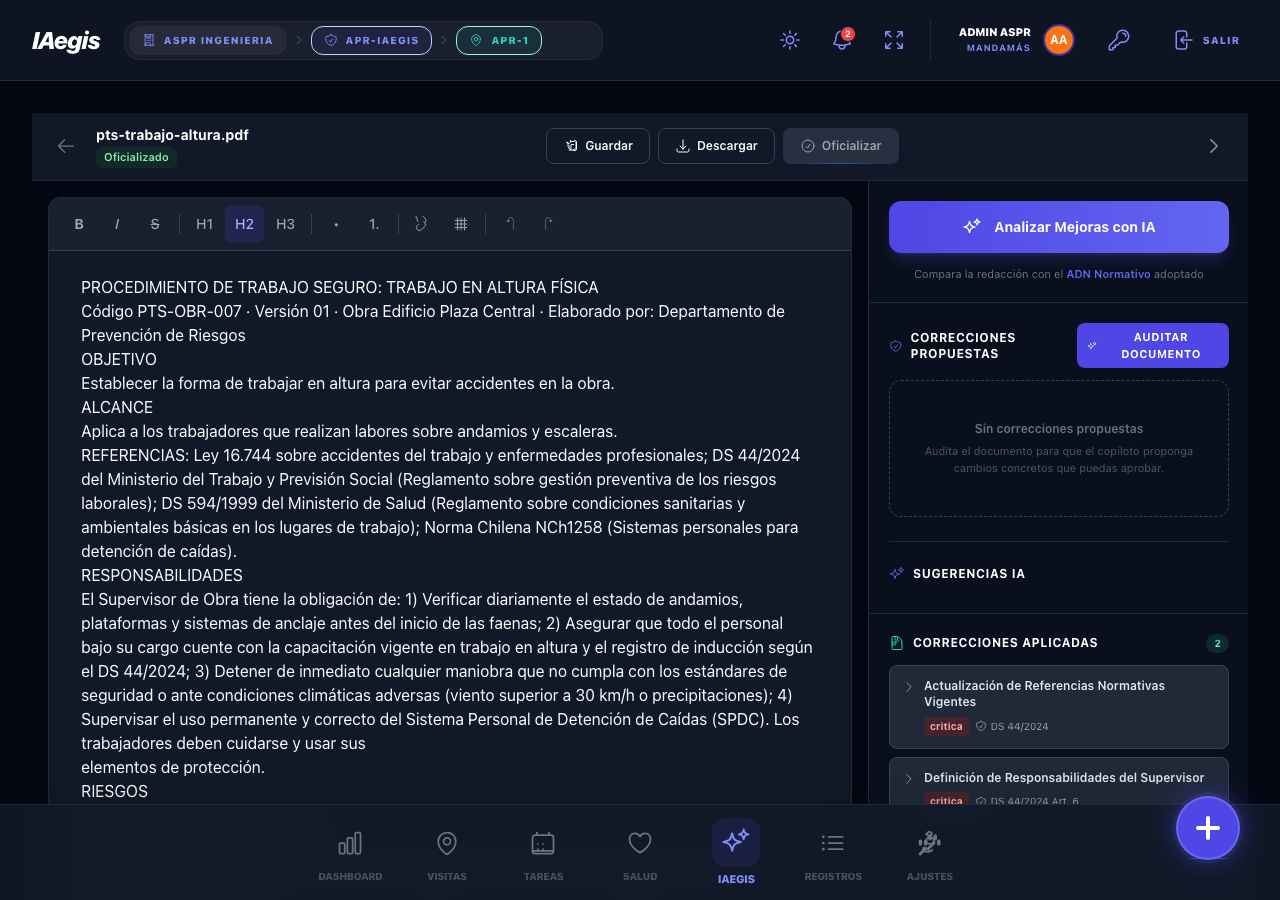
Figura 5.11 - Documento en estado "Oficializado" con el badge verde OFICIALIZADO.
⚠️ Atención
Solo puedes oficializar un documento después de que haya sido analizado por la IA. El botón estará deshabilitado (gris) para documentos en estado "Borrador", con el aviso "Analice o audite el documento con IA antes de oficializar".
5.5.8 Exportar el documento revisado
El botón Descargar ofrece dos formatos:
| Formato | Etiqueta | Uso recomendado |
|---|
| Word (.docx) | "Editable, para firmar" | Seguir trabajando el documento (membrete, firma) |
| PDF | "Para distribuir" | Distribuir el documento ya corregido |
💡 Tip
Tanto el Word como el PDF llevan el pie de página "Documento revisado en IAegis · Página N", lo que deja constancia del origen del documento al distribuirlo.
Subir documento
→
Borrador
→
Auditar con IA
→
Aprobar y aplicar
→
Oficializar
⚠ Disponibilidad
Requiere habilitación del módulo "MIPER 360" y el permiso GESTIONAR MATRICES MIPER.
5.6.1 Qué es MIPER 360
MIPER 360 es la herramienta de gestión de Matrices de Identificación de Peligros y Evaluación de Riesgos conforme al Decreto Supremo 44/2024 (DS 44/2024), que reemplaza la normativa anterior (DS 40 y DS 54, ya derogados). Permite crear registros con asistencia de IA, evaluar riesgos y definir controles.
ℹ Nota normativa
Las herramientas de IA de IAegis (MIPER, Centro de Refinamiento, Charlas de Seguridad) citan únicamente normativa vigente. Para la gestión de riesgos en Chile la referencia base es el DS 44/2024, complementado con el DS 594, la Ley 16.744 y los protocolos MINSAL aplicables. Si el Centro de Refinamiento detecta referencias a normas derogadas (DS 40 o DS 54) las marcará como sugerencia de actualización.
5.6.2 Vistas disponibles
| Vista | Descripción |
|---|
| Bandeja | Lista completa de registros con buscador, edición y eliminación |
| Estadísticas | Dashboard con gráficos de distribución de riesgos y cumplimiento |
| Pre-visualización | Vista previa HTML de la matriz lista para impresión |
| Configuración | Ajustes del módulo (empresa, sectores, escalas) |
| Importación WRAC | Carga masiva de matrices desde archivos |
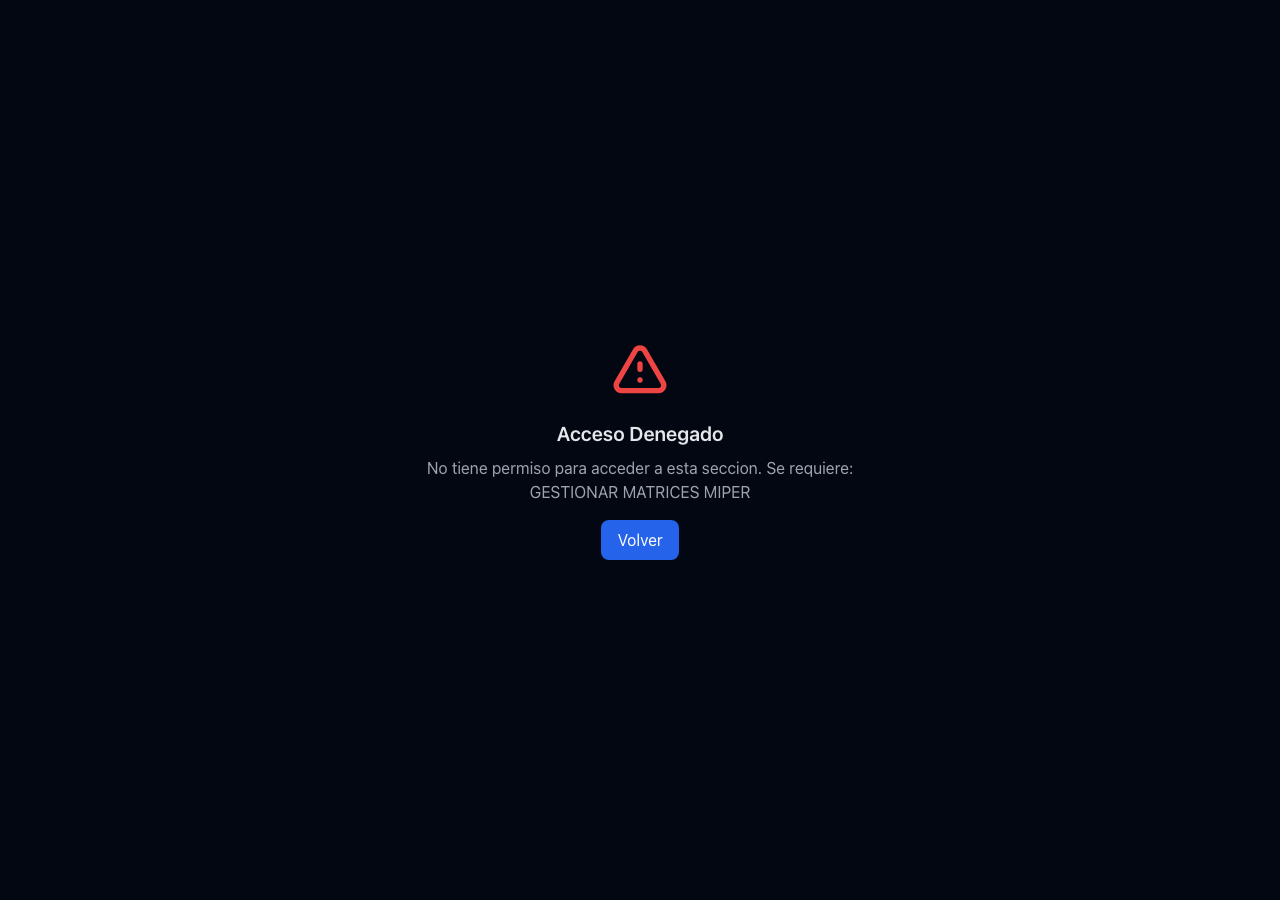
Figura 5.13a - Bandeja MIPER 360 con las vistas disponibles del módulo.
💡 Tip
La ruta histórica /ai/risk-matrix sigue funcionando y te redirige a la bandeja MIPER. Si tienes accesos directos guardados con esa URL, no se romperán.
5.6.3 Crear un registro MIPER con el Wizard
El Wizard MIPER es un asistente guiado de 4 pasos:
1
Identificación de la Tarea
Nombre de la tarea, sector industrial, rutinaria/no rutinaria. Usa IA para sugerencias de peligros.
2
Identificación del Peligro
Descripción del peligro, energía asociada, evento no deseado y suceso peligroso.
3
Evaluación del Riesgo Inherente
Asigna probabilidad (1-5) y severidad (1-5). El sistema calcula la magnitud automáticamente.
4
Medidas de Control
Describe controles existentes o planificados. El riesgo residual se calcula automáticamente.
5.6.4 Dashboard de estadísticas
Muestra tarjetas de resumen, gráfico de distribución de riesgos (crítico, alto, medio, bajo), estado de controles y porcentaje de cumplimiento.
5.6.5 Exportar la matriz
- Exportar a Excel: Archivo .xlsx con todos los registros
- Exportar a PDF: Documento PDF con formato corporativo
✅ Buenas prácticas
Exporta la matriz antes de cada auditoría o fiscalización programada. Tener el archivo a mano te permite responder rápido si te piden la matriz actualizada.
⚠ Disponibilidad
Requiere el permiso GESTIONAR BASE DE CONOCIMIENTO. Las normativas son a nivel de toda la organización.
5.7.1 Qué es la Inteligencia Normativa
Utiliza IA para investigar y catalogar legislación vigente. Las normativas adoptadas se convierten en el "ADN Normativo" que alimenta a otras herramientas (Centro de Refinamiento, Charlas).
5.7.2 Buscar normativas
| Filtro | Descripción | Ejemplo |
|---|
| Jurisdicción (País) | País de la legislación | Chile |
| Sector Industrial | Rubro de la organización | Construcción, Minería |
| Tipo de Norma | Categoría | Ley, Decreto Supremo |
| Temas Específicos | Descripción libre | Higiene ambiental, ruidos |
Haz clic en Investigar para ejecutar la búsqueda. Mientras tanto verás el texto "Consultando Unidad de Inteligencia Legal...". Los resultados muestran tarjetas con categoría, título, descripción y puntos críticos.
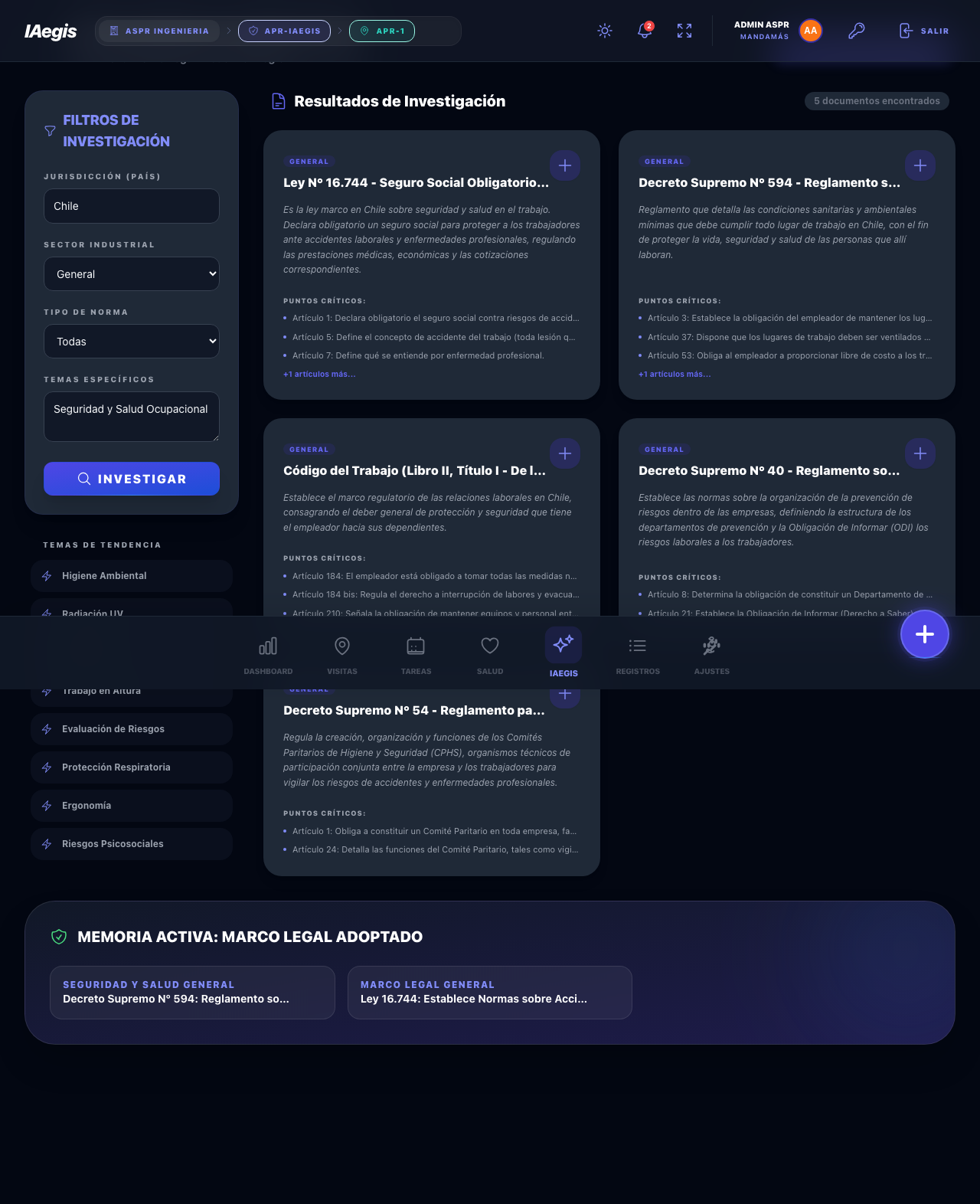
Figura 5.12 - Inteligencia Normativa con los filtros de investigación y los resultados de la búsqueda.
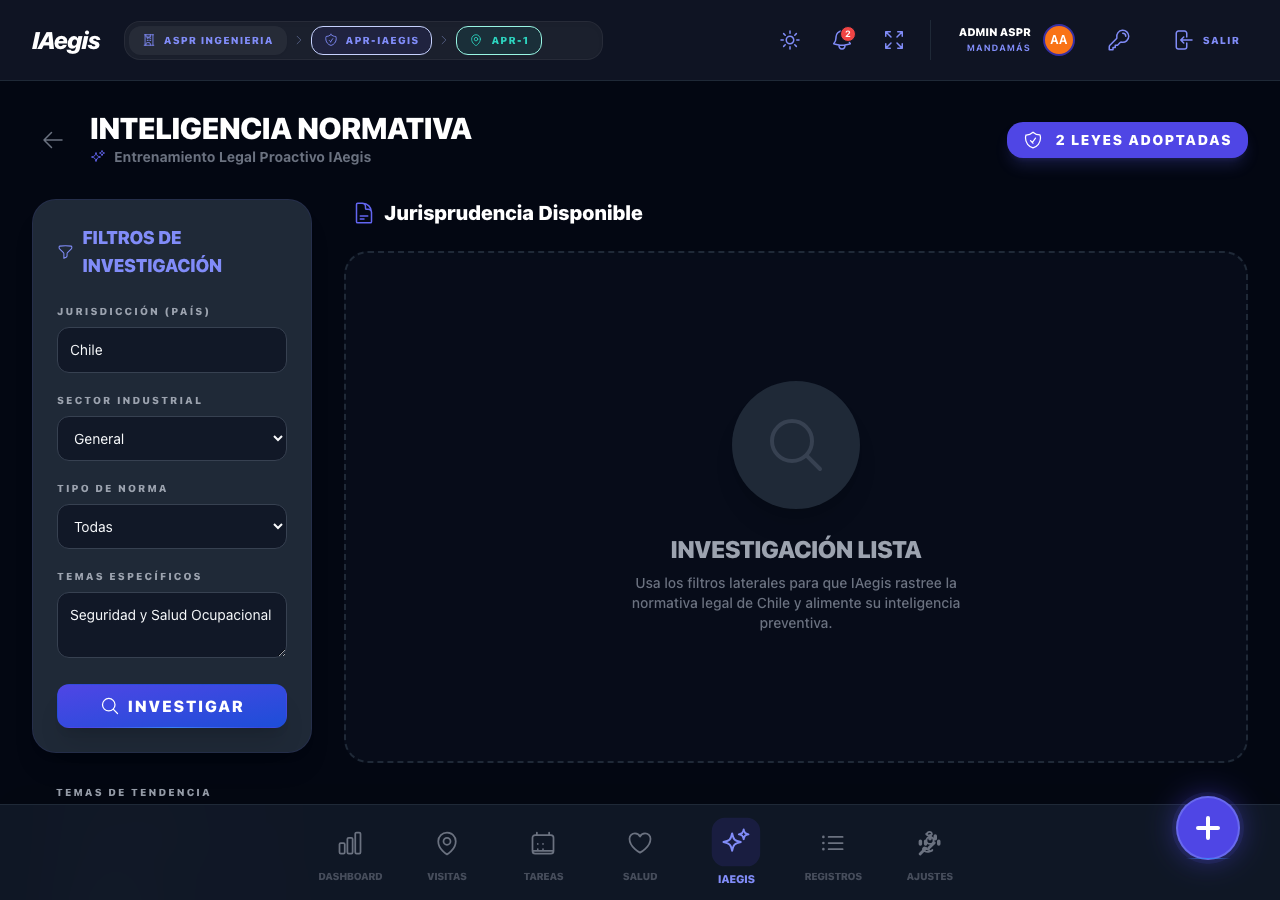
Figura 5.12b - Estado "Investigación Lista" cuando aún no se ejecuta ninguna búsqueda.
💡 Tip
Usa la sección "Temas de Tendencia" en el panel izquierdo para realizar búsquedas rápidas sobre temáticas comunes como "Trabajo en Altura", "Sustancias Peligrosas" o "Comités Paritarios".
5.7.3 Adoptar y descartar normativas
Para adoptar: Haz clic en el botón + en la tarjeta (tooltip "Entrenar IA"). La normativa se agrega a la "MEMORIA ACTIVA: MARCO LEGAL ADOPTADO" en la parte inferior y el contador de "Leyes Adoptadas" aumenta.
Para descartar: En la sección "Memoria Activa", haz clic en el icono de papelera. Se abrirá el modal "Confirmar Descarte" con la advertencia "Esta acción no se puede deshacer". Confirma con "Sí, descartar".
⚠️ Atención
Descartar una normativa afecta a toda la organización. La IA ya no la considerará en análisis y recomendaciones.
✅ Buenas prácticas
Mantén el "ADN Normativo" al día. Una base normativa desactualizada (con normas derogadas) degrada la calidad de las sugerencias del Centro de Refinamiento y de las Charlas de Seguridad.
⚠ Disponibilidad
Requiere el permiso GESTIONAR BASE DE CONOCIMIENTO.
La Memoria Institucional es la base de conocimiento de IA de tu organización. Gestiona documentos y recursos que alimentan la inteligencia de IAegis para mejorar sus respuestas y recomendaciones.
Dashboard › IAegis Hub › Memoria Institucional
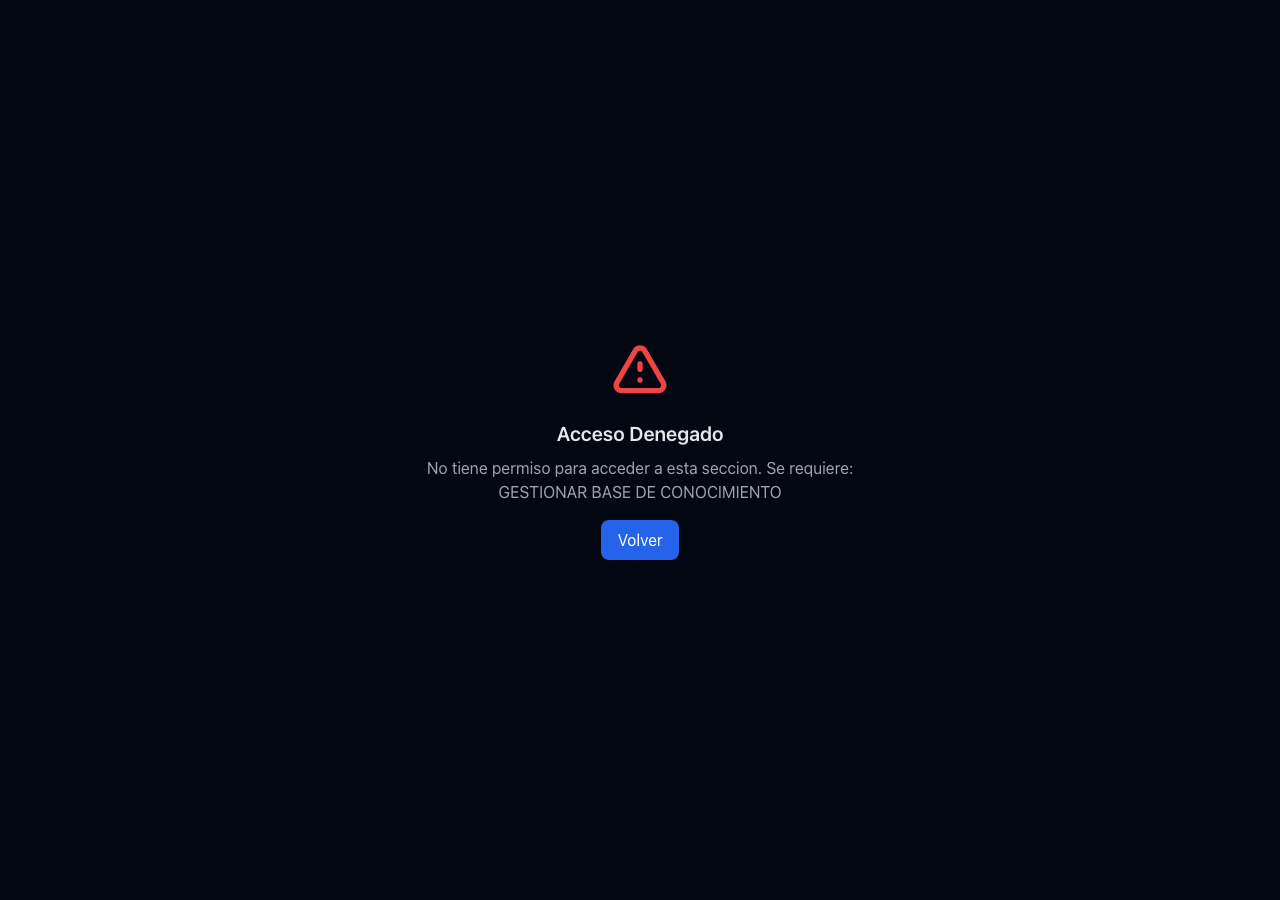
Figura 5.12c - Memoria Institucional, la base de conocimiento de IA de la organización.
La tarjeta "KPI de Administradores" del Hub de IA te lleva a la ruta /ai/contract-kpi, un tablero que mide el desempeño de los Administradores de Contrato (ADC) a partir del cierre de hallazgos. Su lema lo resume: "El bono de los administradores depende de prevención — cierre de hallazgos por contrato."
| Bloque | Contenido |
|---|
| Resumen | "Contratos evaluados", "Cierre promedio" (%) y "Hallazgos abiertos" |
| Resumen visual | Gráficas de "% de cierre por contrato", "Contratos por banda" y "Hallazgos: abiertos vs cerrados" |
| Ranking de Administradores | Desempeño consolidado por persona, del peor al mejor |
| Scorecards por contrato | Una tarjeta por contrato con su % de cierre y su banda |
| Reincidencia por trabajador | Trabajadores con 2 o más hallazgos involucrados |
Cada contrato se clasifica en una banda de desempeño según su % de cierre:
| Banda | Umbral | Color |
|---|
| Óptimo | ≥ 90% de cierre | Verde |
| En gestión | ≥ 70% y < 90% | Ámbar |
| Crítico | < 70% | Rojo |
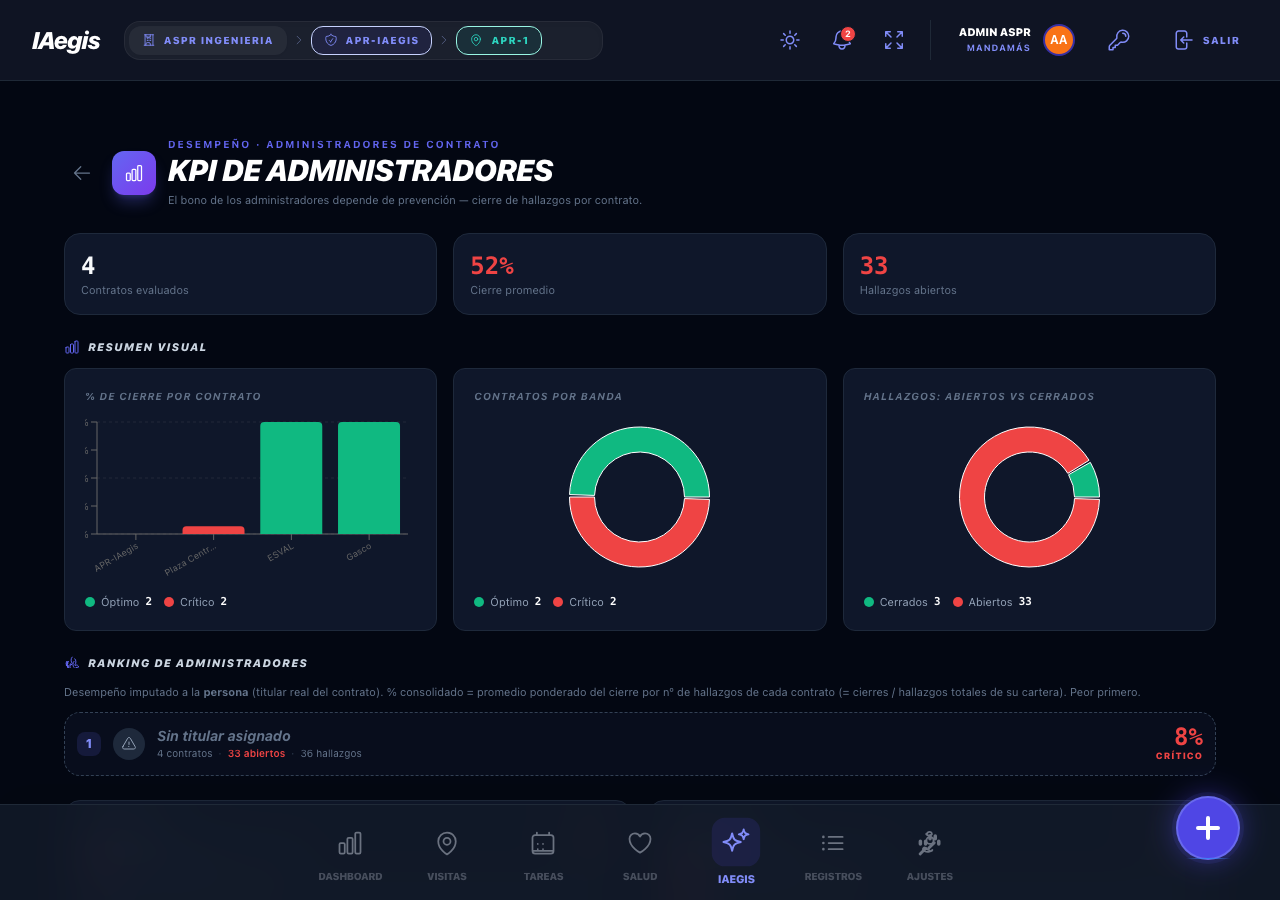
Figura 5.13 - Tablero "KPI de Administradores" con el resumen, las gráficas y el ranking.
💡 Tip
El ranking se ordena "peor primero", así que la persona que encabeza la lista es la que más necesita apoyo para cerrar hallazgos. Úsalo para priorizar acompañamiento, no para sancionar.
📌 Ejemplo práctico
Un administrador de contrato con 40 hallazgos y solo 20 cerrados aparece con un 50% en la banda "Crítico" (rojo). Si su bono depende del cierre, este tablero es la evidencia objetiva de dónde está parado.
Este tablero se documenta en detalle en el Capítulo 15: ADC y KPI, donde se explican las métricas, la interpretación de los ejemplos y el cálculo de cierre. Aquí solo se describe su lugar dentro del módulo de IA.
Además de las herramientas del Hub, IAegis integra IA en varios módulos:
5.10.1 Consejero IAegis en el Dashboard
Resumen inteligente con tareas pendientes de la semana y recomendaciones personalizadas. Ver Capítulo 4, sección 4.6 para más detalles.
5.10.2 Análisis Predictivo de riesgos
Componente del dashboard de administración que analiza registros existentes para predecir riesgos futuros. Requiere al menos 5 registros.
⚠️ Atención
Se requieren al menos 5 registros de seguridad para que el análisis predictivo pueda generar resultados significativos. Con menos datos, el botón estará deshabilitado.
5.10.3 Recomendaciones de mejora
Módulo que analiza registros, tareas y estadísticas para generar recomendaciones priorizadas (Alta, Media, Baja) con acciones sugeridas.
💡 Tip
Selecciona un contrato específico para obtener recomendaciones más precisas y contextualizadas.
5.10.4 Inteligencia Estratégica
La tarjeta "Inteligencia Estratégica" del Hub (ruta /ai/strategic) genera un command brief ejecutivo que cruza 12 dimensiones HSE de la organización. Está orientada a la gerencia y se documenta en profundidad en el Capítulo 17: Inteligencia Estratégica.
Caso de uso — Rodrigo, prevencionista de riesgo de Fanaloza.
Rodrigo llega el lunes con una tarea pendiente de la auditoría externa: el procedimiento de "Trabajo en Altura" de su empresa está desactualizado y cita el DS 40, ya derogado. Decide refinarlo con IA antes de la fiscalización del jueves.
Abre el Hub de IA (botón IAegis de la barra inferior) y hace clic en la tarjeta "Auditor IA". Entra al Centro de Refinamiento y, en el Portal de Ingesta Documental, arrastra el archivo Procedimiento-Trabajo-en-Altura.docx. Ve la animación "Procesando Documento..." y, en unos segundos, el expediente aparece en "Expedientes en Revisión" con el badge gris BORRADOR.
Hace clic en la tarjeta para abrir el editor. Primero pulsa "Analizar Mejoras con IA" y, cuando termina, revisa las sugerencias en el panel derecho. Luego quiere algo más fino: en el panel de Auditoría IA pulsa "Auditar documento". El copiloto devuelve tres correcciones. La primera, marcada "Crítica" y respaldada por DS 44/2024, muestra en rosa el texto tachado "conforme al DS 40" (lo que sale) y en verde, bajo la etiqueta "Queda", la redacción "conforme al DS 44/2024" (lo que queda). Rodrigo la aprueba y, como prefiere otra redacción, la edita en el recuadro verde; el sistema marca "editado por ti".
Aprueba también la segunda corrección ("Agrega después de" una instrucción sobre el anclaje del arnés) y descarta la tercera. Pulsa "Aplicar 2 aprobadas" y ve cómo los cambios entran al editor. Revisa la sección "Correcciones aplicadas": ambas correcciones están ahí con su norma, su autor y su fecha. Al final, el botón "Oficializar" ya está habilitado (verde); lo pulsa y el estado pasa a OFICIALIZADO.
Para cerrar, hace clic en "Descargar" → "Word (.docx)" y obtiene Procedimiento-Trabajo-en-Altura (revisado).docx, que envía al abogado de la empresa para el membrete y la firma. El jueves, en la fiscalización, muestra el documento oficializado y el rastro de auditoría como respaldo: cada corrección quedó justificada y trazada.
| Problema | Causa | Solución |
|---|
| No veo el Hub de IA | Rol sin permisos | Contacta a tu administrador |
| Módulo con candado | No incluido en el plan | Verifica plan de suscripción |
| "Acceso Denegado" | Sin permiso específico | Solicita permiso (ver sección 5.1.2) |
| "Tu organización agotó el cupo mensual de IA" | Cuota mensual de créditos al 100% | Espera al reinicio (1° del mes) o pide ampliar el plan (sección 5.1.5) |
| "Demasiadas consultas seguidas a la IA" | Límite de velocidad temporal | Espera unos segundos y reintenta. No es agotamiento de cuota |
| "IA no disponible. Contacta al administrador" | Servicio de IA no configurado/habilitado para el tenant | Contacta a tu administrador |
| IA tarda mucho | Consulta compleja o alta demanda | Espera o simplifica la consulta |
| Error en charla | Problema de conexión | Verifica internet e intenta de nuevo |
| Sin botones de cámara | Módulo "Fotos y Videos" deshabilitado | Consulta con tu administrador |
| Error al subir archivo | Formato no soportado o tamaño excesivo | Usa formatos permitidos dentro del límite |
| Un PDF escaneado tarda o da error | No tiene texto seleccionable | Súbelo por partes o usa una versión con texto |
| Sugerencias genéricas | Pocas normativas adoptadas | Adopta más normativas en Inteligencia Normativa |
| Una corrección no se pudo aplicar | El texto cambió desde la propuesta | Vuelve a auditar el documento |
| No puedo eliminar una revisión con correcciones IA | Tu rol no es administrador | Pide a un administrador del tenant que la elimine |
| El botón "Oficializar" está deshabilitado | El documento no fue analizado | Ejecuta "Analizar Mejoras con IA" o "Auditar documento" primero |
| Análisis Predictivo deshabilitado | Menos de 5 registros | Crea más registros de seguridad |
| "Sesión Inválida" | Error de autenticación | Cierra sesión e inicia de nuevo |
| El KPI de Administradores no muestra datos | No hay contratos con hallazgos | Crea observaciones asociadas a contratos |
¿La IA tiene acceso a mis datos personales?
La IA procesa datos en el contexto de tu organización bajo el protocolo Aegis Secure IA. No almacena conversaciones fuera del sistema y no comparte datos entre organizaciones.
¿Puedo confiar completamente en el contenido generado por IA?
La IA es una herramienta de asistencia. Siempre revisa y valida el contenido antes de usarlo en decisiones críticas de seguridad.
¿Qué pasa si la IA genera información incorrecta?
Como cualquier sistema de IA generativa, puede producir errores. Descartala y consulta fuentes oficiales, o repórtalo a tu administrador.
¿Las normativas adoptadas afectan a toda la organización?
Sí. Se adoptan a nivel de tenant (organización), asegurando consistencia en el cumplimiento legal para todas las empresas del grupo.
¿Cuántas consultas puedo hacer al Asistente?
El uso está sujeto a una cuota mensual de créditos (tokens) por organización, definida por el plan de suscripción y compartida entre todos los usuarios del tenant. Se renueva el 1° de cada mes (ver sección 5.1.5).
¿Qué modelo de IA usa IAegis?
IAegis usa Google Gemini: gemini-3-flash-preview para la mayoría de las funciones y gemini-3-pro-preview para análisis más complejos. El modelo se ejecuta de forma segura en el servidor; la clave de acceso nunca llega a tu navegador.
¿Por qué algunos módulos aparecen con candado?
Los módulos con candado no están incluidos en el plan de suscripción actual o no están habilitados por el administrador del tenant.
¿Puedo usar el Asistente desde el celular?
Sí. Está diseñado para dispositivos móviles. En la app Android puedes usar la cámara del teléfono para capturar imágenes y enviarlas al Asistente.
¿Qué diferencia hay entre "Analizar Mejoras con IA" y "Auditar documento"?
"Analizar Mejoras con IA" genera sugerencias generales listadas en el panel derecho. "Auditar documento" va un paso más allá: el copiloto propone correcciones concretas sobre el texto, cada una con su diff Sale/Queda y la norma que la respalda, para que las apruebes o descartes una por una.
¿Las correcciones del copiloto se aplican solas?
No. Las correcciones solo se aplican cuando tú las apruebas y presionas "Aplicar N aprobadas". La IA propone; el humano decide. Cada corrección aplicada queda registrada en el rastro de auditoría con su norma, autor y fecha.
¿Puedo descargar el documento después de refinarlo?
Sí. El botón "Descargar" te permite obtener el documento en Word (.docx) (para seguir editándolo y firmarlo) o en PDF (para distribuirlo). El archivo se descarga con la marca "(revisado)" en el nombre y el pie "Documento revisado en IAegis · Página N".
¿El KPI de Administradores consume créditos de IA?
No. Ese tablero solo lee datos ya existentes de registros y contratos; no invoca a la IA ni consume tokens. Está en el Hub de IA porque funciona como señal de gestión preventiva, pero su costo en créditos es cero.
- Tenant: la organización completa dentro de IAegis; agrupa a todas sus empresas y usuarios, y comparte cuotas y configuración.
- Token: unidad de medida del consumo de IA (texto enviado + texto generado).
- ADN Normativo: conjunto de normativas adoptadas en la Inteligencia Normativa que guía los análisis de la IA.
- Diff Sale/Queda: vista comparativa de una corrección propuesta: el texto que se reemplaza (sale) y el que lo reemplaza (queda).
- Oficializar: marcar un documento refinado como aprobado y listo para uso formal.
- Rastro de auditoría: historial de correcciones IA aplicadas con su norma, autor y fecha.