IAegis
Sistema de Gestión de Seguridad y Salud Ocupacional
Manual de Usuario
Capítulo 7: Administración del Sistema
Guía completa para la gestión de usuarios, roles, permisos, aptitudes por cargo,
certificados, reglas de notificación, contratos, catálogos de EPP, plantillas de
checklist, mantenimiento de datos y todas las herramientas administrativas de IAegis.
Tabla de Contenidos
- 7.1Visión general del módulo
- 7.2Gestión de Colaboradores
- 7.3Gestión de Roles y Permisos
- 7.4Aptitudes por cargo
- 7.5Gestión de Contratos
- 7.6Padrones de Personal Externo
- 7.7Catálogo de EPP
- 7.8Plantillas de Checklist
- 7.9Programas de Cumplimiento (Metas)
- 7.10Configuración de PDF
- 7.11Certificados y explorador global
- 7.12Reglas de notificación
- 7.13Base Normativa
- 7.14Auditoría del Sistema
- 7.15Centro de Descargas
- 7.16Mantenimiento de Datos
- 7.17Documentos obligatorios de árbol causal
- 7.18Cuota de Almacenamiento del Tenant
- 7.19Control de acceso y Acceso Denegado
- 7.20Caso de uso de punta a punta
- 7.21Solución de problemas
- —Preguntas Frecuentes
- —Glosario
🔒 Acceso restringido
Este capítulo está dirigido a usuarios con rol de Administrador o permisos de gestión del sistema. Las funcionalidades descritas requieren permisos específicos asignados por el administrador del tenant.
7.1.1 Qué es el módulo de Administración
El módulo de Administración es el centro de control de IAegis. Desde aquí, los usuarios con permisos de gestión pueden configurar todos los aspectos operativos de la plataforma: gestionar colaboradores, definir roles y permisos, configurar aptitudes por cargo, administrar certificados, armar reglas de notificación, administrar contratos y subnodos, configurar plantillas de inspección, definir catálogos de equipamiento y mucho más.
El AdminHub agrupa las herramientas administrativas en secciones temáticas, mostrando únicamente las opciones para las cuales el usuario tiene permisos.
7.1.2 Quién puede acceder
| Nivel | Descripción | Acceso |
|---|
| Super Administrador | Acceso total al sistema | Todas las secciones incluyendo Super Administración |
| Administrador del Tenant | Gestiona empresas y configuración del tenant | Secciones de Tenant + Recursos + Conocimiento + Sistema y Seguridad |
| Administrador B2C | Rol de sistema equivalente al Administrador del Tenant (clientes de venta directa) | Igual que el Administrador del Tenant |
| Usuario con permisos | Permisos granulares asignados | Solo las secciones correspondientes a sus permisos |
💡 Tip
Un usuario con rol de Supervisor o Prevencionista puede tener permisos administrativos parciales. Por ejemplo, puede gestionar personal externo pero no gestionar roles. Las tarjetas que aparecen en el AdminHub reflejan exactamente los permisos de cada usuario.
📝 Nota técnica
IAegis determina el nivel de acceso a partir del rol asignado en Firestore (no usa "custom claims" de Firebase). El Administrador del Tenant y el Administrador B2C comparten el mismo indicador interno de administrador de tenant, por lo que ven exactamente las mismas secciones del AdminHub.
7.1.3 Cómo acceder al módulo
1
Iniciar sesión
Inicia sesión en IAegis con tus credenciales.
2
Clic en el icono de llave
Haz clic en el icono de llave ubicado en la barra superior de navegación, junto a tu avatar de usuario.
3
AdminHub
El sistema te llevará al AdminHub, la pantalla principal del módulo de Administración.
7.1.4 Estructura del AdminHub
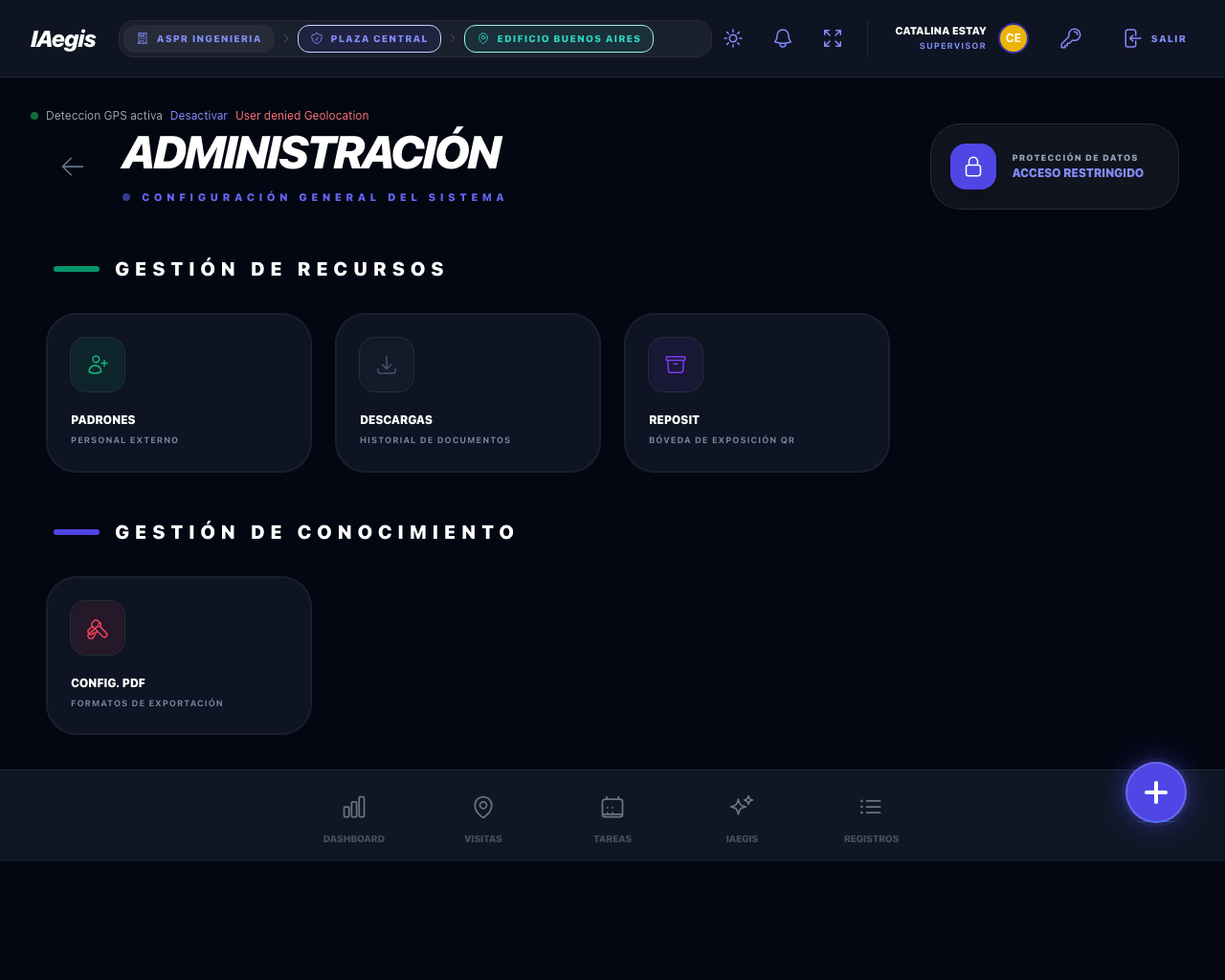
Figura 7.1 — AdminHub: Pantalla principal del módulo de Administración. Las tarjetas visibles dependen de los permisos del usuario.
Las secciones del AdminHub son:
| Sección | Contenido | Visible para |
|---|
| Administración del Tenant | Empresas, Roles, Catálogo EPP | Solo Administrador del Tenant / Administrador B2C |
| Gestión de Recursos | Colaboradores, Padrones, Contratos, Organigrama, EPP, Descargas, Reposit, Siniestralidad | Según permisos |
| Gestión de Conocimiento | Base Normativa, Plantillas, Metas, Config. PDF | Según permisos |
| Sistema y Seguridad | Auditoría, Mantenimiento de Datos | Solo con permiso de auditoría |
| Super Administración | Empresas globales, Admins globales | Solo Super Admin |
✅ Buenas prácticas
Antes de tocar cualquier configuración, confirma cuál empresa activa aparece en el selector superior. La mayoría de los módulos de Administración actúan sobre la empresa activa, no sobre todo el tenant.
La gestión de colaboradores permite crear, editar y desactivar cuentas de usuario en el sistema. Cada usuario tiene un nombre, RUT, correo electrónico y un rol asignado.
🔒 Permiso requerido
GESTIONAR DIRECTORIO DE USUARIOS
AdminHub › Colaboradores
7.2.1 Lista de usuarios
La lista muestra todos los usuarios registrados en la empresa activa con nombre, email, RUT, rol, estado y botones de acción.
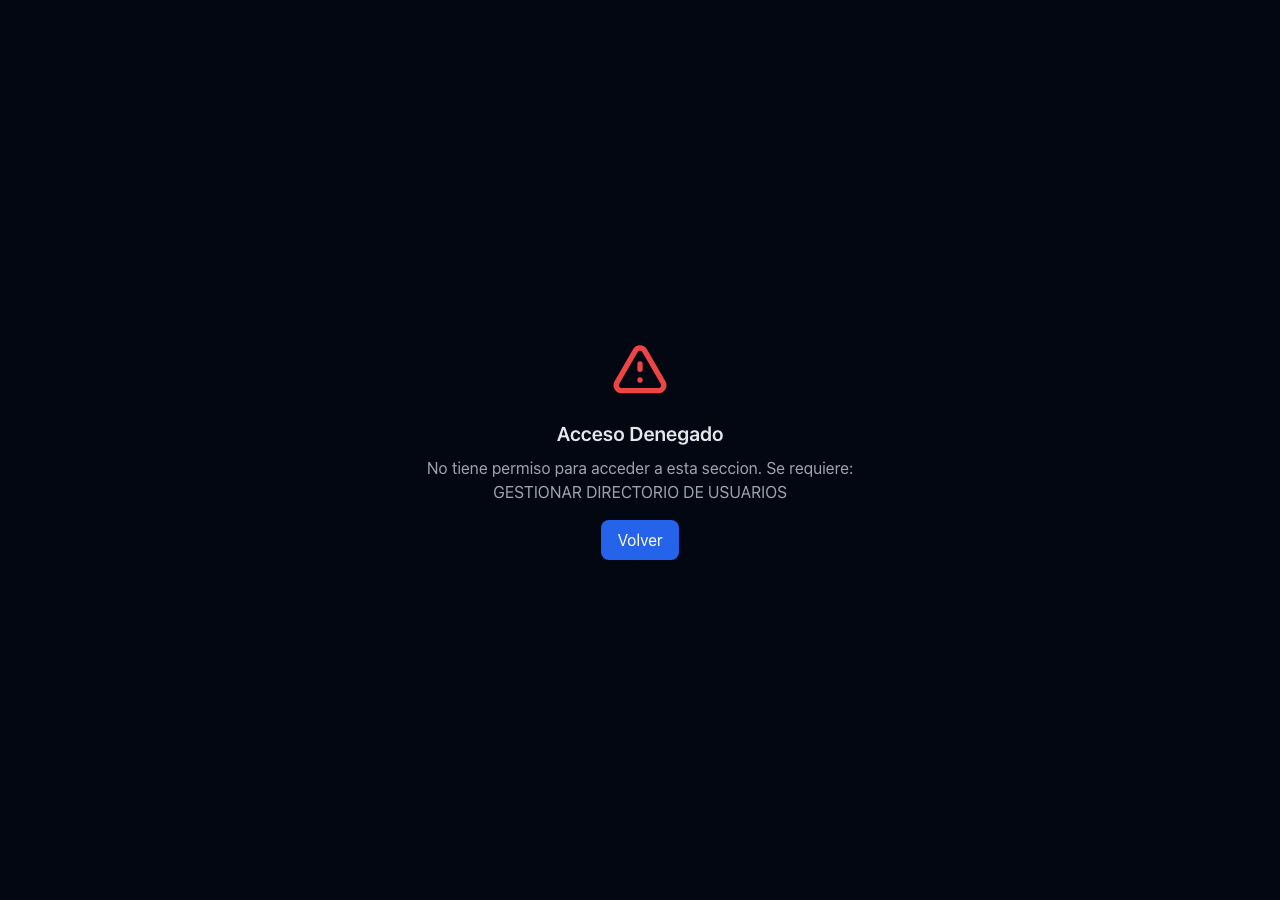
Figura 7.2 — Lista de usuarios. La pantalla de Acceso Denegado aparece al intentar acceder sin el permiso requerido e indica el permiso necesario.
7.2.2 Crear un nuevo usuario
1
Haz clic en Nuevo Agente
Botón con icono de persona y signo + en la esquina superior derecha.
2
Completa el formulario
Ingresa Nombre Completo, Correo Electrónico, RUT, Contraseña (opcional) y Rol.
3
Crear Usuario
Haz clic en Crear Usuario. El sistema creará la cuenta en Firebase Authentication y Firestore.
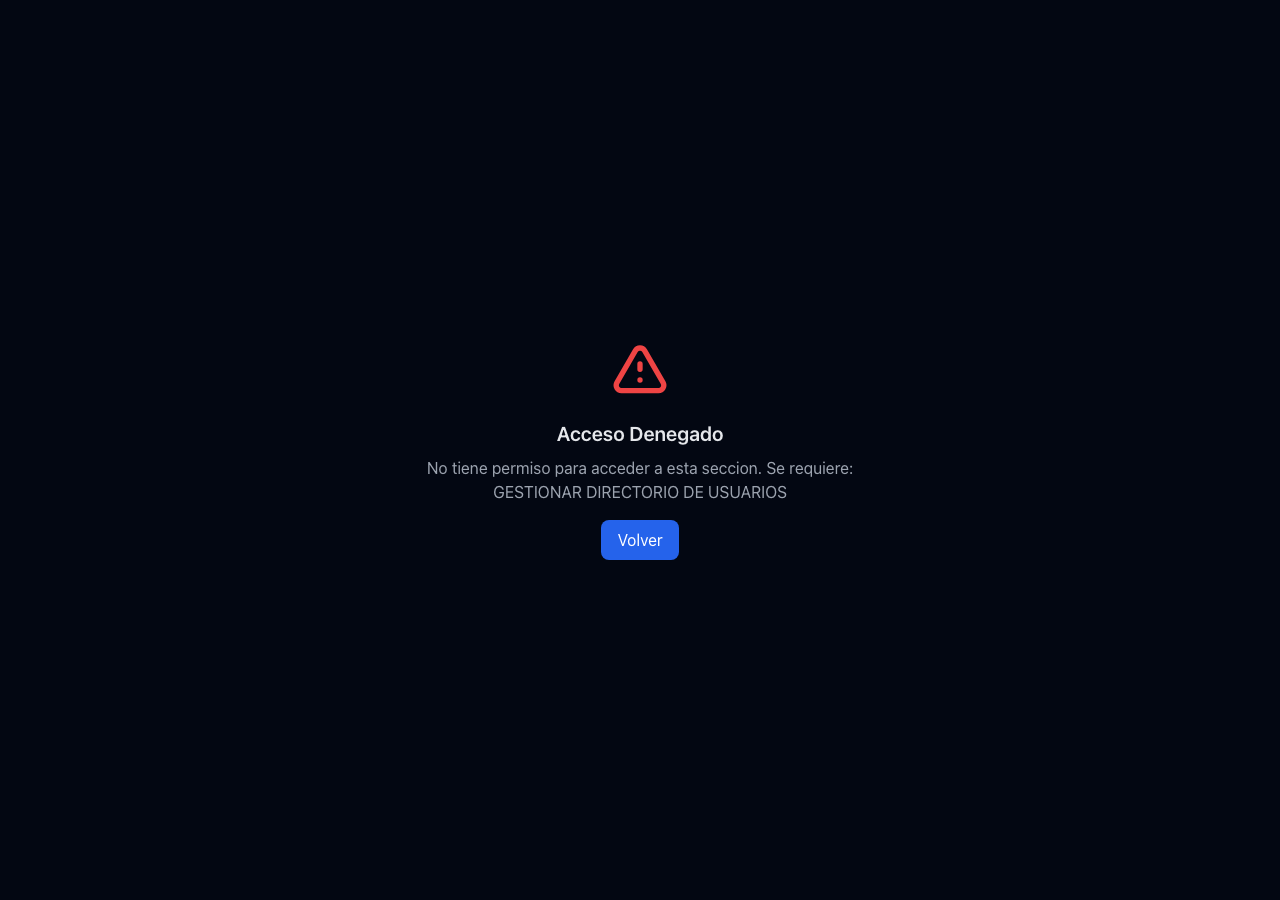
Figura 7.3 — Formulario de Nuevo Usuario con los campos de nombre, correo, RUT, contraseña opcional y rol.
💡 Tip
Si no proporcionas contraseña, el sistema envía automáticamente un correo de bienvenida con un enlace para crear la contraseña. Esta es la opción recomendada por seguridad.
⚠️ Atención
El correo electrónico no puede duplicarse. Si intentas crear un usuario con un email ya existente, el sistema mostrará un error.
📌 Ejemplo práctico
Carla, administradora de una empresa de logística, da de alta a un nuevo supervisor dejando la contraseña vacía. El sistema envía de inmediato el correo de bienvenida; el supervisor crea su propia contraseña desde el enlace y queda operativo sin que Carla conozca sus credenciales.
7.2.4 Desactivar un usuario
La desactivación es un "borrado lógico": el usuario pierde acceso pero sus datos se conservan durante 1 año.
1
Clic en el icono de papelera
El sistema verifica si el usuario tiene tareas activas.
2
Gestionar tareas (si aplica)
Sin tareas: Confirmación simple. Con tareas: Elige cancelar o reasignar las tareas.
3
Confirmar
El usuario será marcado como Inactivo.
⚠️ Atención
No puedes desactivarte a ti mismo. Si necesitas que tu cuenta sea desactivada, pide a otro administrador que lo haga.
Los roles son el mecanismo central de control de acceso en IAegis. Cada rol define un conjunto de permisos que determinan qué puede ver y hacer cada usuario.
🔒 Permiso requerido
GESTIONAR ROLES Y PERMISOS
7.3.1 Tipos de roles
| Tipo | Descripción | Editable | Eliminable |
|---|
| Sistema | Roles predefinidos por IAegis | No | No |
| Personalizado | Roles creados por el administrador del tenant | Sí | Sí |
7.3.2 Lista de roles
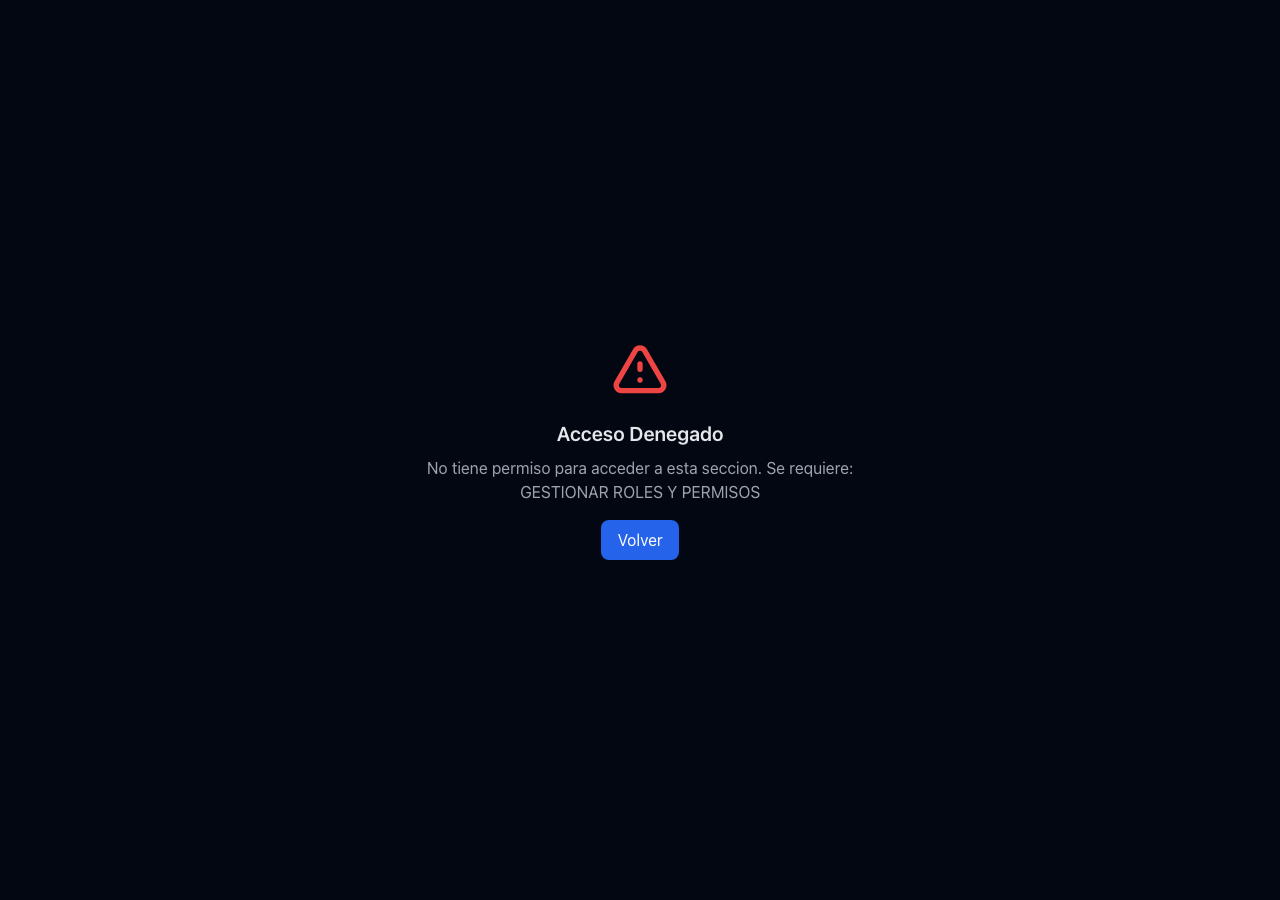
Figura 7.4 — Jerarquía de Privilegios con las tarjetas de cada rol: nombre, descripción, cantidad de facultades y etiqueta de Sistema o Personalizado.
7.3.3 Crear un rol personalizado
1
Clic en Nuevo Perfil de Acceso
Desde la lista de roles personalizados.
2
Identificador y Descripción
Ingresa el nombre del rol (mínimo 3 caracteres) y opcionalmente una descripción.
3
Matriz de Facultades
Expande las categorías y activa los permisos necesarios. Debes seleccionar al menos un permiso.
4
Consolidar Perfil
Haz clic en Consolidar Perfil para guardar.
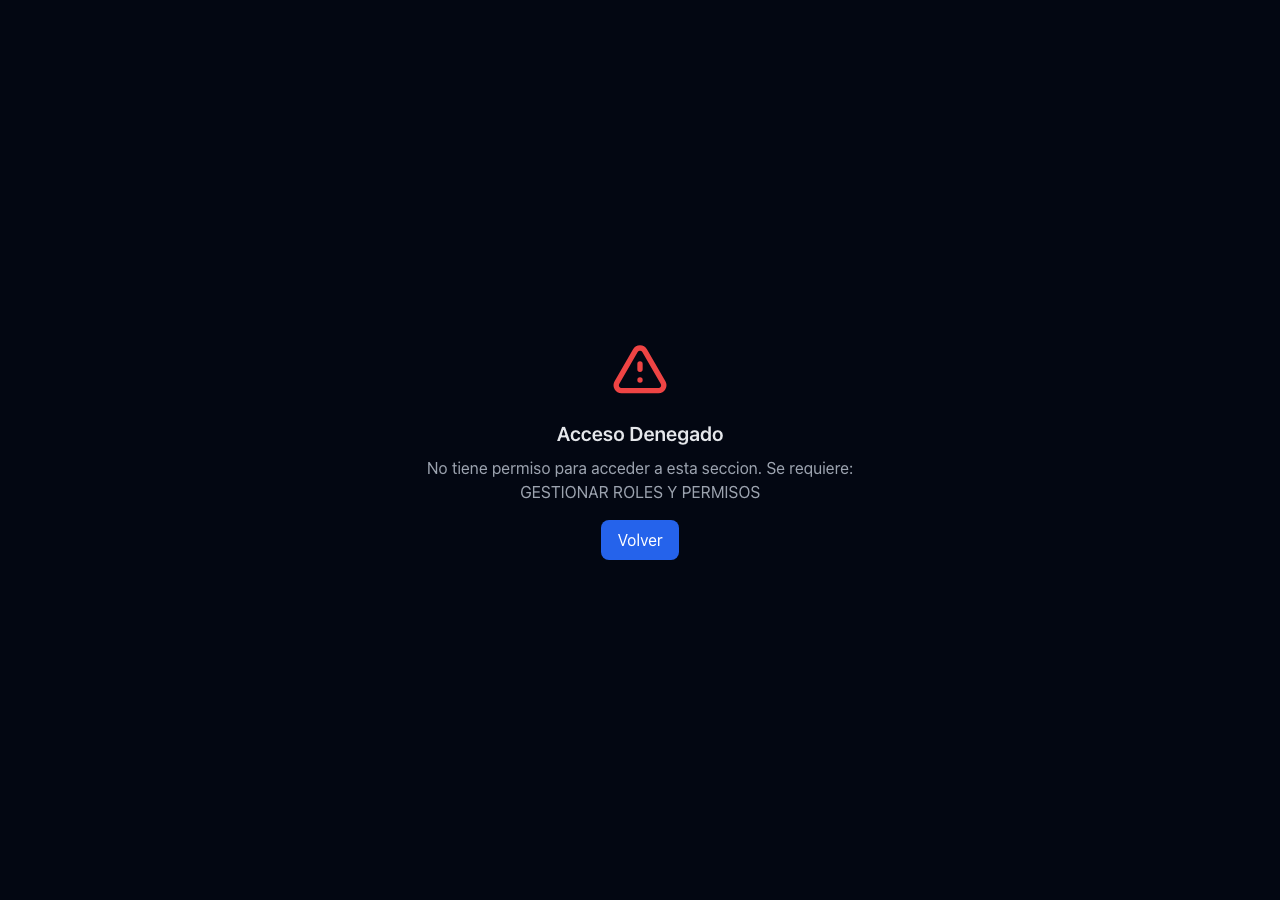
Figura 7.5 — Formulario de nuevo rol con identificador, descripción y la Matriz de Facultades organizada por categorías.
7.3.5 Permisos mutuamente excluyentes
| Permiso A (global) | Permiso B (restringido) |
|---|
| VER TODOS LOS REGISTROS | VER SOLO REGISTROS PROPIOS |
| VER TAREAS DE TODO EL EQUIPO | VER SOLO TAREAS ASIGNADAS |
| EDITAR TODOS LOS REGISTROS | EDITAR REGISTROS PROPIOS |
| VER TODAS LAS VISITAS | VER VISITAS PROPIAS |
⚠️ Atención
Los cambios en un rol afectan inmediatamente a todos los usuarios que tienen ese rol asignado. Verifica cuidadosamente antes de guardar.
Las aptitudes definen los requisitos médicos y de competencia que una persona debe cumplir para desempeñar un cargo. Permiten armar "baterías de validación", asignarlas a cada cargo y ver el dictamen Apto / No Apto de cada trabajador.
🔒 Permiso requerido
GESTIONAR APTITUDES
AdminHub › Aptitudes
7.4.1 Matrices de Aptitud
La pantalla Matrices de Aptitud (subtítulo Baterías de Validación de Competencias) lista las aptitudes definidas para la empresa activa. Cada tarjeta muestra el nombre de la aptitud y cuántas validaciones requiere.
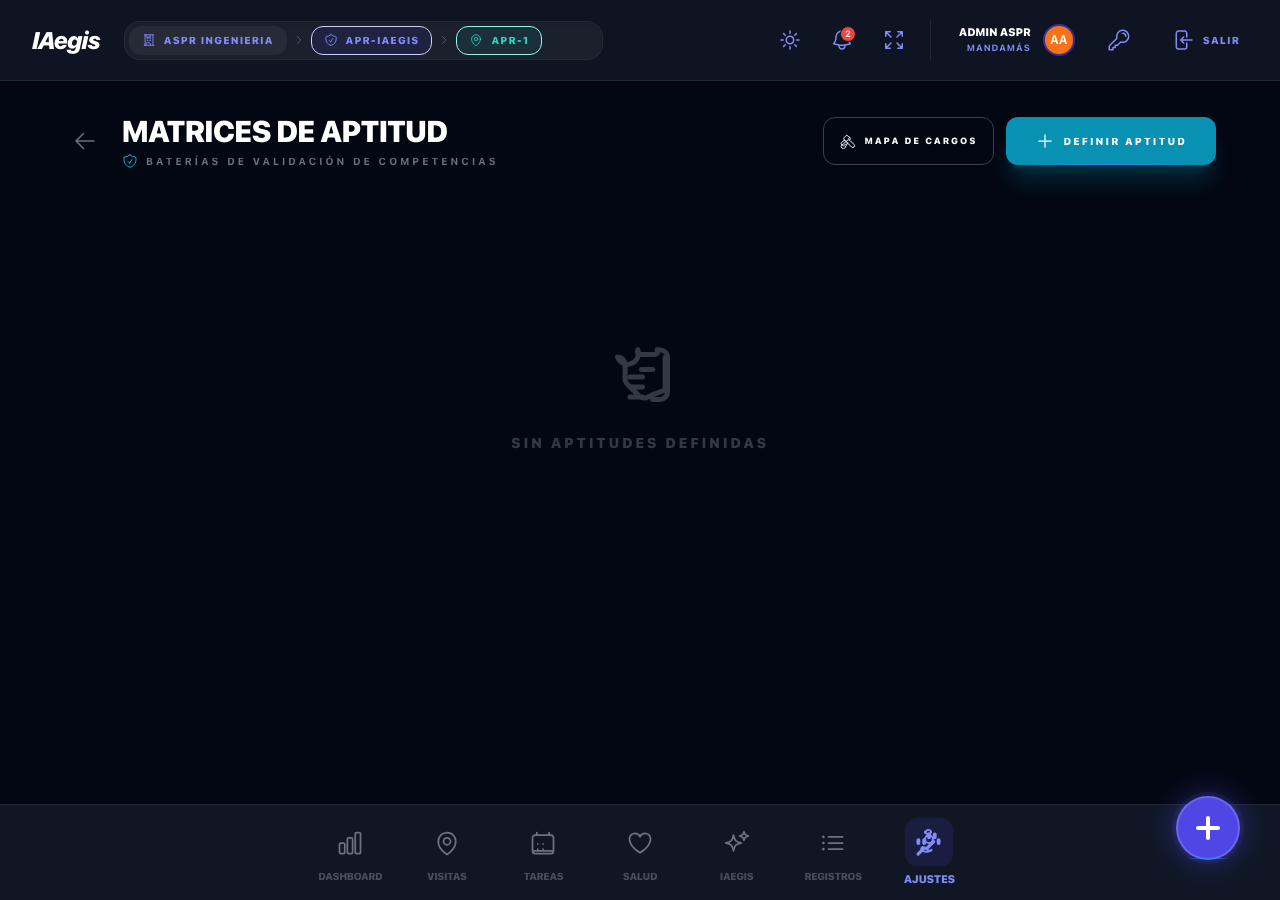
Figura 7.6 — Matrices de Aptitud: listado de aptitudes definidas con la cantidad de validaciones requeridas y la etiqueta "Protocolo Validado".
En la esquina superior derecha tienes dos acciones: Mapa de Cargos y Definir Aptitud.
📌 Ejemplo práctico
Una constructora define la aptitud "Trabajo en Altura Física" con un examen clínico de "Altura física" (vigencia 12 meses) y el certificado "Curso de trabajo en altura" (vigencia 24 meses). Todo trabajador cuyo cargo exija esta aptitud deberá tener ambos vigentes para ser considerado Apto.
7.4.2 Definir una aptitud
1
Definir Aptitud
Haz clic en Definir Aptitud. Se abre el formulario Nueva Aptitud Táctica.
2
Nombre Identificador de Aptitud
Escribe el nombre (por ejemplo, "Trabajo Seguro en Altura Física").
3
Batería Médica Requerida
Agrega exámenes con + Añadir Examen, indicando el Tipo de Examen Clínico y su Vigencia (Meses).
4
Batería de Competencias
Agrega certificados con + Añadir Certificado, eligiendo la Categoría de Certificado y su vigencia.
5
Consolidar Aptitud
Haz clic en Consolidar Aptitud para guardar, o en Abortar Misión para descartar.
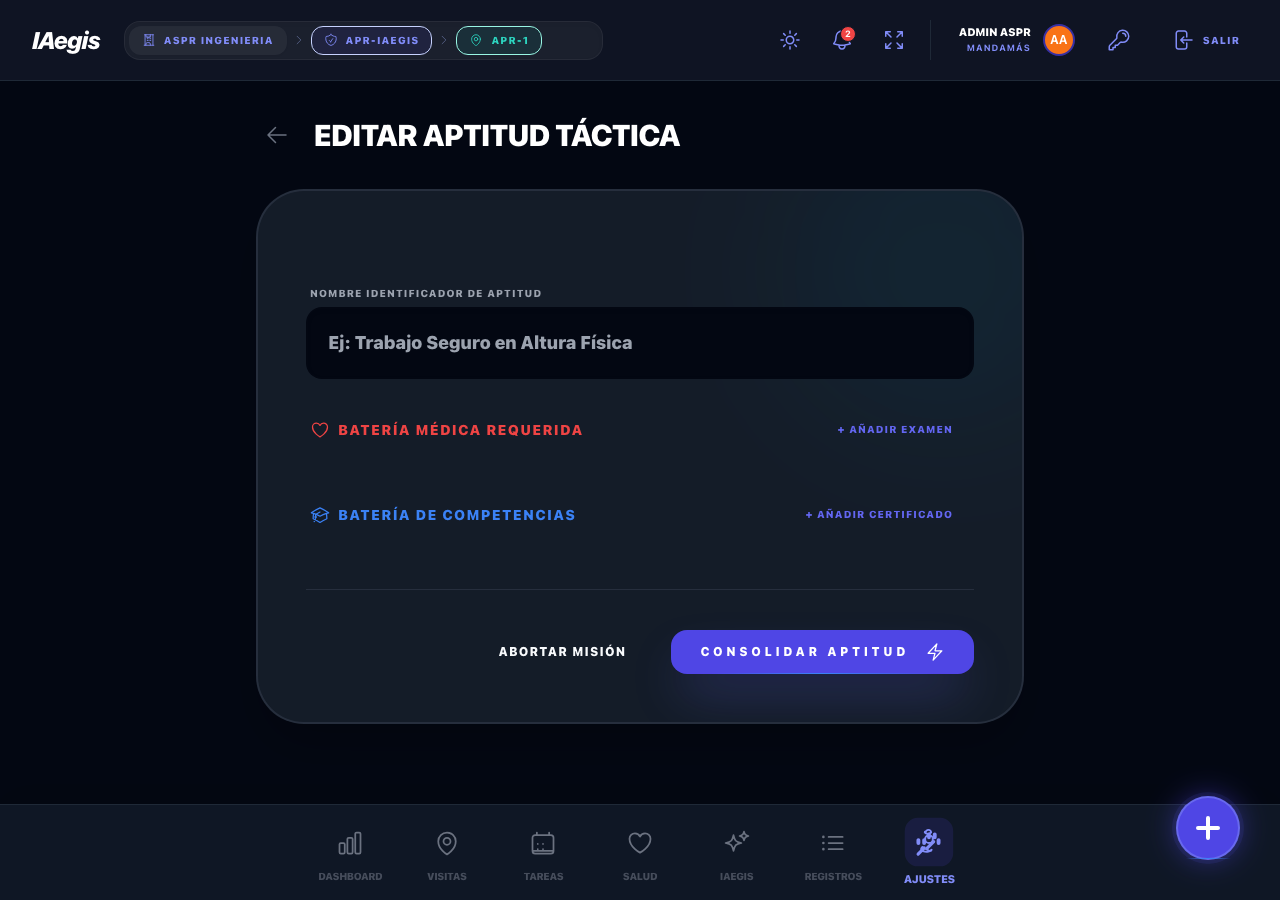
Figura 7.7 — Formulario Nueva Aptitud Táctica con la batería médica requerida y la batería de competencias.
⚠️ Atención
Al eliminar una aptitud, el sistema pregunta: "¿Seguro que quieres eliminar esta aptitud? También se eliminarán las asignaciones a cargos." Confirmar borra también los vínculos con los cargos que la usaban.
7.4.3 Asignar aptitudes a cargos (Mapa de Cargos)
Desde Matrices de Aptitud, haz clic en Mapa de Cargos para abrir la pantalla Asignar Aptitudes a Cargos y marca las casillas que indican qué aptitudes requiere cada cargo.
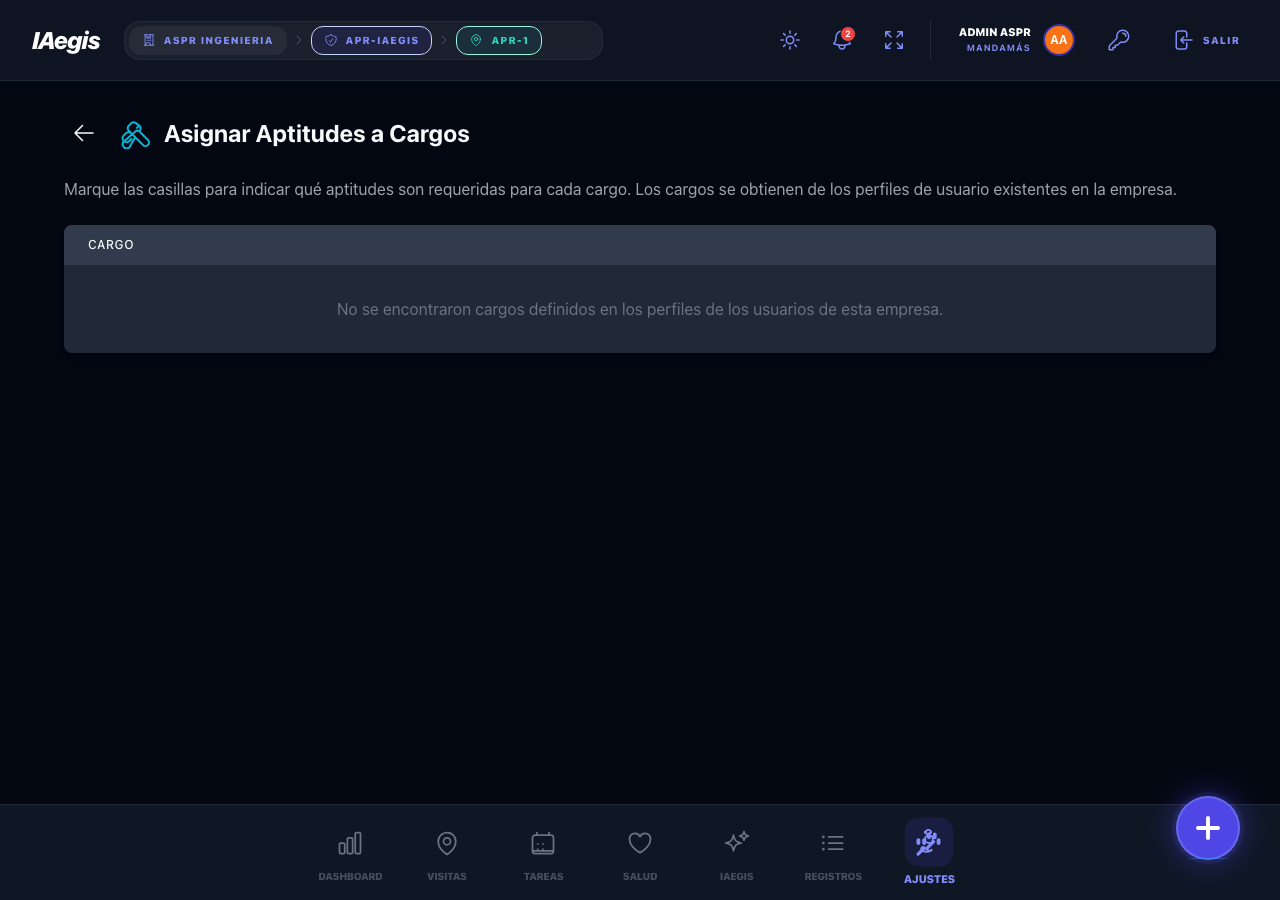
Figura 7.8 — Mapa de Cargos: matriz de doble entrada con los cargos en las filas y las aptitudes en las columnas.
⚠️ Atención
Si ningún usuario tiene cargo definido, la matriz estará vacía y verás el mensaje "No se encontraron cargos definidos en los perfiles de los usuarios de esta empresa."
7.4.4 Dictamen de aptitud de un trabajador
Al abrir el perfil de un trabajador, el sistema compara sus exámenes y certificados contra las aptitudes de su cargo y emite un dictamen. Los estados por requisito son: Vigente, Vencido, No Apto, Falta Examen y Falta Certificado.
El veredicto final aparece como DICTAMEN: PERSONAL APTO PARA LA FUNCIÓN (verde) o DICTAMEN: PERSONAL NO APTO (RESTRICCIÓN CRÍTICA) (rojo).
✅ Buenas prácticas
Revisa el dictamen de aptitud de un trabajador antes de asignarlo a una faena o a un turno. Una persona "No Apto" por un examen vencido puede volver a estar Apto en cuanto regularice su examen.
Los contratos representan las unidades de negocio u operaciones de la empresa. Cada contrato puede tener múltiples sub-nodos (frentes de trabajo).
🔒 Permiso requerido
GESTIONAR CONTRATOS Y SUB-NODOS
7.5.1 Estructura jerárquica
Empresa (tenant)
└── Contrato (nodo)
├── Sub-nodo 1 (frente de trabajo)
├── Sub-nodo 2
└── Sub-nodo 3
7.5.2 Lista de contratos
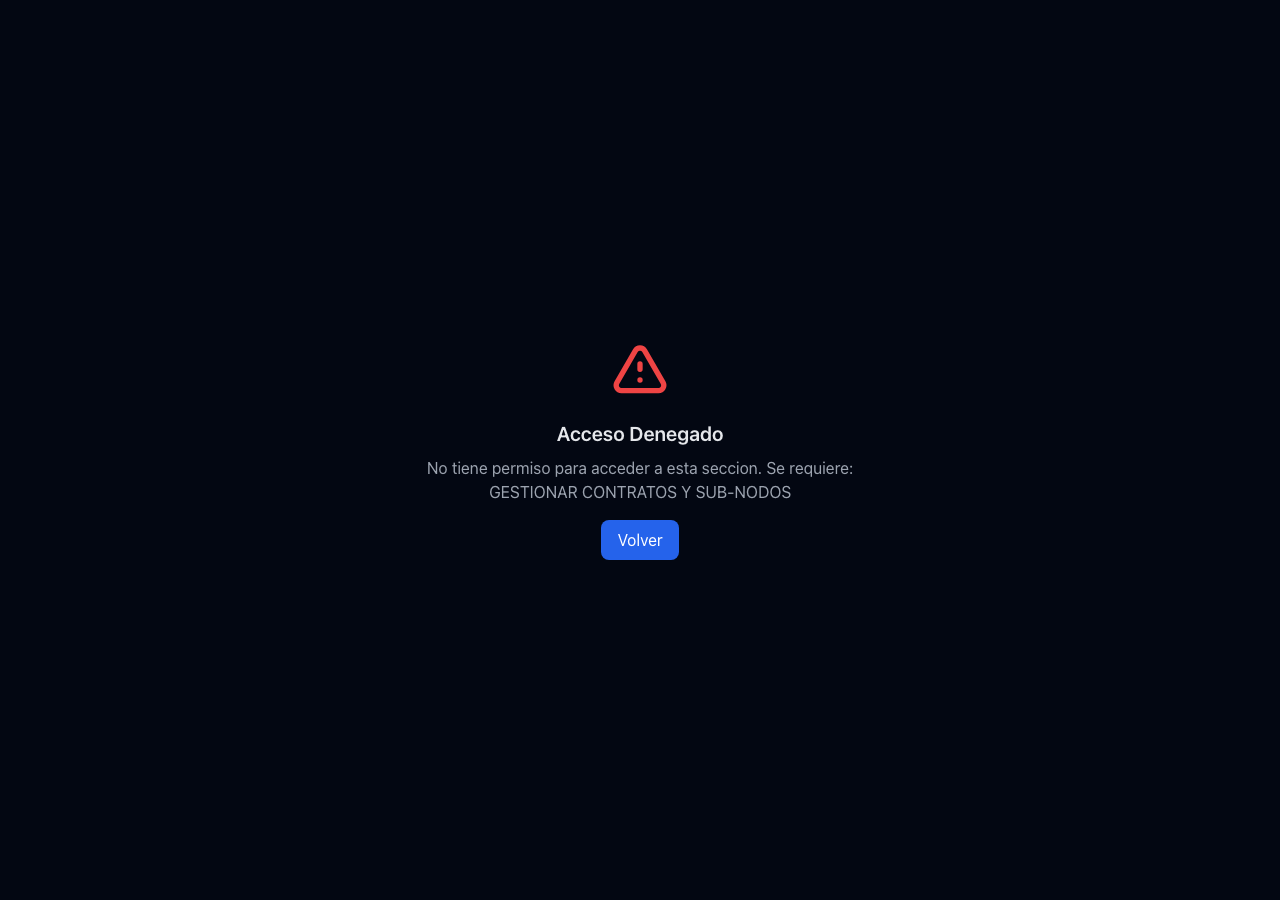
Figura 7.9 — Hub de Contratos. La pantalla de Acceso Denegado aparece al intentar acceder sin el permiso GESTIONAR CONTRATOS Y SUB-NODOS.
7.5.3 Crear un nuevo contrato
| Campo | Obligatorio | Descripción |
|---|
| Nombre | Sí | Nombre descriptivo del contrato |
| Empresa | Sí | Empresa a la que pertenece |
| Meta de Cumplimiento | Sí | Porcentaje objetivo (0-100%) |
| Fecha de Inicio | No | Fecha de inicio de operación |
| Fecha de Término | No | Fecha estimada de término |
💡 Tip
Si defines fechas, el sistema calcula automáticamente si el contrato está próximo a vencer (dentro de 30 días) y lo marca visualmente con un indicador amarillo.
7.5.4 Sub-nodos (frentes de trabajo)
Los sub-nodos son subdivisiones de un contrato que representan áreas físicas o zonas operativas. Cada sub-nodo puede tener geocercas configuradas que habilitan funcionalidades como el check-in automático por geolocalización.
Los padrones permiten registrar personal externo (contratistas, subcontratistas, visitas) que participa en las operaciones pero no tiene cuenta en IAegis.
🔒 Permiso requerido
GESTIONAR PERSONAL EXTERNO o GESTIONAR DIRECTORIO DE USUARIOS
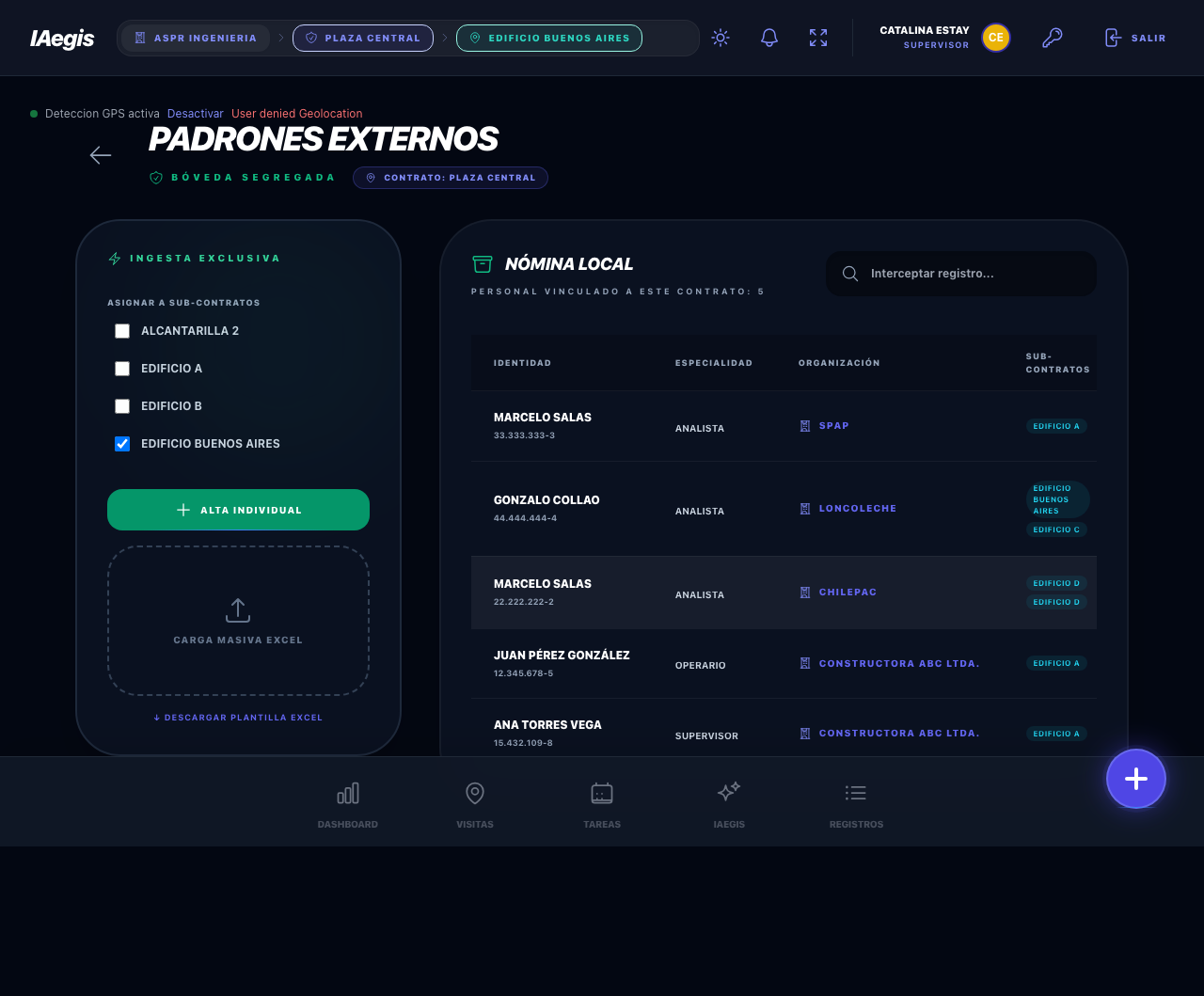
Figura 7.10 — Módulo de Padrones de Personal Externo con nómina local, buscador y filtro por sub-nodo.
7.6.2 Agregar personal manualmente
Usa el botón Alta Individual y completa Nombre, RUT, Cargo, Empresa, Email y Sub-nodos. Para registros masivos usa Carga Masiva con un Excel (.xlsx) con columnas Nombre, RUT, Cargo y Empresa.
💡 Tip
Puedes descargar una plantilla de ejemplo para asegurarte del formato correcto del archivo Excel.
7.7 Catálogo de EPP
🔒 Permiso requerido
GESTIONAR CATALOGO MAESTRO DE EPP (gestión completa) o AGREGAR ITEMS AL CATALOGO EPP (solo agregar)
El catálogo define los tipos de equipamiento disponibles para entregas de EPP. Es compartido a nivel de tenant: todas las empresas del mismo tenant comparten el mismo catálogo.
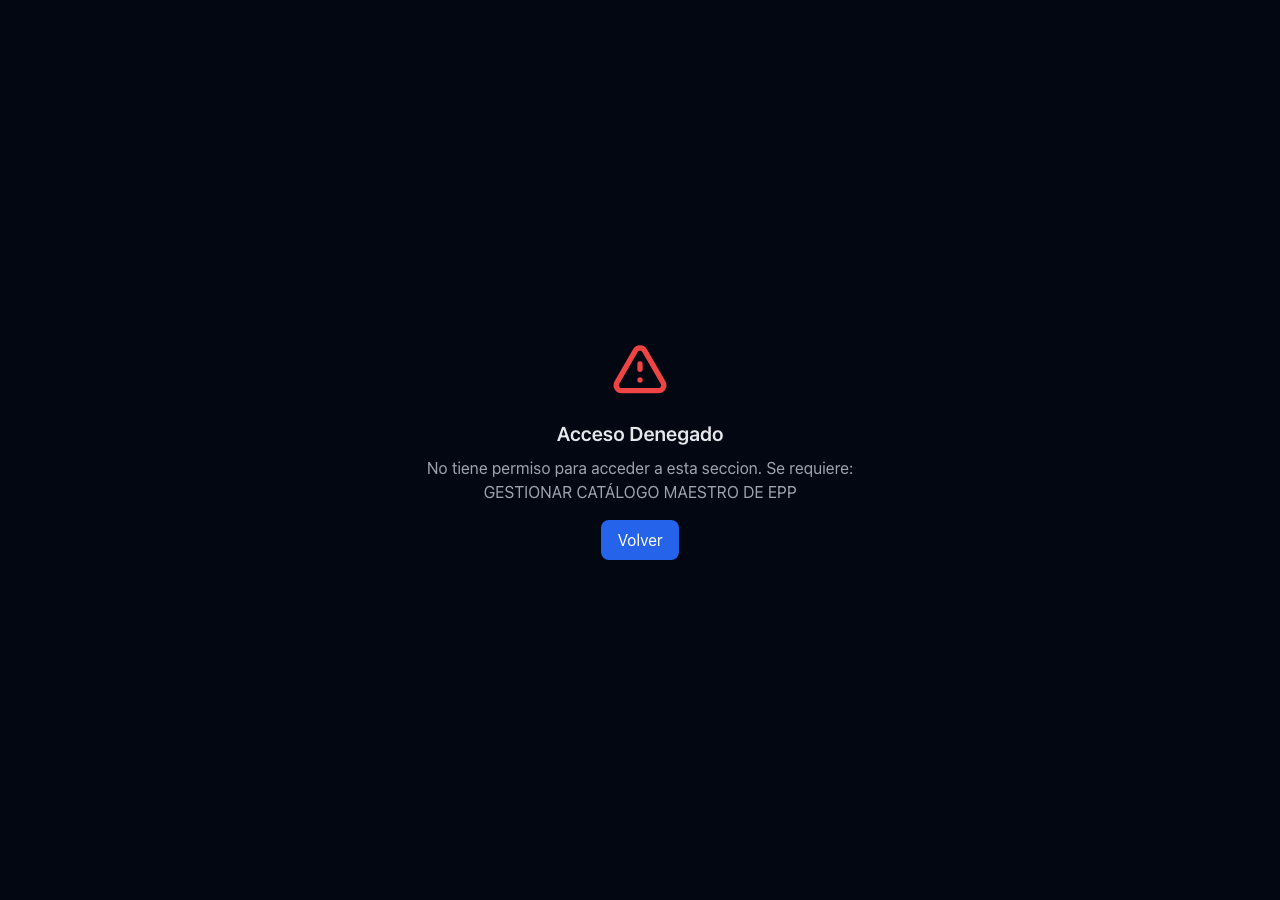
Figura 7.11 — Catálogo de EPP con la lista de elementos de protección personal disponibles.
⚠️ Atención
Eliminar un item del catálogo no afecta los registros históricos de entregas que lo referencian, pero el item dejará de estar disponible para nuevas entregas.
7.8 Plantillas de Checklist
🔒 Permiso requerido
GESTIONAR PLANTILLAS DE CHECKLIST
Las plantillas definen protocolos de inspección con puntos de verificación. Cada plantilla contiene Titulo, Descripción y una lista de Puntos de control reordenables.
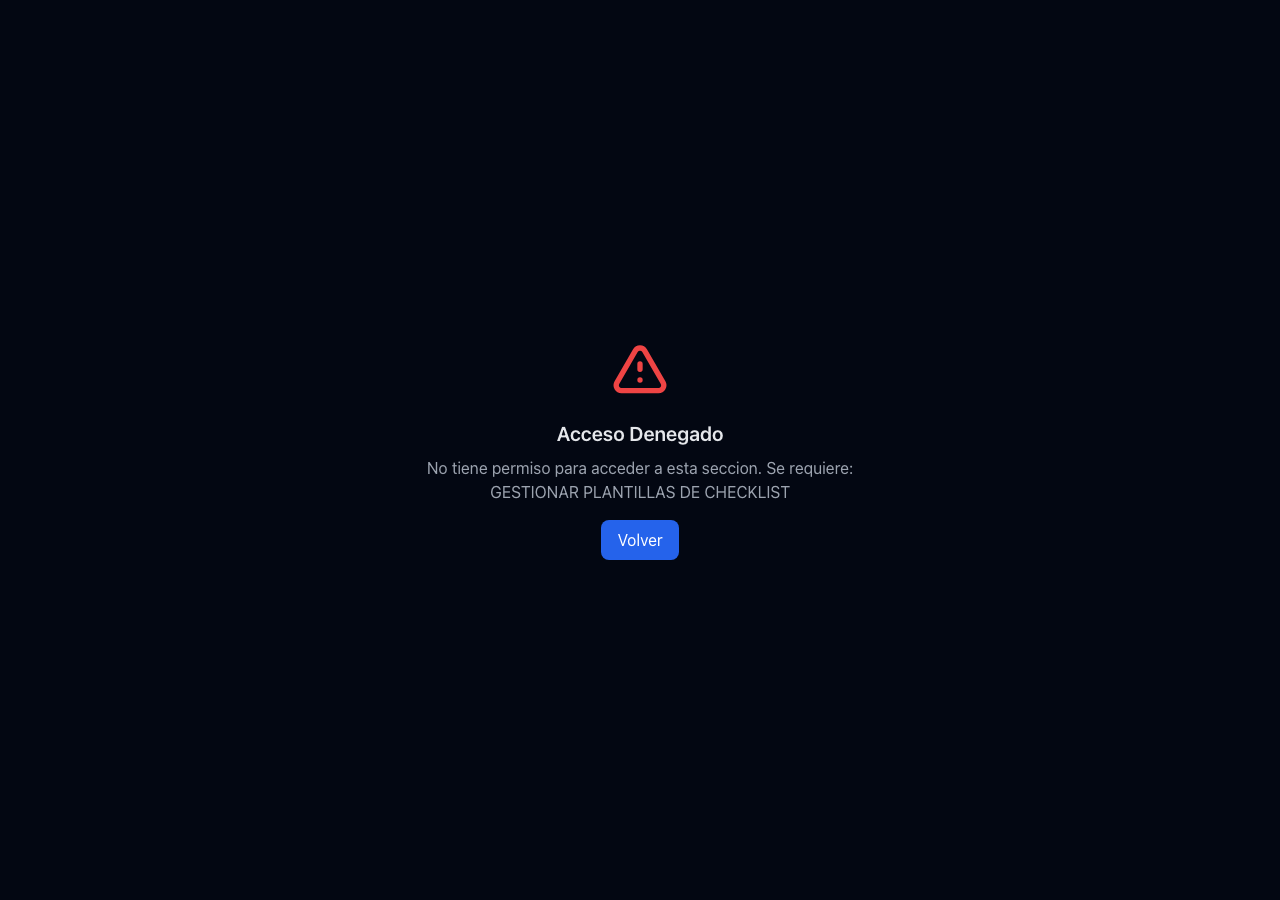
Figura 7.12 — Plantillas de Checklist con los protocolos de inspección definidos.
💡 Tip
Los puntos de control deben ser claros y específicos. En lugar de "Se cumple la normativa", escribe "Las barandas tienen mínimo 1 metro de altura según NCh 998".
7.9 Programas de Cumplimiento (Metas)
🔒 Permiso requerido
GESTIONAR PROGRAMAS DE CUMPLIMIENTO
Permite definir metas mensuales de actividades de seguridad por contrato y hacer seguimiento del progreso. Los patrones de distribución son: Lineal, Frontal, Intensivo o Manual.
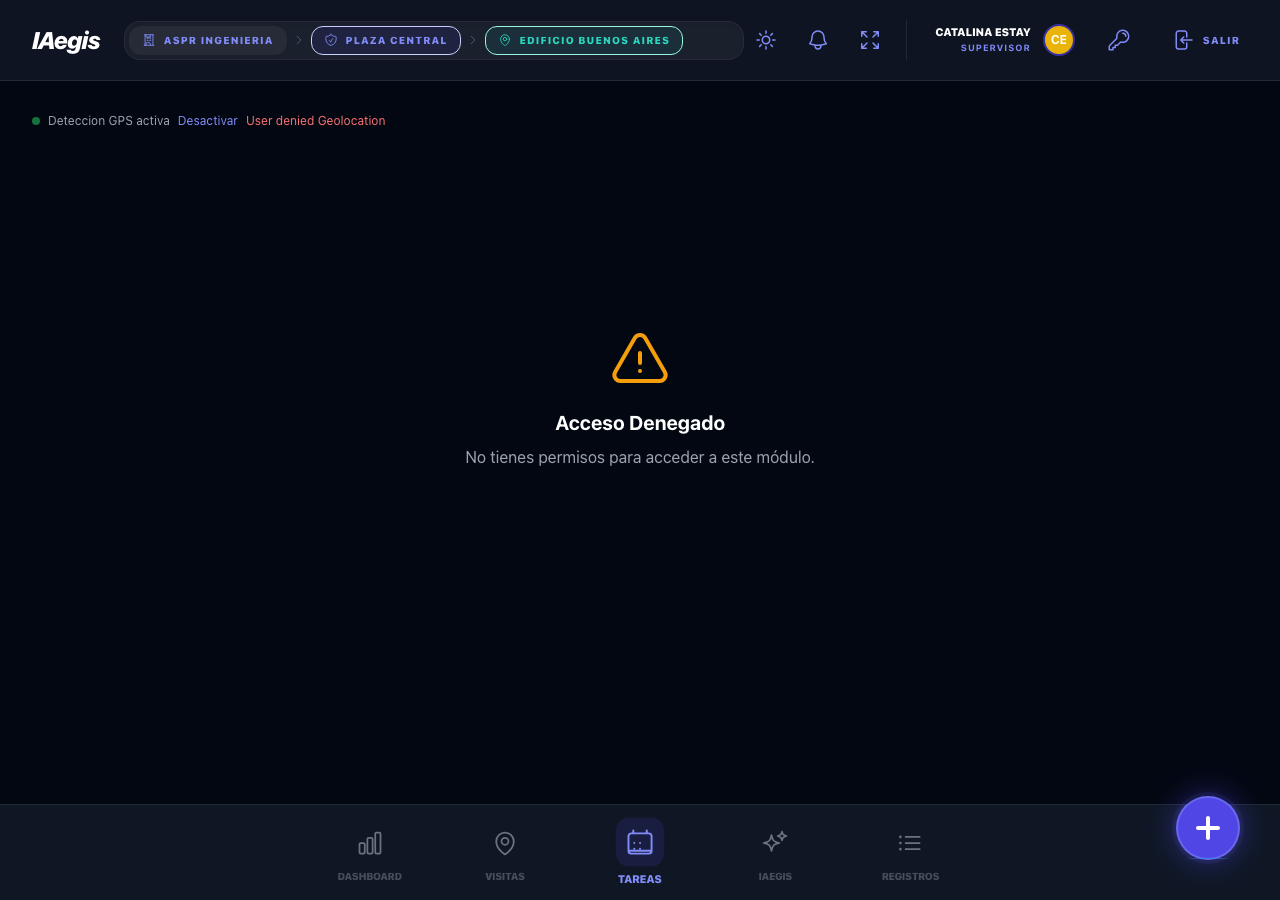
Figura 7.13 — Programas de Cumplimiento con las metas mensuales configuradas por contrato.
✅ Buenas prácticas
Define las metas de forma realista y acorde a la dotación del contrato. Metas inalcanzables distorsionan los indicadores de cumplimiento del Dashboard.
7.10 Configuración de PDF
Personaliza el formato de los documentos PDF generados por IAegis. Tipos configurables: Observaciones, Checklists, Capacitaciones, Entrega EPP, Análisis Causal, Reuniones y Actas CPHS.
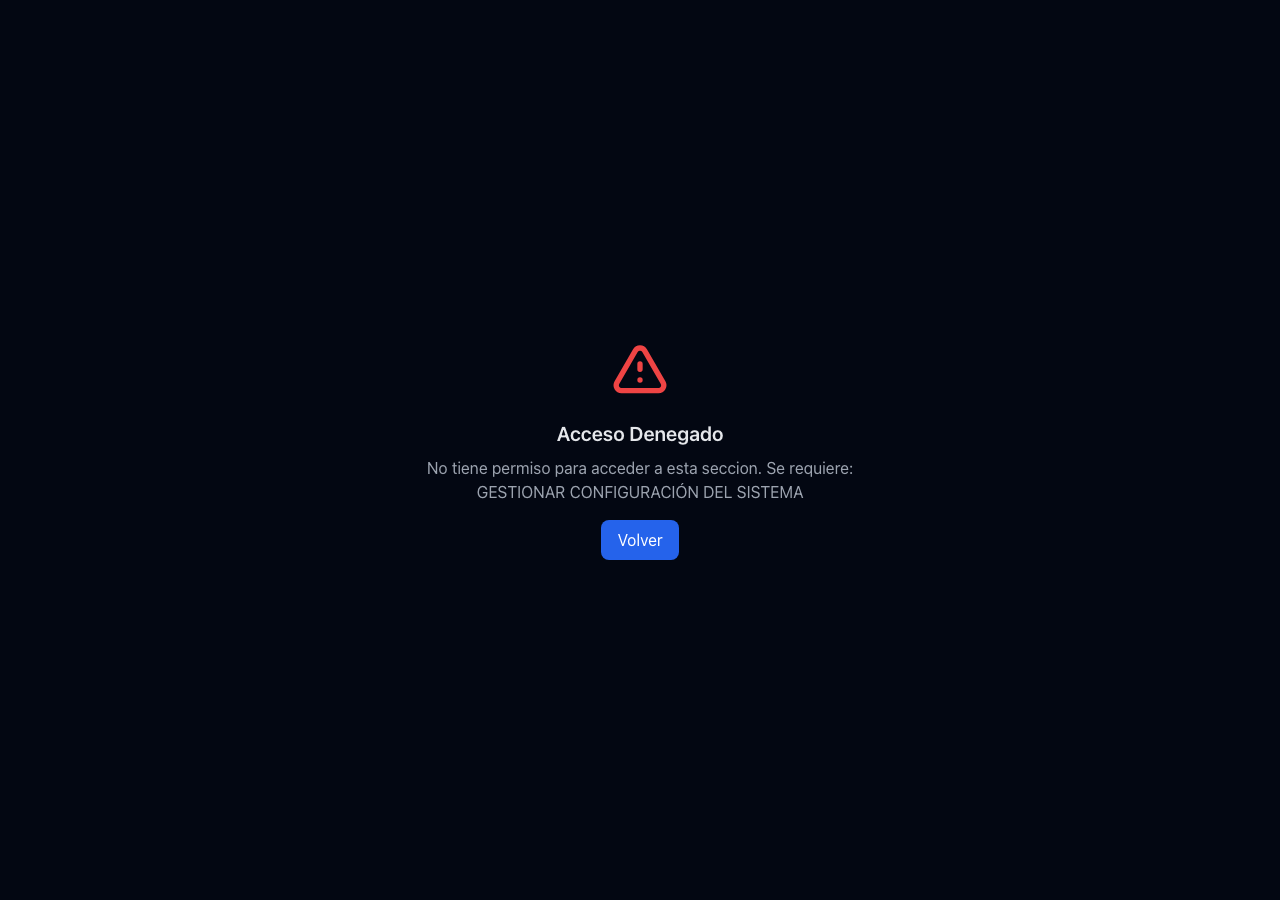
Figura 7.14 — Configuración de PDF con las pestañas por tipo de documento.
💡 Tip
La configuración de PDF es por empresa. Si gestionas múltiples empresas, cada una puede tener su propio formato personalizado.
El módulo administra las categorías de competencia (clasificación maestra de expedientes) y el Master Explorer, un explorador global para ver, filtrar y descargar todos los certificados de todos los colaboradores.
🔒 Permiso requerido
GESTIONAR CERTIFICADOS
7.11.1 Categorías de competencia
La pantalla Categorías de Competencia (subtítulo Clasificación Maestra de Expedientes) lista las categorías de certificados. Usa Nueva Categoría para agregar una y Consolidar para guardar.
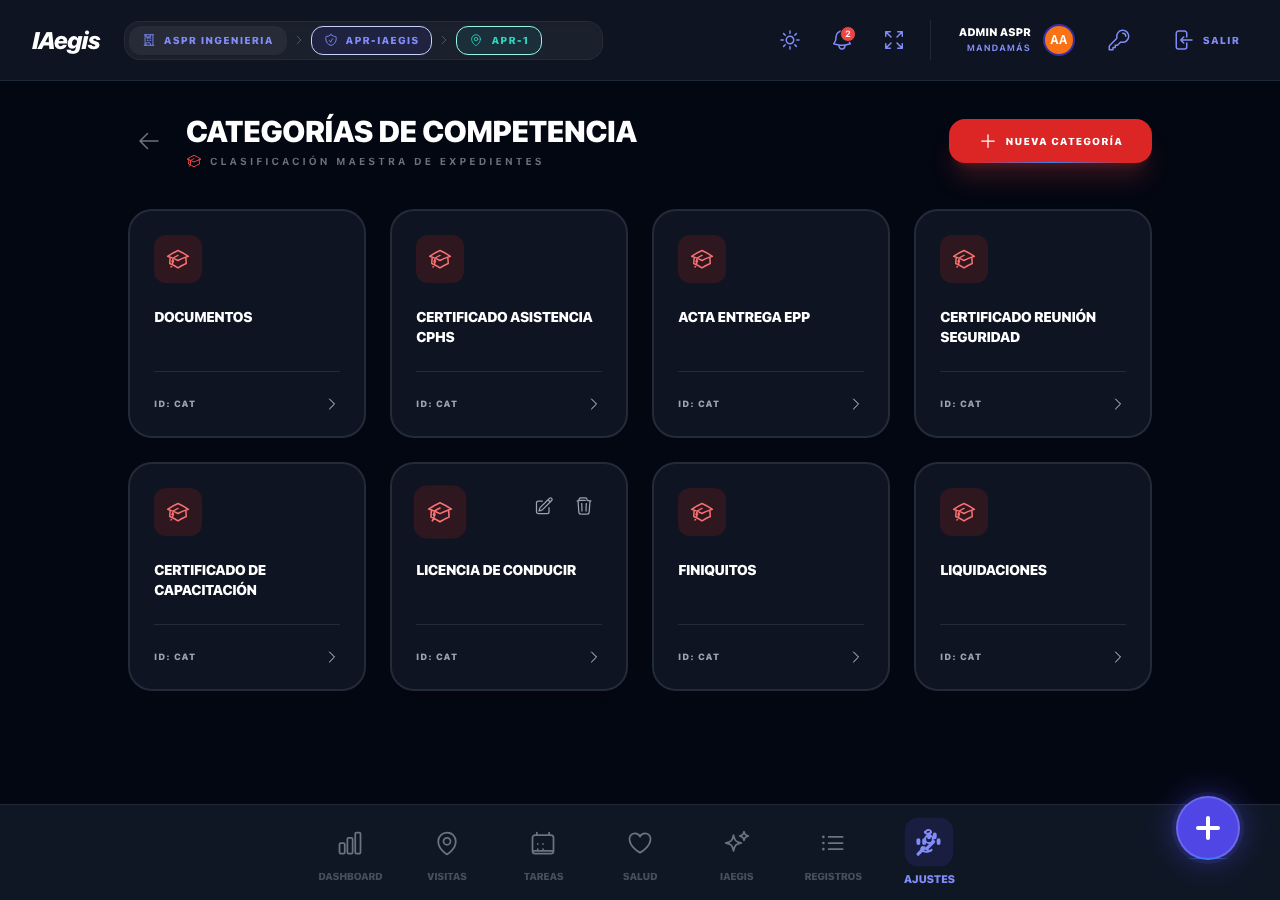
Figura 7.15 — Categorías de Competencia con el grid de categorías y el botón Nueva Categoría.
⚠️ Atención
Al eliminar una categoría, el sistema pregunta: "¿Esta seguro que desea eliminar esta categoria? Esta accion no se puede deshacer." La eliminación no se puede revertir.
7.11.2 Master Explorer (explorador global)
El Master Explorer (subtítulo Matriz de Verificación Global de Documentos) consolida en una sola tabla los certificados de todos los usuarios, con buscador y filtros de estado (`ALL`, `VIGENTE`, `POR VENCER`, `VENCIDO`) y de categoría.
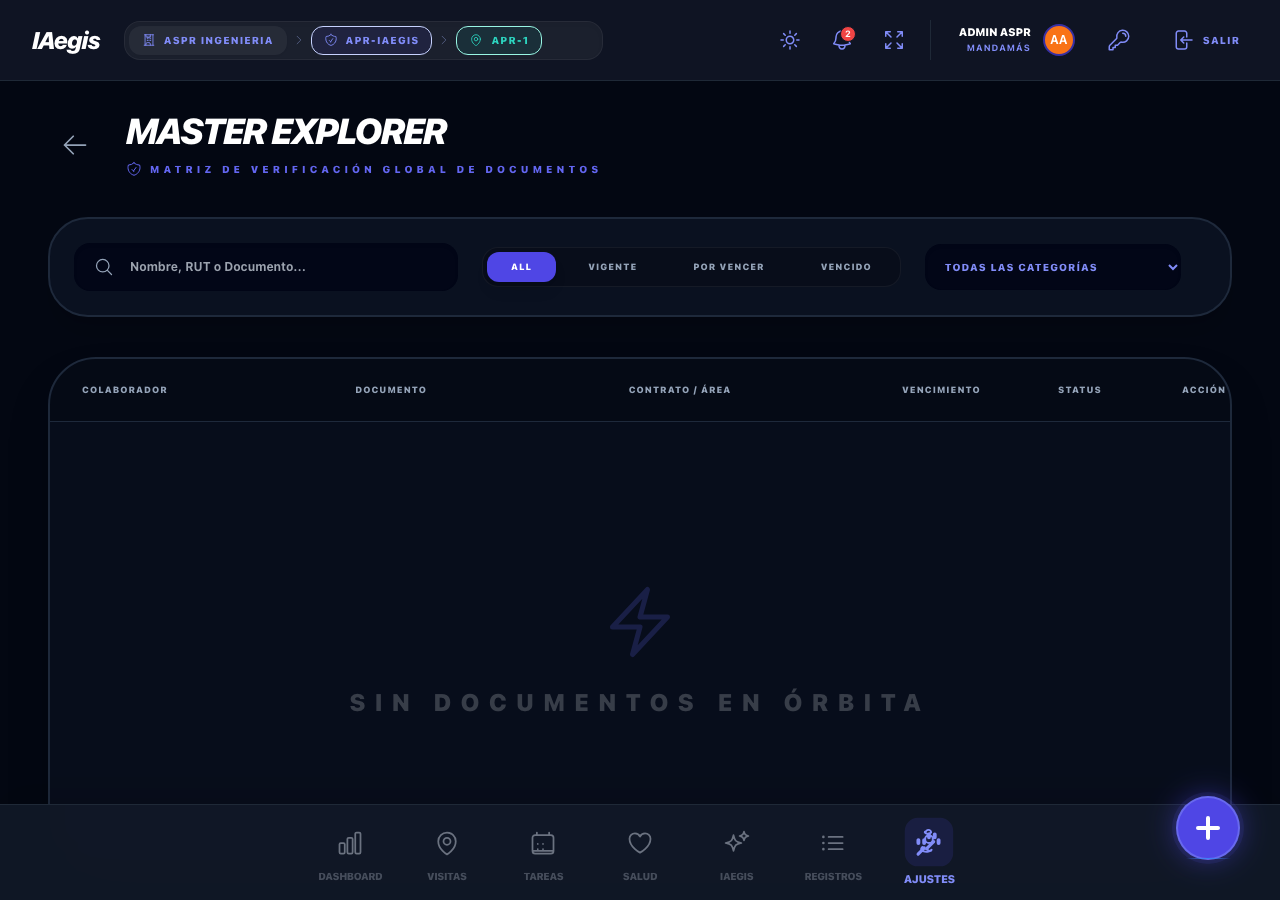
Figura 7.16 — Master Explorer: matriz global de certificados con buscador, filtros y columnas de colaborador, documento, contrato/área, vencimiento, status y acción.
💡 Tip
El filtro `POR VENCER` agrupa los certificados que vencen dentro de los próximos 30 días. Es la vista ideal para planificar renovaciones antes de que un trabajador quede fuera de condición.
📌 Ejemplo práctico
El jefe de operaciones de una faena minera abre el Master Explorer cada lunes y filtra por `POR VENCER`. Detecta que el certificado de "Manejo Defensivo" de dos choferes vence en 20 días y agenda sus renovaciones.
El módulo de Notificaciones combina dos vistas: el Catálogo (inventario de solo lectura de lo que la plataforma notifica) y las Reglas (configuración de destinatarios para los eventos del motor de reglas).
🔒 Permiso requerido
GESTIONAR REGLAS DE NOTIFICACIÓN
7.12.1 Catálogo de notificaciones
La pestaña Catálogo muestra un inventario de solo lectura agrupado por módulo, con la severidad (`ALERT` o `INFO`), el disparador y el destinatario de cada notificación.
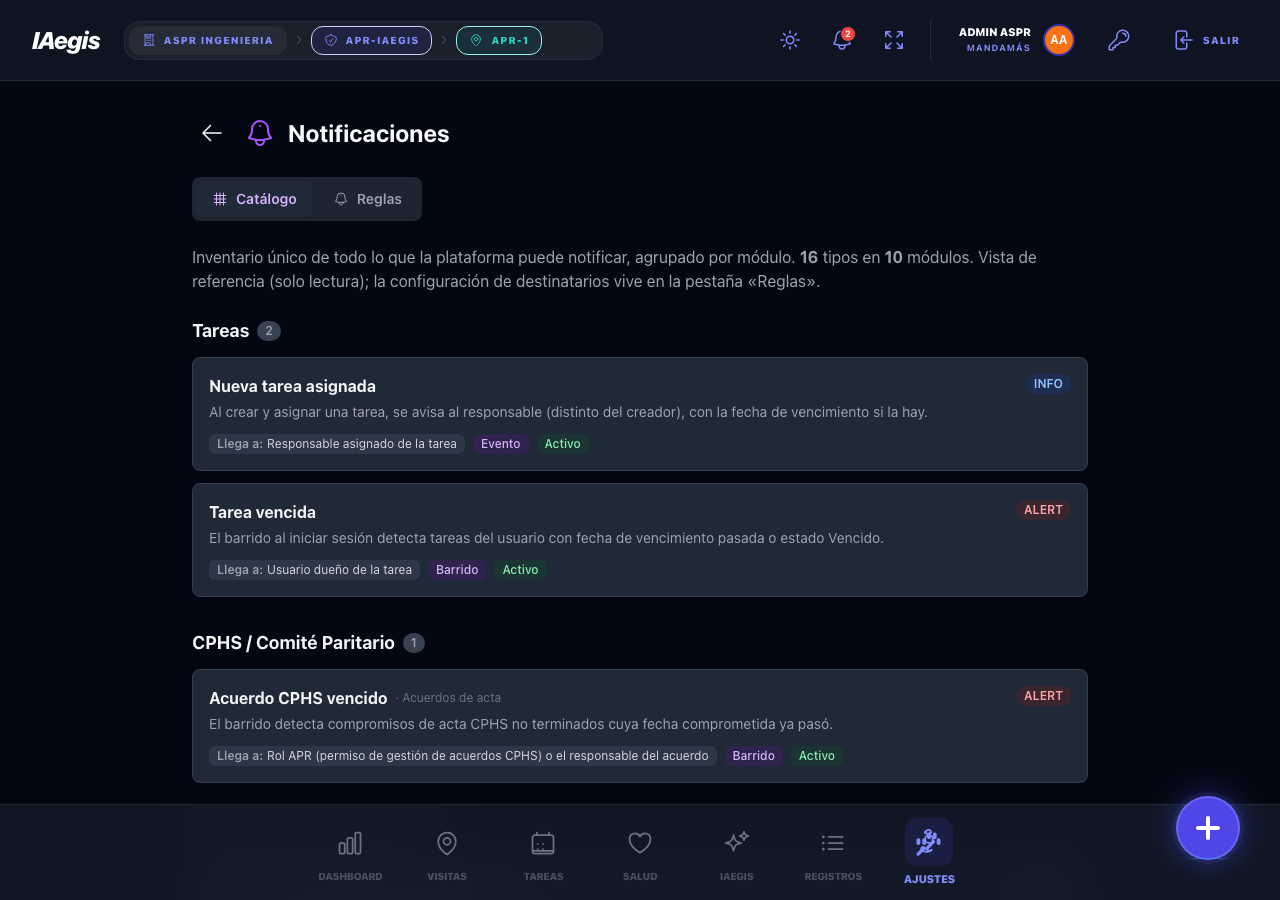
Figura 7.17 — Catálogo de notificaciones: inventario de solo lectura agrupado por módulo.
7.12.2 Crear una regla de notificación
En la pestaña Reglas, haz clic en Nueva Regla para abrir el formulario Nueva Regla de Notificación y completa los tres pasos: *"CUANDO ocurra este evento..."*, *"...EN este alcance..."* y *"...NOTIFICAR a..."*.
Los eventos seleccionables del motor de reglas son: Creación de hallazgo de severidad alta, Resultado de examen médico adverso, Certificado próximo a vencer y Certificado vencido. El destinatario puede ser Un Rol, Un Usuario Específico o El Administrador del Contrato (ADC), con la opción Incluir suplentes.
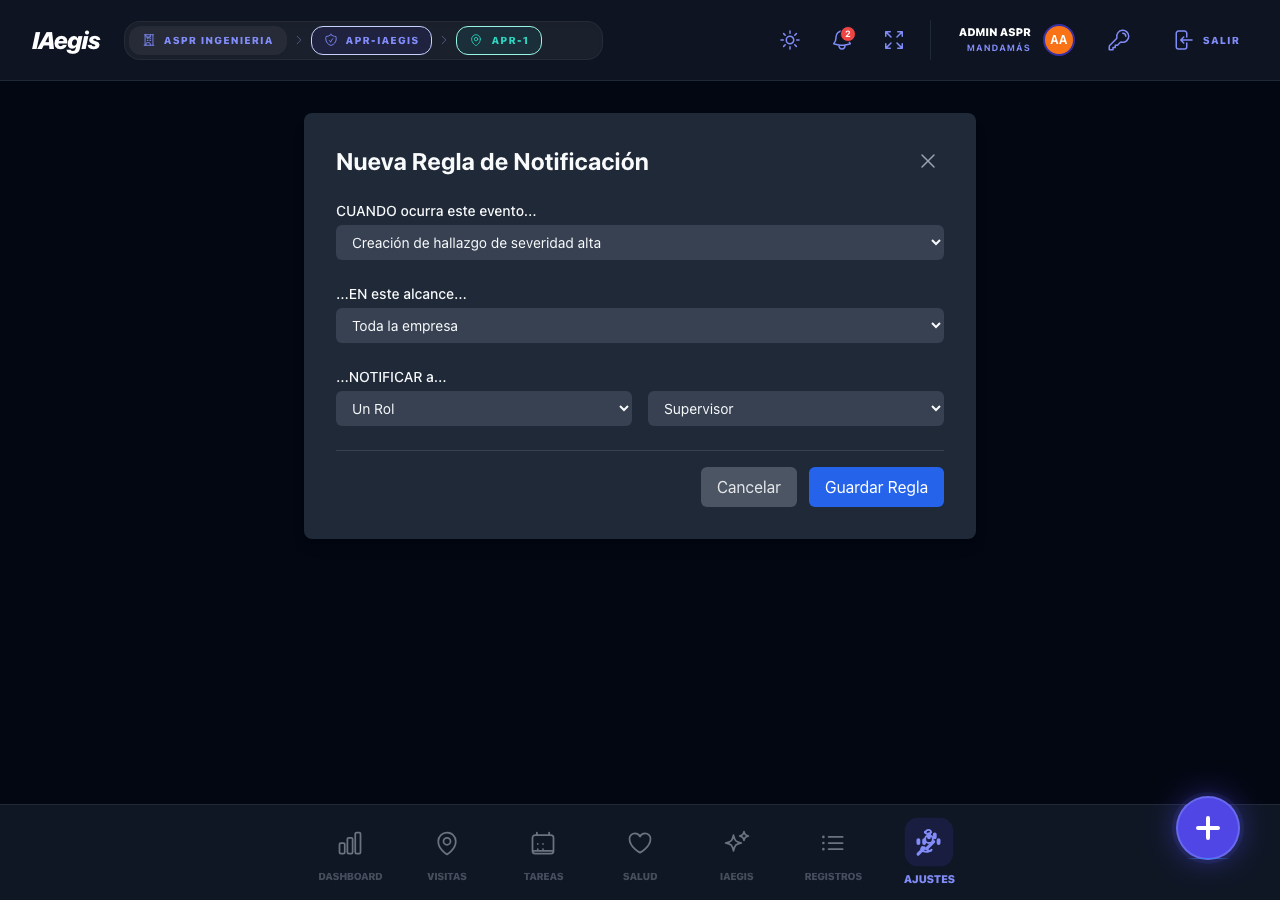
Figura 7.18 — Formulario Nueva Regla de Notificación con los tres pasos: evento, alcance y destinatario.
⚠️ Atención
Si el destinatario es un rol o usuario y no seleccionas ninguno, al guardar verás "Selecciona un destinatario (rol o usuario) antes de guardar." Lo mismo ocurre con el alcance: "Selecciona un contrato específico o cambia el scope a 'Toda la empresa'."
7.12.3 Gestionar reglas
La pestaña Reglas (título Matriz de Notificaciones) lista las reglas con su evento, Alcance y Notificar a, y botones de editar y eliminar.
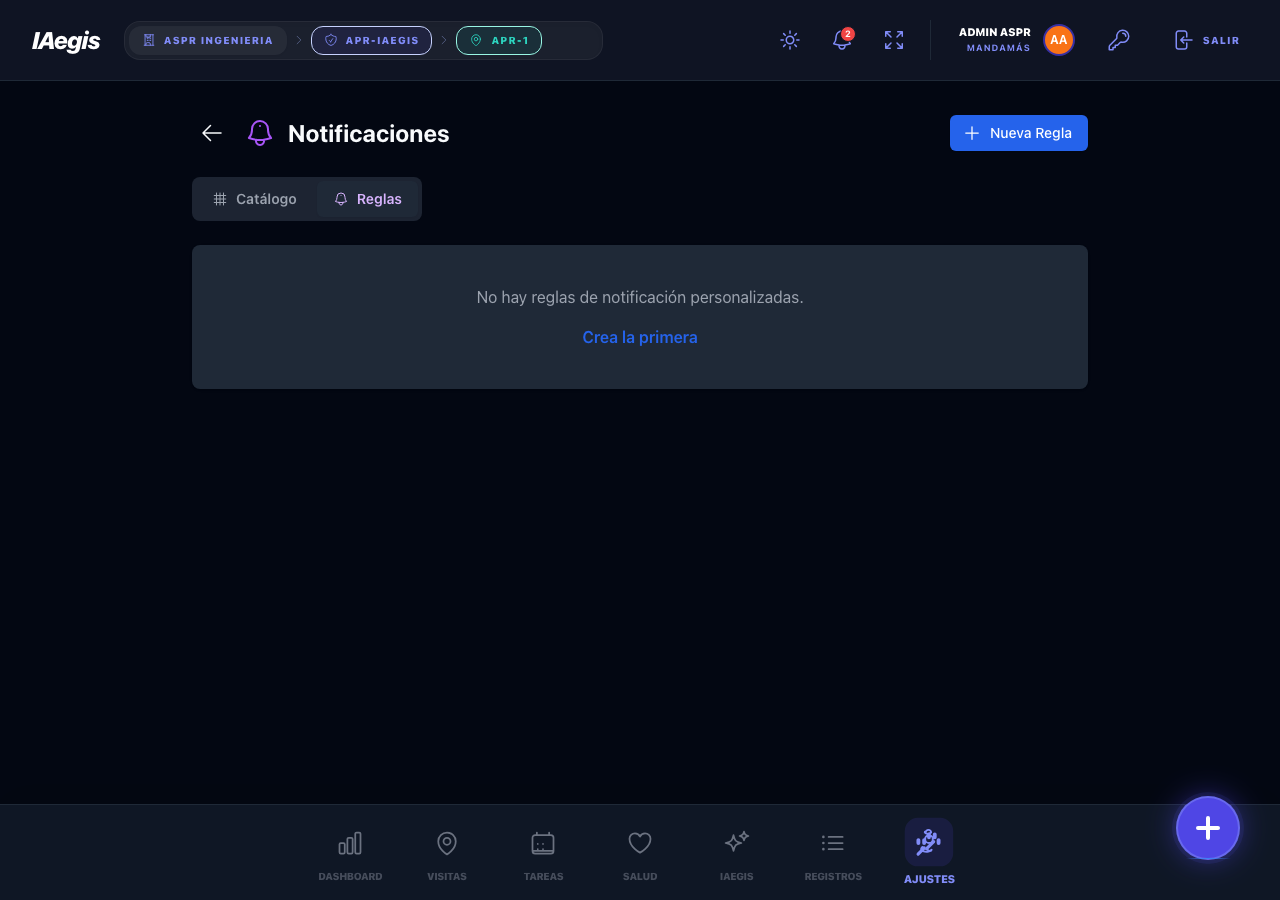
Figura 7.19 — Matriz de Notificaciones con las reglas configuradas y sus botones de editar y eliminar.
✅ Buenas prácticas
Prefiere notificar a roles antes que a usuarios específicos. Así, cuando cambia la persona a cargo del rol, la regla sigue apuntando al rol correcto sin necesidad de editarla.
7.13 Base Normativa
🔒 Permiso requerido
GESTIONAR BASE DE CONOCIMIENTO
Repositorio de legislación, normativas y estándares que alimenta la base de conocimiento del asistente de IA. Ver Capítulo 5: Inteligencia Artificial para más detalles.
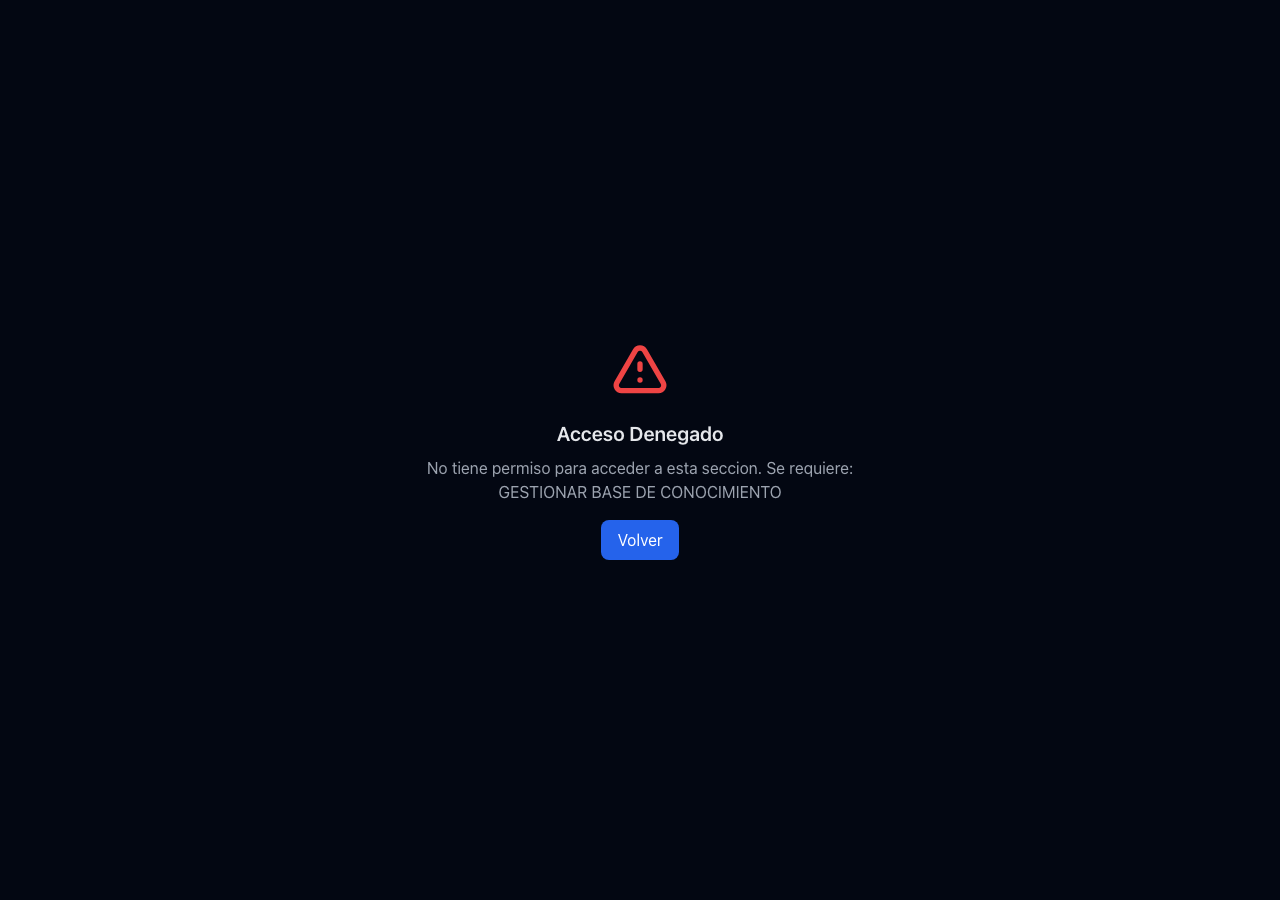
Figura 7.20 — Base Normativa con el repositorio de legislación y estándares.
7.14 Auditoría del Sistema
🔒 Permiso requerido
VER REGISTROS DE AUDITORIA
Registra todas las acciones significativas: creación, actualización, eliminación, carga de archivos, inicios/cierres de sesión y cambios de estado.
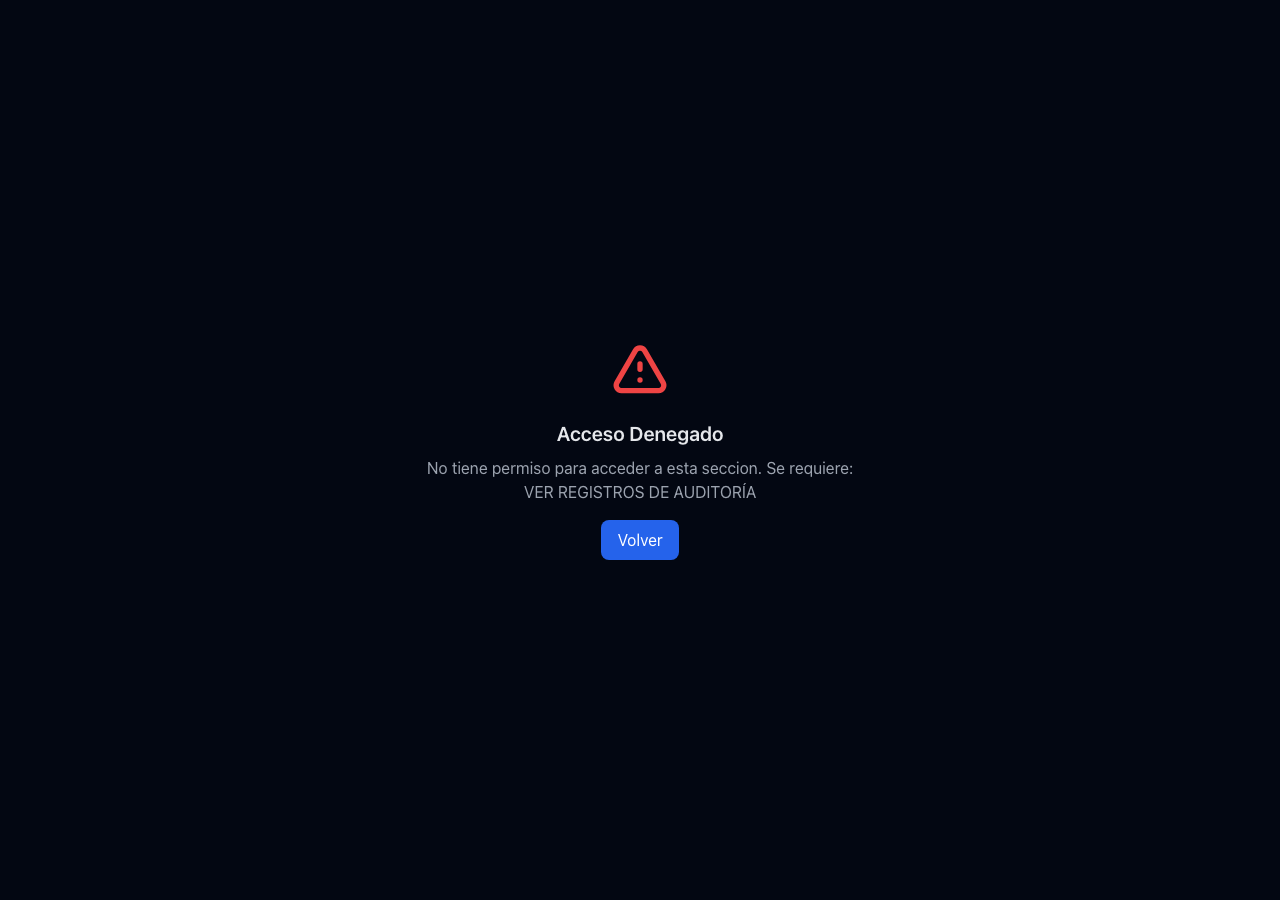
Figura 7.21 — Registros de Auditoría con el rango de fechas, filtros y los botones de exportación a TXT y PDF.
✅ Buenas prácticas
Antes de una auditoría externa o de cierre de mes, exporta a PDF el período relevante desde la sección de Auditoría. Es la evidencia más rápida para demostrar quién hizo qué y cuándo.
El Centro de Descargas (Historial de Descargas) centraliza todos los documentos PDF generados en el sistema.
🔒 Permiso requerido
ACCEDER AL CENTRO DE DESCARGAS
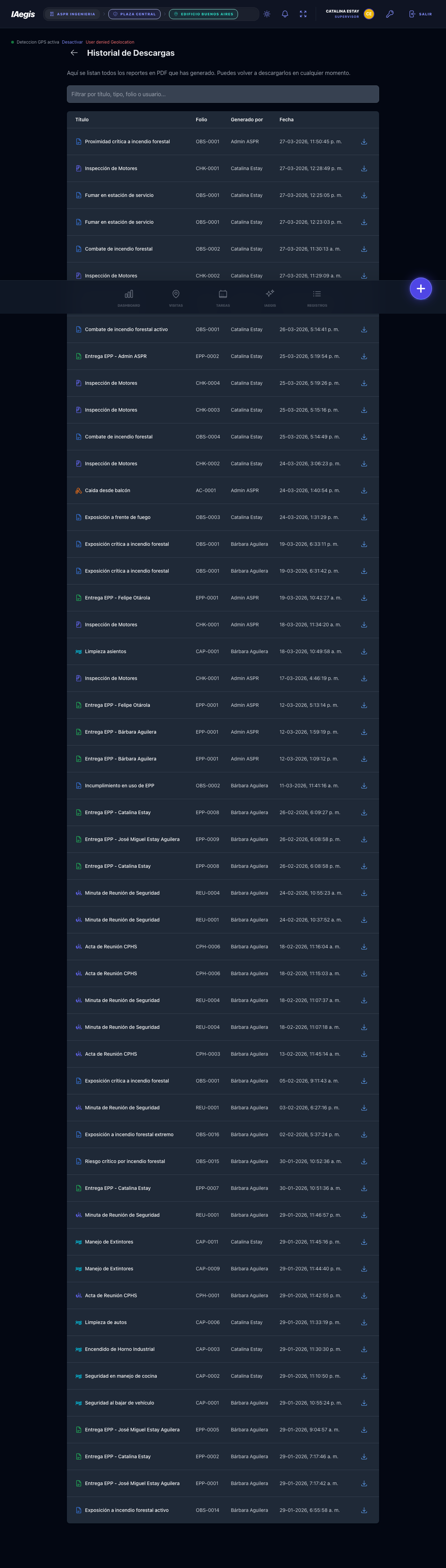
Figura 7.22 — Historial de Descargas con título, folio, generado por, fecha y opción de descarga.
Usa la barra de búsqueda ("Filtrar por título, tipo, folio o usuario...") y el botón de descarga para regenerar y bajar cada PDF. Los documentos se regeneran bajo demanda aplicando la configuración de PDF vigente.
⚠️ Atención
Si el registro original fue eliminado, la re-descarga falla con "No se pudo encontrar el registro original para generar el documento."
El módulo permite detectar y resolver inconsistencias: tareas asignadas a usuarios que ya no existen y tareas que quedaron en sub-nodos donde el usuario ya no está asignado. Solo accesible para Super Administrador y Administrador del Tenant.
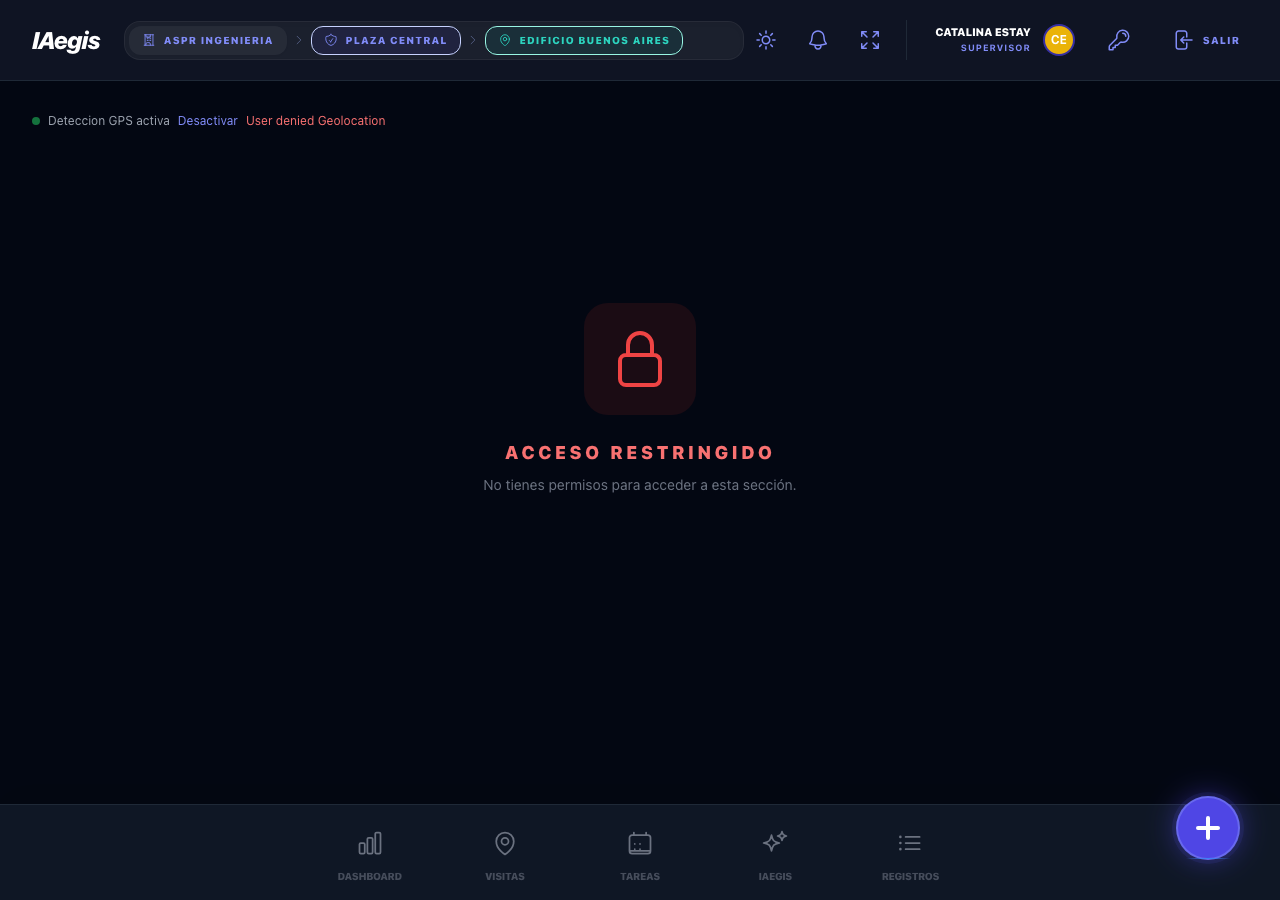
Figura 7.23 — Pantalla de Mantenimiento de Datos. Sin el rol adecuado se muestra la pantalla de Acceso Restringido.
7.16.1 Tareas huérfanas
Una tarea huérfana es una tarea pendiente o vencida cuyo usuario asignado ya no existe. Haz clic en Escanear Tareas Huérfanas; el sistema muestra *"Se encontraron N tarea(s) huérfana(s)"* y te permite Cancelar todas las tareas huérfanas o Reasignar tareas a otro usuario, para luego Ejecutar (N tareas).
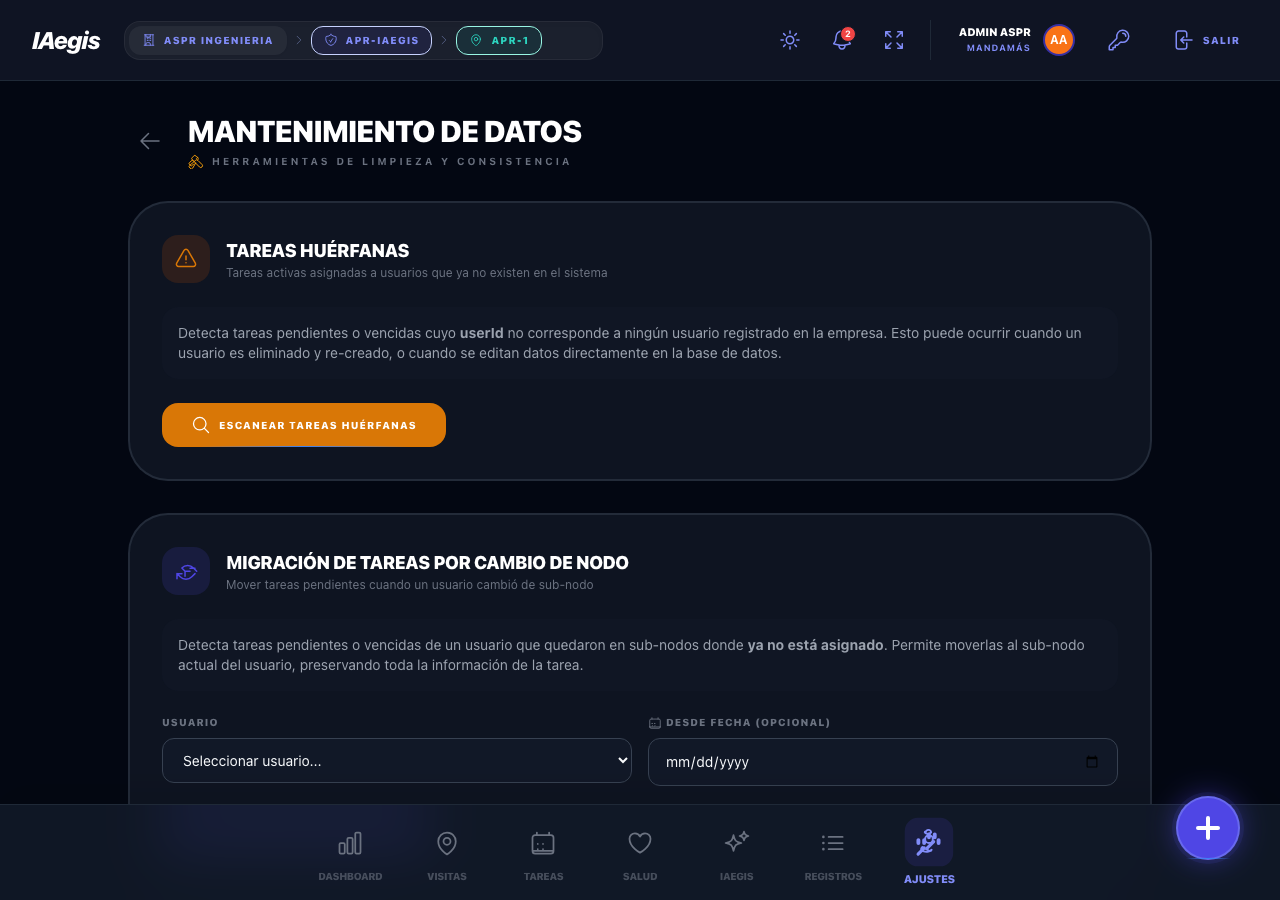
Figura 7.24 — Resultado del escaneo de tareas huérfanas, con el resumen y las opciones de acción.
✅ Buenas prácticas
Si el escaneo no encuentra nada, verás "Sin tareas huérfanas detectadas". Ejecuta este chequeo de forma preventiva tras migraciones o limpiezas masivas de usuarios.
7.16.2 Migración de tareas por cambio de nodo
Cuando un usuario cambia de sub-nodo, sus tareas pendientes pueden quedar en el sub-nodo antiguo. En Migración de Tareas por Cambio de Nodo, selecciona el usuario, haz clic en Escanear Tareas a Migrar, elige el destino en "Seleccionar destino..." y pulsa Migrar N tareas.
⚠️ Atención
Si hay tareas de Programa de Cumplimiento, el sistema advierte: "Al migrar estas tareas, se desalinearán del programa original. Los reportes del programa en el nodo origen reflejarán menor completitud."
Permite configurar el catálogo de documentación obligatoria del trabajador que se pedirá marcar al investigar un análisis causal (sección 14 del formato REG_SSOMA_22). Solo accesible para Tenant Admin y Super Admin.
7.17.1 Qué es el catálogo de doc obligatoria
La pantalla Doc. Obligatoria del Trabajador (subtítulo Catálogo del tenant — sec 14 REG_SSOMA_22) define la plantilla que se aplicará a cada nuevo análisis causal: los usuarios marcan cada ítem como CUMPLE, NO CUMPLE o N/A, y opcionalmente adjuntan evidencia.
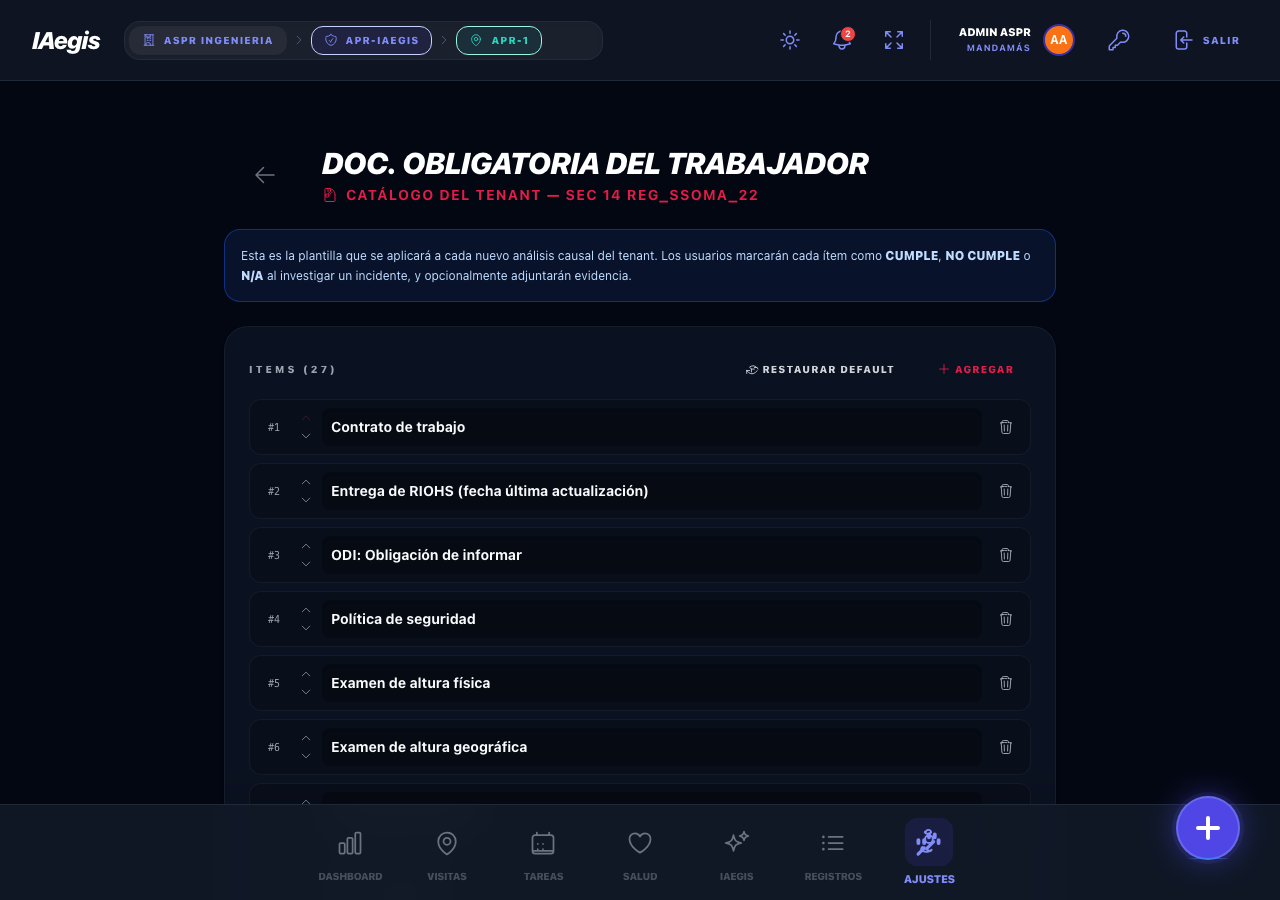
Figura 7.25 — Catálogo de documentación obligatoria del trabajador (sec 14 REG_SSOMA_22).
El catálogo por defecto incluye 27 ítems, entre ellos Contrato de trabajo, Entrega de RIOHS, ODI: Obligación de informar, Política de seguridad, Examen de altura física, Entrega inicial de EPP, Capacitación de primeros auxilios, Comité paritario de higiene y seguridad (conformación), DIAT y Pagos previsionales.
7.17.2 Personalizar el catálogo
Usa Agregar para sumar ítems, las flechas para reordenarlos y el icono de papelera para eliminarlos. Finaliza con Guardar catálogo: el estado cambia de "Tienes cambios sin guardar." a "Sincronizado con el servidor."
💡 Tip
Puedes volver al listado estándar con Restaurar default. El sistema pide confirmación: "Se reemplazará la lista actual por los 27 ítems estándar del REG_SSOMA_22. Los cambios sin guardar se perderán."
⚠️ Atención
El catálogo no puede quedar vacío. Si intentas guardar sin ítems, verás "El catálogo no puede quedar vacío. Agrega al menos un documento o restaura el default."
Cada tenant cuenta con un límite de almacenamiento contratado, expresado en gigabytes (GB). Todos los archivos que se suben a la plataforma consumen ese espacio compartido.
7.18.1 Qué es la cuota de almacenamiento
El almacenamiento es un recurso compartido a nivel de tenant: todas las empresas, contratos y usuarios suman su consumo a un único contador. El sistema lleva el control del espacio usado de forma automática y del lado del servidor.
Las firmas electrónicas (hasta 1 MB) están eximidas de la cuota. Algunos planes superiores no tienen tope de almacenamiento.
7.18.2 Qué pasa cuando se alcanza el límite
Al alcanzar el límite, el sistema bloquea las nuevas subidas de archivos del lado del servidor. Verás un mensaje similar a:
⚠️ Límite de almacenamiento
"Tu organización alcanzó el límite de almacenamiento contratado (X.XX GB de YY GB). Libera espacio eliminando archivos o contacta al administrador para ampliar el plan."
Para resolverlo, libera espacio eliminando archivos o amplía el plan contactando al administrador. El bloqueo solo afecta a la subida de nuevos archivos.
7.18.3 Configurar el límite (Super Administrador)
El límite lo define el Super Administrador al crear o editar el tenant, en el campo Almacenamiento (GB) (mínimo 1 GB). El nuevo límite se aplica de inmediato a las futuras subidas.
⚠️ Atención
Reducir el límite por debajo del espacio ya utilizado no elimina archivos existentes, pero impedirá nuevas subidas hasta que el consumo vuelva a estar por debajo del nuevo límite.
IAegis implementa control de acceso granular. Si intentas acceder a una sección sin permisos, verás una pantalla de Acceso Denegado con el permiso requerido.
Figura 7.26 — Pantalla de Acceso Denegado. El sistema indica el permiso específico requerido.
Permisos por sección administrativa
| Sección | Permiso requerido |
|---|
| Colaboradores (Usuarios) | GESTIONAR DIRECTORIO DE USUARIOS |
| Roles y Permisos | GESTIONAR ROLES Y PERMISOS |
| Aptitudes por cargo | GESTIONAR APTITUDES |
| Certificados | GESTIONAR CERTIFICADOS |
| Reglas de notificación | GESTIONAR REGLAS DE NOTIFICACIÓN |
| Contratos y Sub-nodos | GESTIONAR CONTRATOS Y SUB-NODOS |
| Personal Externo | GESTIONAR PERSONAL EXTERNO |
| Catálogo EPP | GESTIONAR CATALOGO MAESTRO DE EPP |
| Plantillas de Checklist | GESTIONAR PLANTILLAS DE CHECKLIST |
| Programas de Cumplimiento | GESTIONAR PROGRAMAS DE CUMPLIMIENTO |
| Configuración del Sistema | GESTIONAR CONFIGURACION DEL SISTEMA |
| Centro de Descargas | ACCEDER AL CENTRO DE DESCARGAS |
| Base Normativa | GESTIONAR BASE DE CONOCIMIENTO |
| Registros de Auditoría | VER REGISTROS DE AUDITORIA |
| Mantenimiento de Datos | Solo Tenant Admin / Super Admin |
| Doc. Obligatoria árbol causal | Solo Tenant Admin / Super Admin |
💡 Tip
Si ves "Acceso Denegado", contacta a tu administrador y proporciónale el nombre del permiso que aparece en la pantalla.
📌 Caso de uso — Rodrigo, Administrador del Tenant
Rodrigo acaba de asumir la administración de IAegis en su constructora y tiene que dejar la organización configurada de cero. Empieza por la estructura: en Contratos crea el nodo "Obra Torre Norte" con meta de cumplimiento de 90 %, y le define dos sub-nodos, "Fase Estructural" y "Fase Terminaciones". Luego, en Colaboradores, crea a sus dos prevencionistas y les asigna, a cada uno, el sub-nodo correspondiente.
Después arma el control de competencias. En Aptitudes define la aptitud "Trabajo en Altura Física" con un examen clínico de "Altura física" (vigencia 12 meses) y el certificado "Curso de trabajo en altura" (24 meses). Con Mapa de Cargos, marca esa aptitud para el cargo "Prevencionista de Terreno". Para que el certificado exista como categoría, en Certificados crea la categoría "Cursos de Altura".
Como la obra tiene turnos rotativos, en Notificaciones crea una regla: "CUANDO ocurra 'Certificado próximo a vencer'... EN 'Toda la empresa'... NOTIFICAR a 'El Administrador del Contrato (ADC)'" con la opción Incluir suplentes activada.
Al revisar el Historial de Descargas, detecta que un PDF no se puede re-descargar porque su registro original fue borrado; lo anota para pedir el registro de nuevo. Finalmente, en Mantenimiento de Datos, corre el escaneo de Tareas Huérfanas tras una limpieza de usuarios y reasigna las dos tareas que quedaron sin dueño a un supervisor activo. Cierra la jornada verificando en Auditoría que cada una de sus acciones quedó registrada.
| Problema | Causa | Solución |
|---|
| No veo el icono de llave | Sin permisos administrativos | Contacta al administrador |
| AdminHub vacío | Sin permisos específicos de admin | Solicita permisos necesarios |
| "Acceso Denegado" | Falta permiso específico | Lee el permiso en pantalla y solicítalo |
| Error de RUT | RUT inválido o dígito verificador incorrecto | Verifica formato XX.XXX.XXX-X |
| No puedo eliminar rol | Rol con usuarios asignados | Reasigna usuarios primero |
| El Mapa de Cargos aparece vacío | Ningún usuario tiene cargo definido | Asigna cargos a los usuarios y vuelve a la matriz |
| El Master Explorer no muestra certificados | No hay certificados cargados en los perfiles | Revisa que existan certificados registrados |
| No puedo guardar una regla de notificación | Falta seleccionar destinatario o contrato | Completa el destinatario o cambia el alcance a "Toda la empresa" |
| No puedo re-descargar un PDF del historial | El registro original fue eliminado | Solicita que se vuelva a generar el registro |
| No puedo subir fotos/archivos ("límite de almacenamiento") | El tenant alcanzó su cuota de almacenamiento | Liberar espacio o ampliar el plan (ver sección 7.18) |
¿Puedo tener varios roles al mismo tiempo?
No. Cada usuario tiene exactamente un rol asignado. Sin embargo, los roles personalizados pueden combinar cualquier cantidad de permisos.
¿Si desactivo un usuario, se pierden sus registros?
No. La desactivación es lógica. Todos los registros se conservan intactos. Los datos se mantienen durante al menos 1 año.
¿Los roles del sistema pueden ser eliminados?
No. Están protegidos y no pueden ser modificados ni eliminados.
¿Qué pasa si cambio los permisos de un rol con usuarios asignados?
Los cambios se aplican a todos los usuarios con ese rol. Si un usuario no los ve reflejados de inmediato, basta con cerrar sesión y volver a iniciar.
¿Qué diferencia hay entre una aptitud y una categoría de certificado?
La aptitud agrupa los requisitos (exámenes y certificados) que un cargo exige y emite el dictamen Apto/No Apto. La categoría de certificado es solo la clasificación de los expedientes con la que se etiquetan los certificados subidos al perfil de cada trabajador.
¿Qué significa "POR VENCER" en el Master Explorer?
Significa que el certificado vence dentro de los próximos 30 días. Los estados posibles son VIGENTE, POR VENCER, VENCIDO e INDEFINIDO.
¿Qué diferencia hay entre el Catálogo y las Reglas de notificación?
El Catálogo es una vista de solo lectura que describe todo lo que la plataforma puede notificar. Las Reglas son la configuración real: defines un evento, un alcance y un destinatario. Solo los cuatro eventos del motor de reglas pueden configurarse.
¿El catálogo de EPP es por empresa o por tenant?
Es a nivel de tenant. Todas las empresas dentro del mismo tenant comparten el mismo catálogo de EPP.
¿Cuántos sub-nodos puedo asignar a un usuario?
El límite máximo es de 50 sub-nodos por usuario para garantizar el rendimiento del sistema.
¿Diferencia entre Administrador del Tenant y Super Administrador?
El Administrador del Tenant gestiona dentro de su tenant. El Super Administrador tiene acceso a nivel de plataforma: gestiona múltiples tenants, administradores globales y parámetros del sistema.
¿Qué diferencia hay entre Administrador del Tenant y Administrador B2C?
Ninguna en cuanto a permisos. El Administrador B2C funciona exactamente igual que el Administrador del Tenant: mismo alcance, mismas secciones y mismas facultades dentro de su tenant. Existe como rol separado solo para identificar a los clientes de venta directa (B2C).
¿Por qué no puedo subir más archivos?
Probablemente tu organización (tenant) alcanzó su límite de almacenamiento contratado, que es compartido por todas las empresas y usuarios. Puedes liberar espacio eliminando archivos o pedir al administrador que amplíe el plan. Las firmas electrónicas no consumen cuota. Consulta la sección 7.18.
| Término | Definición |
|---|
| Tenant | La organización (cliente) que contrata IAegis. Agrupa empresas, contratos y usuarios, y comparte recursos como la cuota de almacenamiento. |
| Rol | Conjunto de permisos que determina qué puede ver y hacer un usuario. Puede ser de sistema (fijo) o personalizado. |
| Nodo / Sub-nodo | Unidad jerárquica de la estructura organizativa. El nodo suele ser un contrato y los sub-nodos sus frentes de trabajo. |
| EPP | Elementos de Protección Personal (casco, guantes, arnés, etc.). |
| Aptitud | Batería de validación que agrupa los exámenes médicos y certificados exigidos para un cargo. |
| Dictamen de aptitud | Veredicto (Apto / No Apto) que el sistema emite al comparar los exámenes y certificados de un trabajador contra su aptitud requerida. |
| Categoría de certificado | Clasificación maestra de los expedientes de competencia (por ejemplo, "Certificados de Izaje"). |
| Regla de notificación | Configuración que define un evento, un alcance y un destinatario para las notificaciones automáticas. |
| ADC | Administrador del Contrato, un destinatario especial de las reglas de notificación que se resuelve en tiempo de envío. |
| Geocerca | Zona geográfica definida por coordenadas, usada por los sub-nodos para habilitar check-in por geolocalización. |
| REG_SSOMA_22 | Formato de análisis causal cuyo catálogo de documentación obligatoria del trabajador (sección 14) se configura en Administración. |