⚠️ Disponibilidad de módulos
La Biblioteca Corporativa, la Bóveda IA (Memoria Institucional) y la firma electrónica de documentos descritas en este capítulo pueden no estar disponibles en tu cuenta. La disponibilidad depende del plan de suscripción contratado por tu organización y de la configuración realizada por tu administrador. Si no ves alguno de estos módulos, consulta con tu administrador sobre su habilitación.
8.1.1 Qué son los Documentos en IAegis
El módulo de Documentos de IAegis centraliza toda la documentación corporativa de tu organización en un solo lugar. Aquí encontrarás protocolos, procedimientos, manuales, instructivos, reglamentos internos y cualquier documento oficial que tu administrador haya puesto a disposición del equipo.
El módulo tiene tres caras principales que conviene distinguir desde el inicio:
- Biblioteca Corporativa: Vista de solo lectura donde los usuarios con permiso pueden consultar y descargar los documentos oficiales de la empresa.
- Bóveda IA (Memoria Institucional): Herramienta avanzada de gestión documental accesible desde el Hub de IA, donde los administradores suben, organizan y analizan documentos con inteligencia artificial.
- Distribución y firma electrónica: Flujo por el cual un administrador envía un documento a destinatarios determinados para que lo lean y firmen un acta de recepción con firma electrónica simple (Ley 19.799).
💡 Tip
Si solo necesitas leer o descargar documentos, la Biblioteca Corporativa resuelve el 90% de los casos. La Bóveda IA y la distribución son herramientas administrativas que normalmente quedan en manos de quienes gestionan la documentación de la empresa.
8.1.2 Componentes del módulo
| Componente |
Ubicación |
Función principal |
| Biblioteca Corporativa |
Registros > Biblioteca |
Consulta y descarga de documentos oficiales |
| Bóveda IA |
IAegis Hub > Memoria Institucional |
Gestión avanzada, subida y análisis IA de documentos |
| Distribución y firma |
Enlace público /sign/:token |
Envío de documentos para lectura y firma electrónica |
✅ Buenas prácticas
Antes de buscar un documento en la Biblioteca, pregúntate qué tipo de documento es. Los protocolos y reglamentos vigentes suelen estar en la Biblioteca; los borradores y los documentos en proceso de revisión viven en la Bóveda IA hasta que el administrador los publique.
8.1.3 Permisos necesarios
Para acceder a las distintas secciones del módulo de Documentos, tu cuenta necesita los siguientes permisos:
| Acción |
Permiso requerido |
| Ver la Biblioteca Corporativa |
VER BIBLIOTECA CORPORATIVA |
| Gestionar la Bóveda IA (Memoria Institucional) |
GESTIONAR BASE DE CONOCIMIENTO |
| Firmar un documento enviado por distribución |
Ninguno (enlace público por token) |
⚠️ Atención
Si al intentar acceder a alguna sección ves el mensaje "Acceso Denegado" con el texto "No tienes permisos para acceder a este módulo", significa que tu rol no tiene el permiso necesario. Contacta al administrador de tu organización para que te asigne los permisos correspondientes; no insistas recargando la página, el resultado será el mismo.
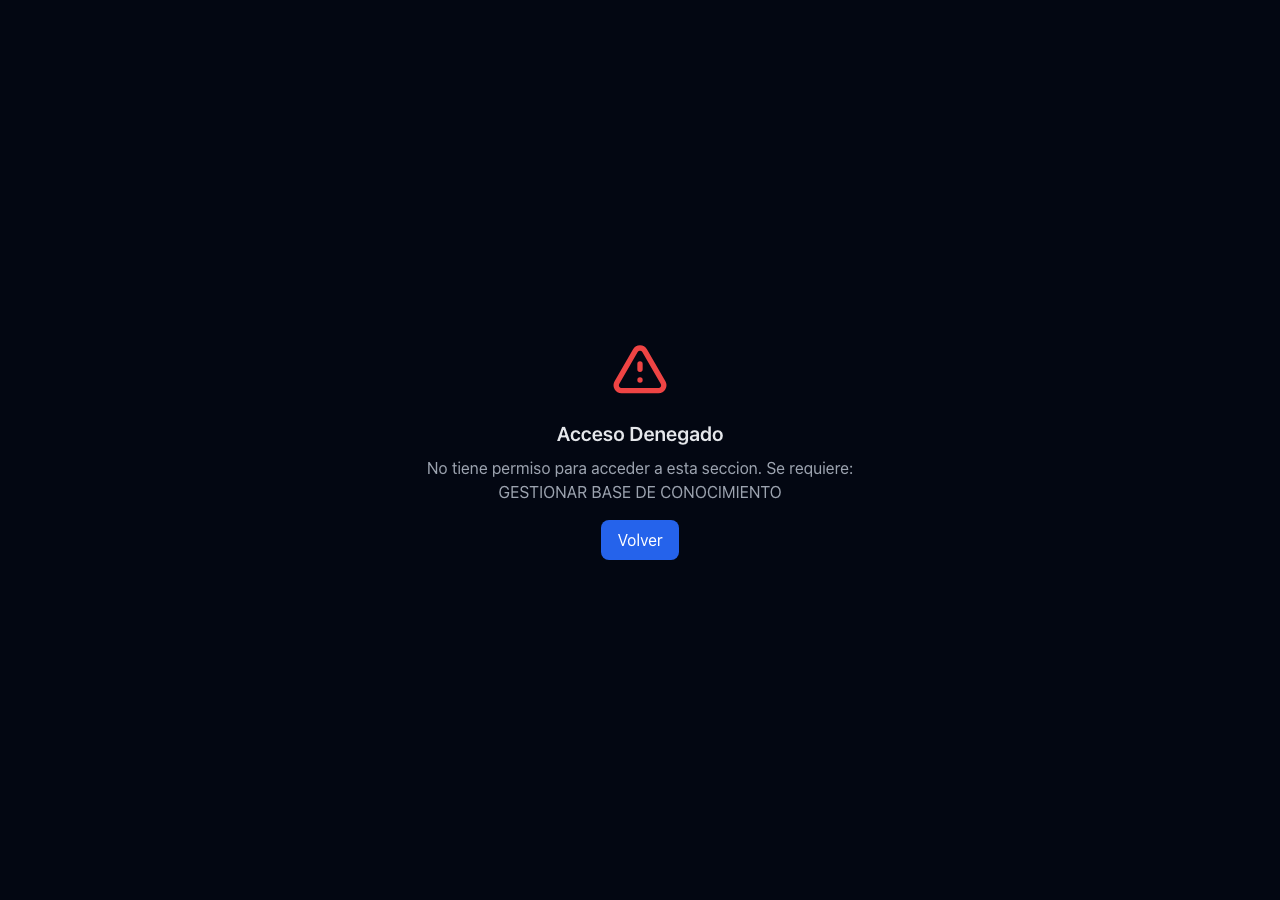
Figura 8.1 - Pantalla de acceso denegado al intentar ingresar a la Bóveda IA sin el permiso GESTIONAR BASE DE CONOCIMIENTO.
💡 Tip
La mayoría de los usuarios (supervisores, prevencionistas, trabajadores) solo necesitan acceso a la Biblioteca Corporativa para consultar documentos. La Bóveda IA es una herramienta administrativa que normalmente solo usan los administradores del sistema.
8.2.1 Qué es la Biblioteca Corporativa
La Biblioteca Corporativa es el repositorio oficial de documentos de tu empresa dentro de IAegis. Aquí se publican los documentos que el administrador ha marcado como parte de la biblioteca corporativa, organizados en carpetas temáticas.
Desde la Biblioteca puedes:
- Navegar por carpetas organizadas jerárquicamente
- Buscar documentos por nombre usando el filtro de texto
- Visualizar el contenido de documentos directamente en pantalla
- Descargar documentos para uso sin conexión
📌 Ejemplo práctico
Un trabajador de bodega necesita revisar el "Protocolo de Higiene y Seguridad para la Modalidad de Teletrabajo" antes de firmar un anexo de contrato. Entra a la Biblioteca, navega hasta la carpeta Protocolos, localiza el documento y lo abre en el visor sin descargar nada.
8.2.2 Cómo acceder a la Biblioteca
1
Inicia sesión en IAegis
Inicia sesión con tus credenciales (ver Capítulo 1).
2
Accede al Centro de Registros
Desde la barra de navegación inferior, haz clic en el ícono REGISTROS (ícono de lista).
3
Selecciona Biblioteca Corporativa
En el Centro de Registros, busca y haz clic en la opción Biblioteca Corporativa. También puedes acceder directamente con la URL: https://tudominio.iaegis.app/records/library.
4
Explora la Biblioteca
Se cargará la Biblioteca mostrando el Explorador de Nodos en la barra lateral izquierda y los documentos disponibles en el área principal.
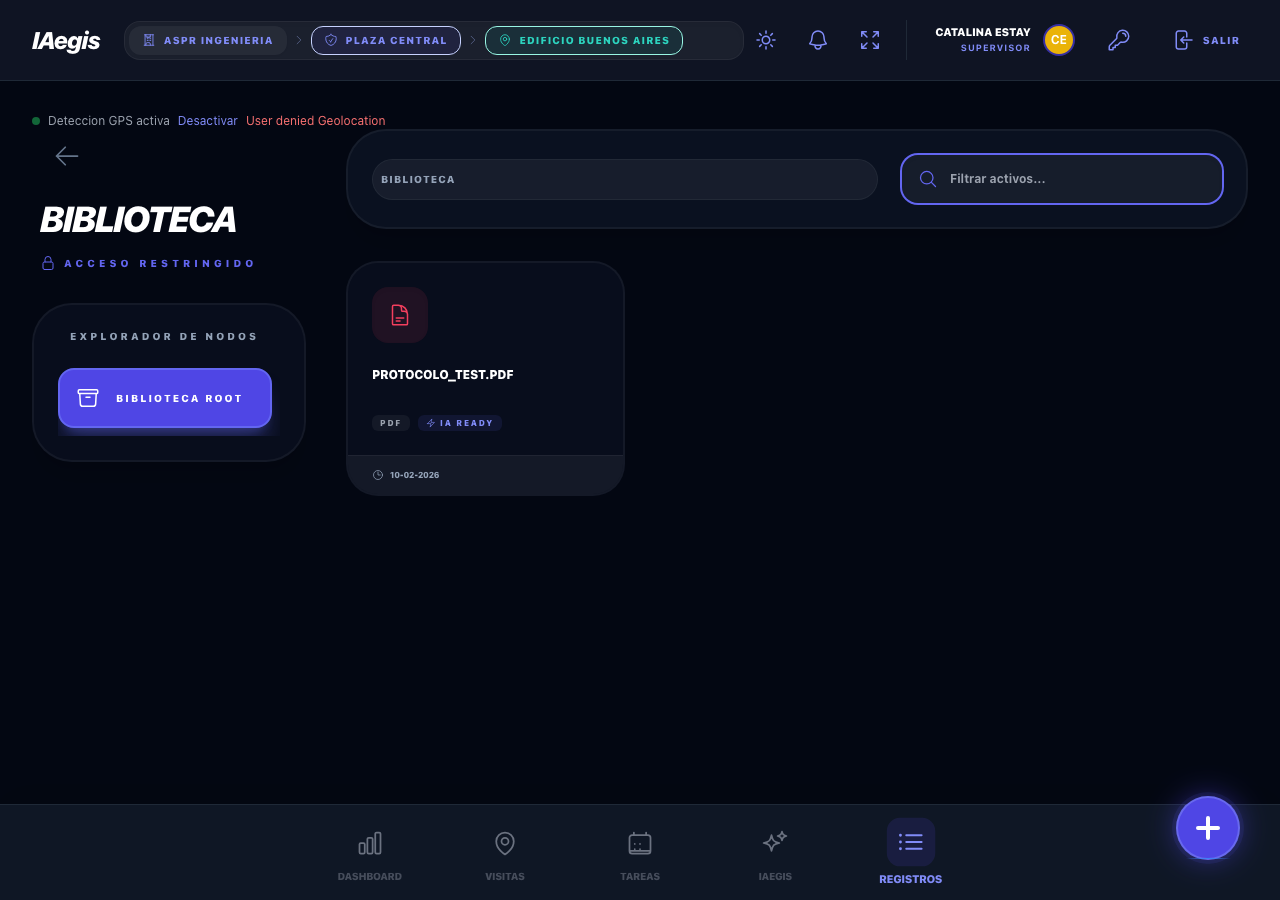
Figura 8.2 - Biblioteca Corporativa: vista principal con el explorador de nodos a la izquierda y un documento disponible a la derecha.
Qué debes ver al terminar: el título BIBLIOTECA en la parte superior izquierda, acompañado de un candado y la leyenda Acceso Restringido. Si no ves ese título, no estás en la Biblioteca.
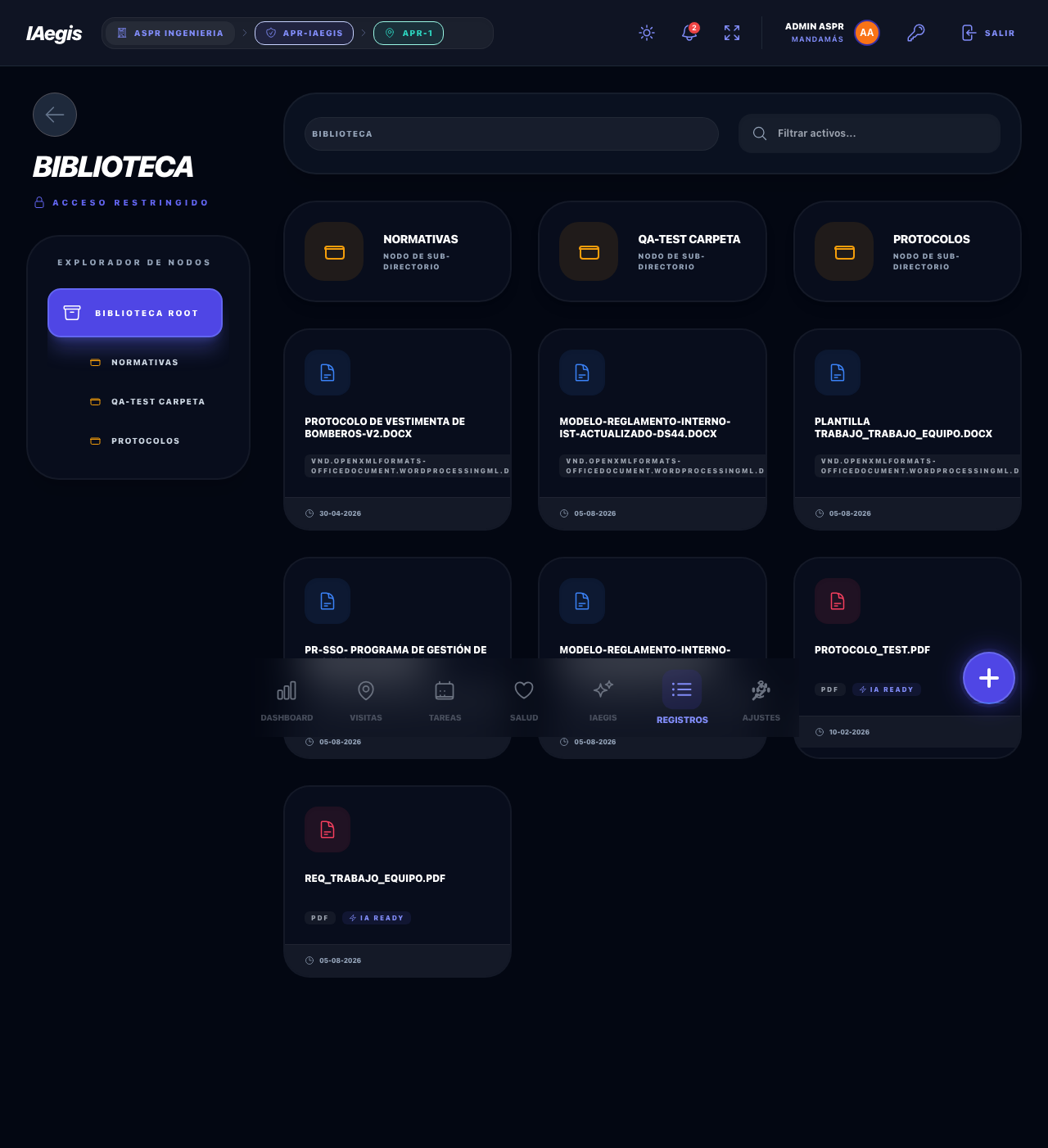
Figura 8.3 - Biblioteca Corporativa: captura completa de la pantalla con el panel de navegación y el área de contenido.
⚠️ Atención
El acceso a la Biblioteca no es anónimo: cada documento que consultas queda registrado con tu usuario. Trata la documentación oficial como información restringida y no la compartas fuera de la organización sin autorización.
8.2.3 Interfaz principal
La interfaz de la Biblioteca Corporativa se divide en tres zonas:
| Zona |
Ubicación |
Descripción |
| Encabezado |
Parte superior |
Título "BIBLIOTECA", indicador de acceso restringido, breadcrumb de navegación y barra de búsqueda |
| Explorador de Nodos |
Panel izquierdo |
Árbol de carpetas para navegar la estructura de documentos |
| Área de contenido |
Panel derecho |
Muestra las subcarpetas y documentos de la carpeta seleccionada |
💡 Tip
El candado junto al título "BIBLIOTECA" no es decorativo: te recuerda que este contenido es de circulación interna. Si un colega de otra empresa te pide un protocolo, derívalo a tu administrador en lugar de descargarlo y reenviarlo.
8.2.4 Explorador de Nodos (carpetas)
El panel izquierdo contiene el Explorador de Nodos, que es el árbol de carpetas de la biblioteca.
1
Nodo raíz
Al ingresar a la Biblioteca, verás el nodo raíz llamado Biblioteca Root resaltado en color índigo. Este es el nivel principal.
2
Navegar subcarpetas
Si existen subcarpetas, haz clic en cualquier carpeta para ver su contenido. Si tiene sub-nodos, usa la flecha de expansión para desplegar el árbol.
3
Selección activa
La carpeta seleccionada se muestra resaltada en color índigo con sombra. Haz clic en los enlaces del breadcrumb superior para navegar rápidamente.
💡 Tip
Haz clic en "Biblioteca" en el breadcrumb superior para volver siempre al nivel raíz sin importar en qué profundidad de carpetas estés.
⚠️ Atención
No confundas "hacer clic en la carpeta" (que la selecciona y muestra su contenido) con "hacer clic en la flecha" (que solo despliega sus subcarpetas). Son dos acciones distintas y producen resultados distintos.
8.2.5 Tarjetas de documento
Los documentos se muestran como tarjetas interactivas en una cuadrícula. Cada tarjeta muestra:
| Elemento |
Descripción |
| Icono de tipo |
Icono de documento en color rojo (PDF), azul (Word), verde (Excel) o violeta (imágenes) |
| Nombre del archivo |
Nombre completo del documento en texto destacado |
| Tipo de archivo |
Etiqueta con la extensión del archivo (ej: PDF, DOCX) |
| Etiqueta IA Ready |
Indica que el documento ha sido analizado por la IA |
| Fecha de carga |
Fecha en que el documento fue subido al sistema |
| Botón de descarga |
Aparece al pasar el cursor sobre la tarjeta |
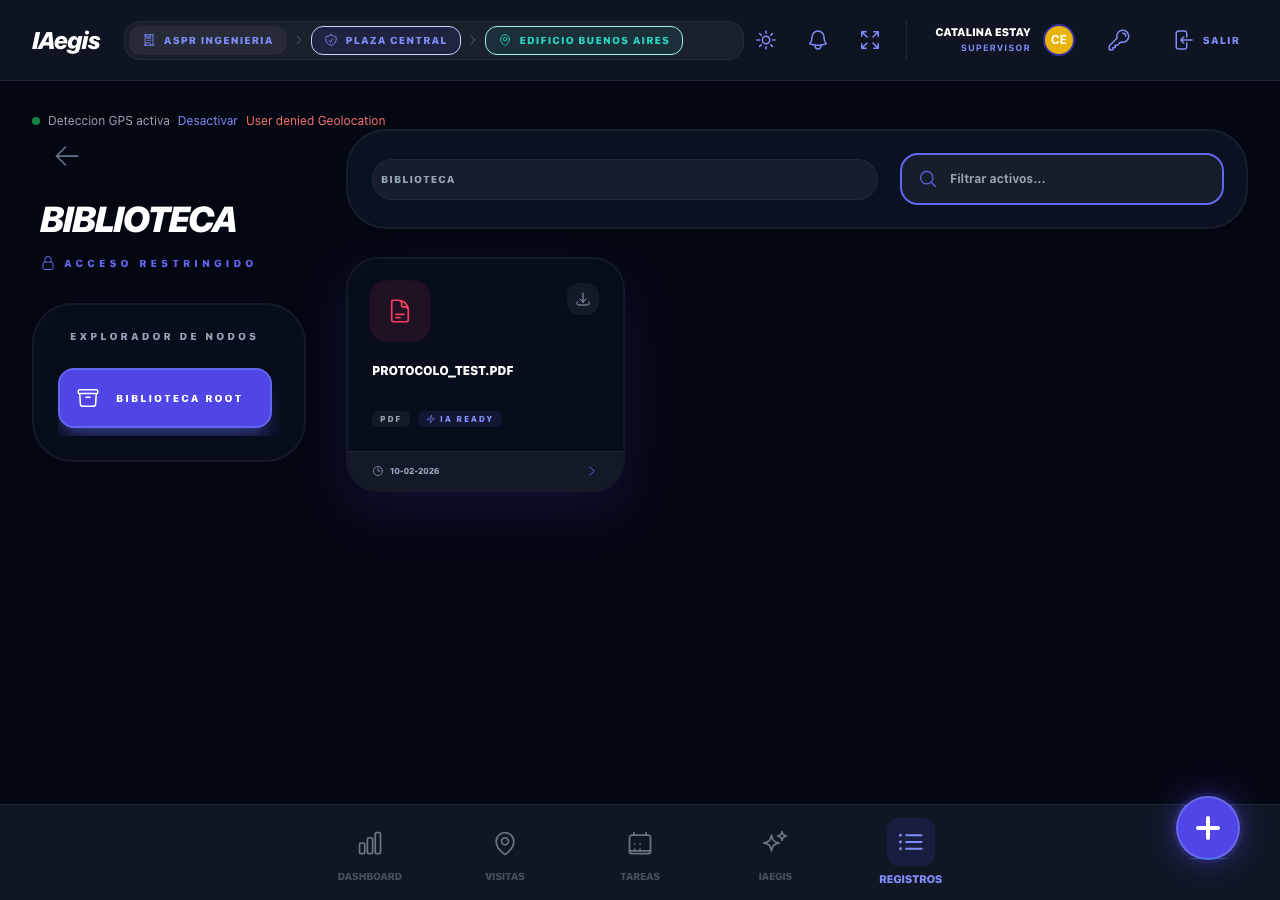
Figura 8.4 - Tarjeta de documento con el botón de descarga visible al pasar el cursor sobre la tarjeta.
📌 Ejemplo práctico
Al pasar el cursor sobre la tarjeta de "PROTOCOLO_TEST.PDF" aparecen dos elementos que estaban ocultos: el ícono de descarga (flecha hacia abajo) y, si el documento fue analizado, la etiqueta IA Ready en color índigo. Esto te confirma de un vistazo que ese protocolo ya está indexado por el Asistente IAegis.
💡 Tip
Al hacer clic en cualquier parte de la tarjeta (excepto el botón de descarga) se abre el visor de documentos para leer el contenido directamente en pantalla. Es el atajo más rápido cuando solo quieres leer.
8.2.6 Búsqueda y filtrado
La Biblioteca incluye un campo de búsqueda en la parte superior derecha con el placeholder "Filtrar activos...".
1
Haz clic en el campo de búsqueda
El campo se resalta con un borde índigo al recibir el foco.
2
Escribe el término de búsqueda
Escribe parte del nombre del documento. El filtro es en tiempo real: los resultados se actualizan mientras escribes.
3
Revisa los resultados
Solo se mostrarán los documentos y subcarpetas cuyo nombre coincida con el texto ingresado.
4
Limpia el filtro
Borra el texto del campo de búsqueda para volver a mostrar todos los documentos.
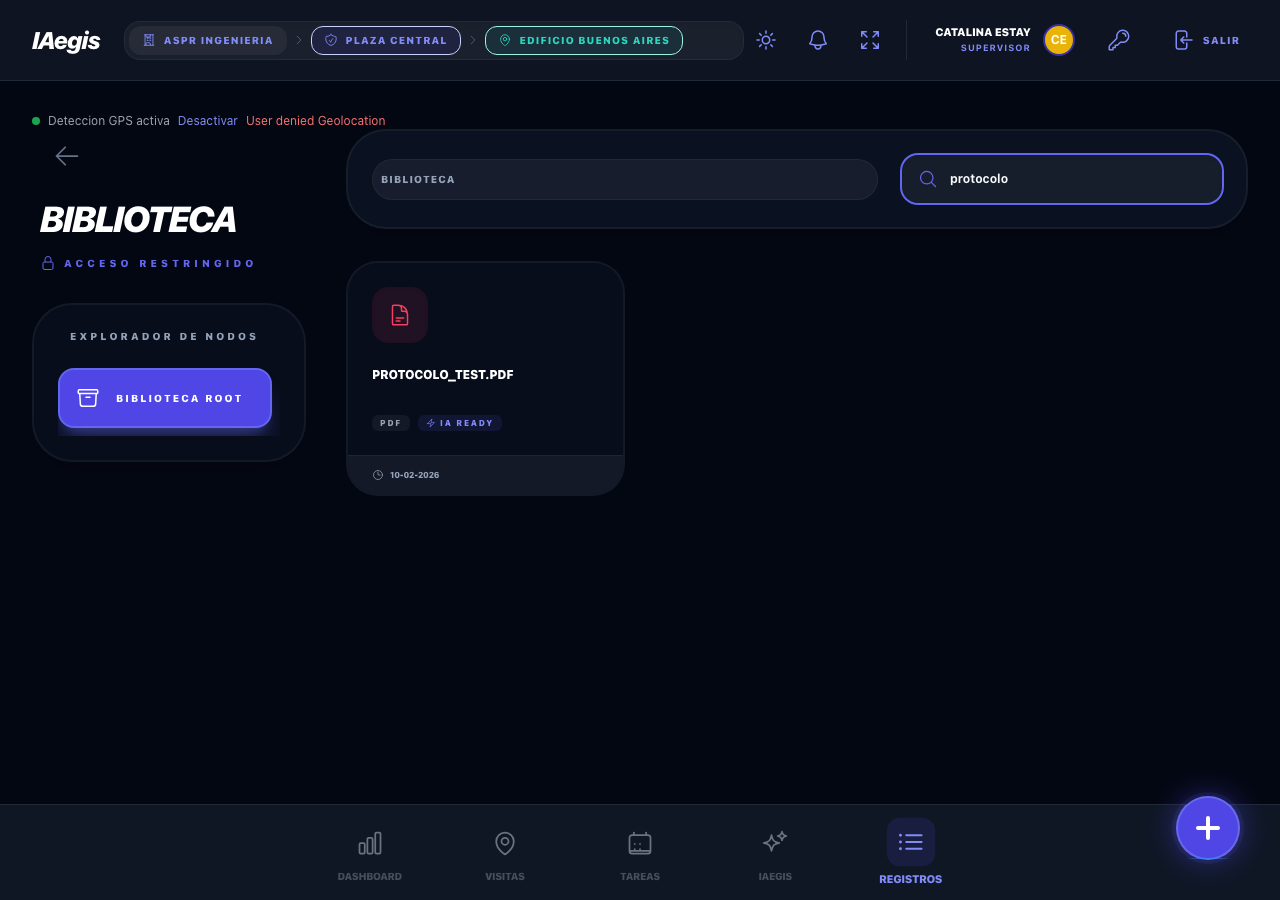
Figura 8.5 - Campo de búsqueda con el texto "protocolo" filtrando los documentos disponibles.
💡 Tip
La búsqueda filtra por nombre de archivo y no distingue mayúsculas de minúsculas. Si buscas "protocolo", se mostrarán todos los documentos cuyo nombre contenga esa palabra.
⚠️ Atención
El filtro actúa solo dentro de la carpeta actualmente seleccionada. Si buscas un documento y no aparece, verifica en el breadcrumb que estás en el nodo Biblioteca Root antes de concluir que el documento no existe.
8.2.7 Visor de documentos
Cuando haces clic en una tarjeta de documento, se abre un visor a pantalla completa que muestra el contenido del documento directamente en el navegador.
1
Haz clic en la tarjeta del documento
Se abrirá una ventana superpuesta (overlay) con el contenido del documento.
2
Lee el contenido
El visor muestra: ícono de libro, nombre del documento, leyenda "Documentación Oficial Aegis" y el texto completo renderizado con formato.
3
Desplázate por el documento
Usa la barra de desplazamiento vertical para leer todo el contenido del documento.
4
Cierra el visor
Haz clic en el botón X en la esquina superior derecha para cerrar el visor y volver a la Biblioteca.
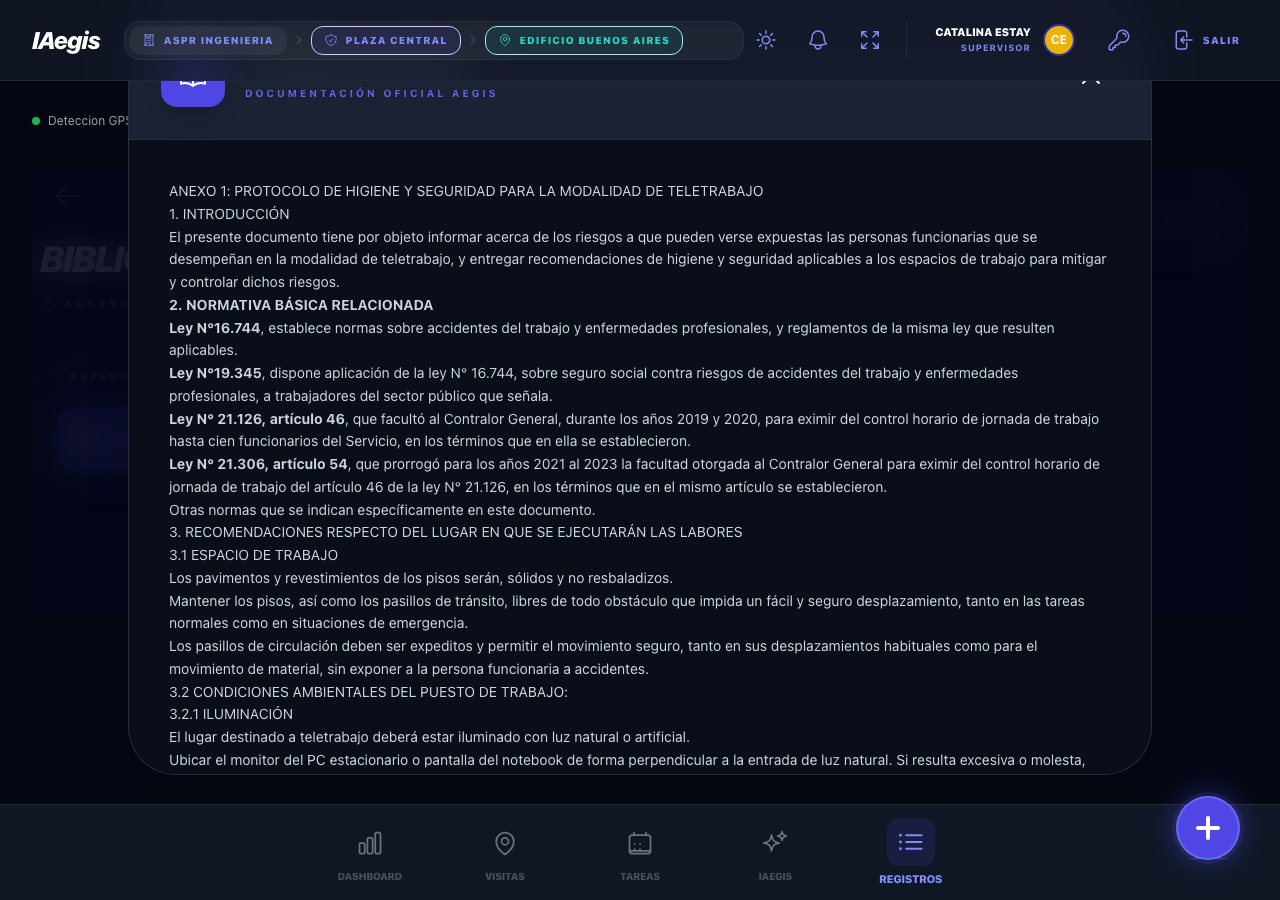
Figura 8.6 - Visor de documentos mostrando el contenido del "Protocolo de Higiene y Seguridad para la Modalidad de Teletrabajo" con normativa legal resaltada.
⚠️ Atención
El visor muestra el contenido de texto extraído del documento original. El formato puede diferir ligeramente del archivo original (PDF, Word) porque se renderiza como texto enriquecido en el navegador. Para validar firmas, sellos o tablas complejas, descarga el original.
✅ Buenas prácticas
Si el documento es de carácter legal (reglamento interno, contrato, protocolo con resoluciones de autoridad), descarga la copia original en PDF para conservar la fidelidad completa del documento, aunque el visor te sirva para una lectura rápida.
8.2.8 Descargar un documento
1
Ubica el documento
Localiza la tarjeta del documento que deseas descargar en la cuadrícula.
2
Pasa el cursor sobre la tarjeta
Aparecerá un ícono de descarga (flecha hacia abajo) en la esquina superior derecha de la tarjeta.
3
Haz clic en el ícono de descarga
El archivo se descargará automáticamente a la carpeta de descargas de tu navegador con su nombre original.
⚠️ Atención
Si la descarga directa falla, el sistema abrirá el archivo en una nueva pestaña del navegador. Desde ahí podrás usar la función "Guardar como" de tu navegador para guardarlo localmente. No intentes la descarga una y otra vez sin revisar antes tu carpeta de descargas: puede que ya se haya guardado.
💡 Tip
El nombre con el que se guarda el archivo es exactamente el nombre con el que fue subido al sistema. Si descargas varias versiones del mismo documento, renómbralas en tu equipo para no confundirte con cuál es la vigente.
8.2.9 Estado vacío (sin resultados)
Cuando navegas a una carpeta sin documentos, o cuando tu búsqueda no encuentra coincidencias, verás un estado vacío con:
- Icono de archivo vacío (caja de archivos gris)
- Texto "Nodo sin Activos"
- Mensaje: "No hay documentación autorizada en este directorio"
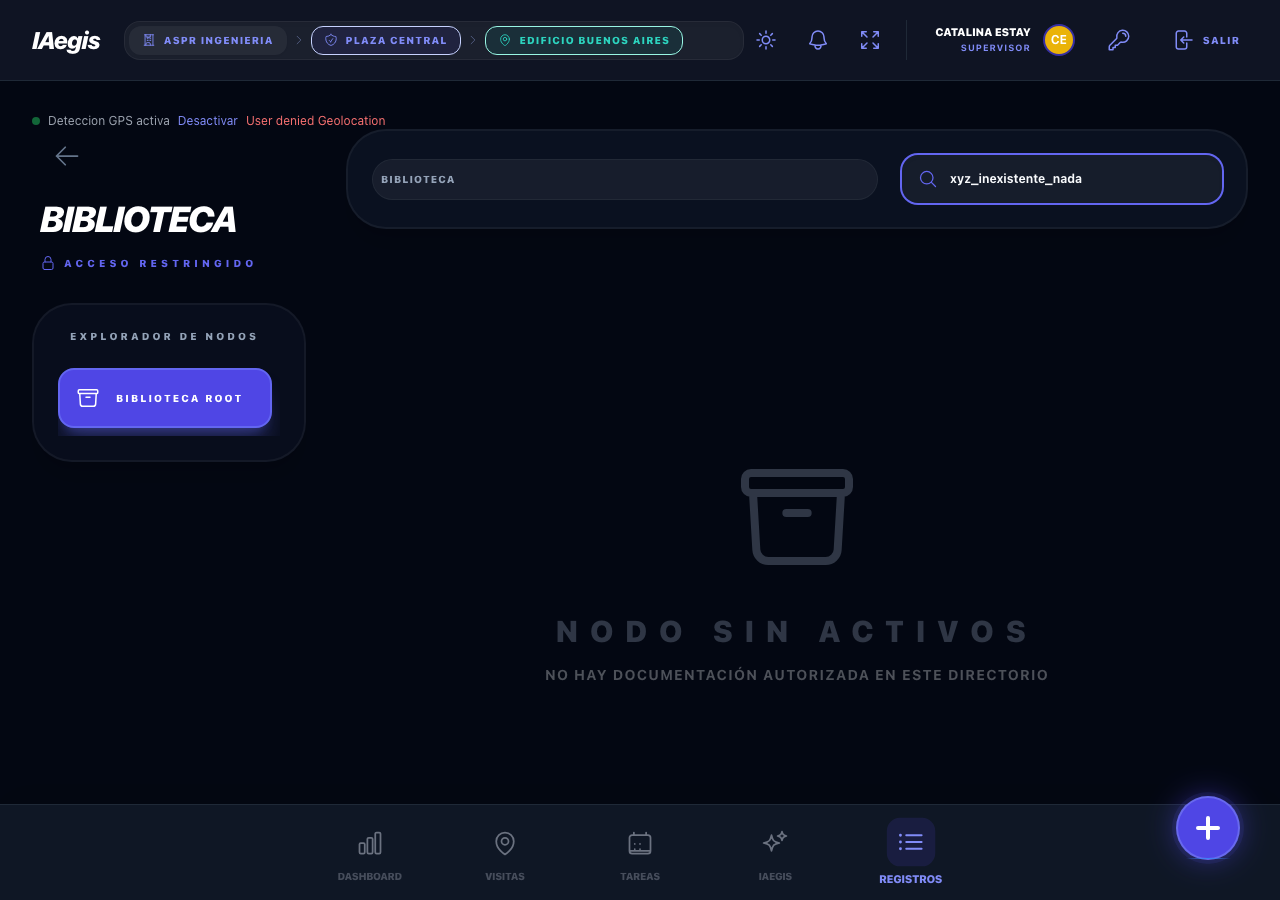
Figura 8.7 - Estado vacío cuando la búsqueda no encuentra documentos que coincidan con el criterio.
💡 Tip
Si ves este estado y esperabas encontrar documentos, verifica: (1) que estás en la carpeta correcta revisando el breadcrumb, (2) que el campo de búsqueda no tenga texto residual, y (3) que los documentos hayan sido publicados por el administrador.
8.3.1 Qué es la Bóveda IA
La Bóveda IA (también llamada Memoria Institucional) es la herramienta de gestión documental avanzada de IAegis. A diferencia de la Biblioteca Corporativa, permite subir, organizar y analizar documentos con inteligencia artificial.
Las capacidades de la Bóveda IA incluyen:
- Subir documentos a carpetas específicas
- Crear carpetas (nodos) para organizar la estructura
- Analizar documentos con IA para indexar su contenido en la base de conocimiento
- Promover documentos a la Biblioteca Corporativa
- Archivar/Activar documentos cambiando su estado
- Ver estadísticas del porcentaje de documentos indexados por la IA
⚠️ Atención
La Bóveda IA requiere el permiso GESTIONAR BASE DE CONOCIMIENTO y está diseñada para administradores del sistema. Si eres supervisor o trabajador, utiliza la Biblioteca Corporativa descrita en la sección 8.2.
8.3.2 Cómo acceder a la Bóveda IA
1
Accede al Hub de IA
Desde la barra de navegación inferior, haz clic en el ícono IAegis (ícono de destello/sparkle).
2
Selecciona Memoria Institucional
En el IAegis Hub, localiza y haz clic en la tarjeta "Memoria Institucional" con el ícono de libro.
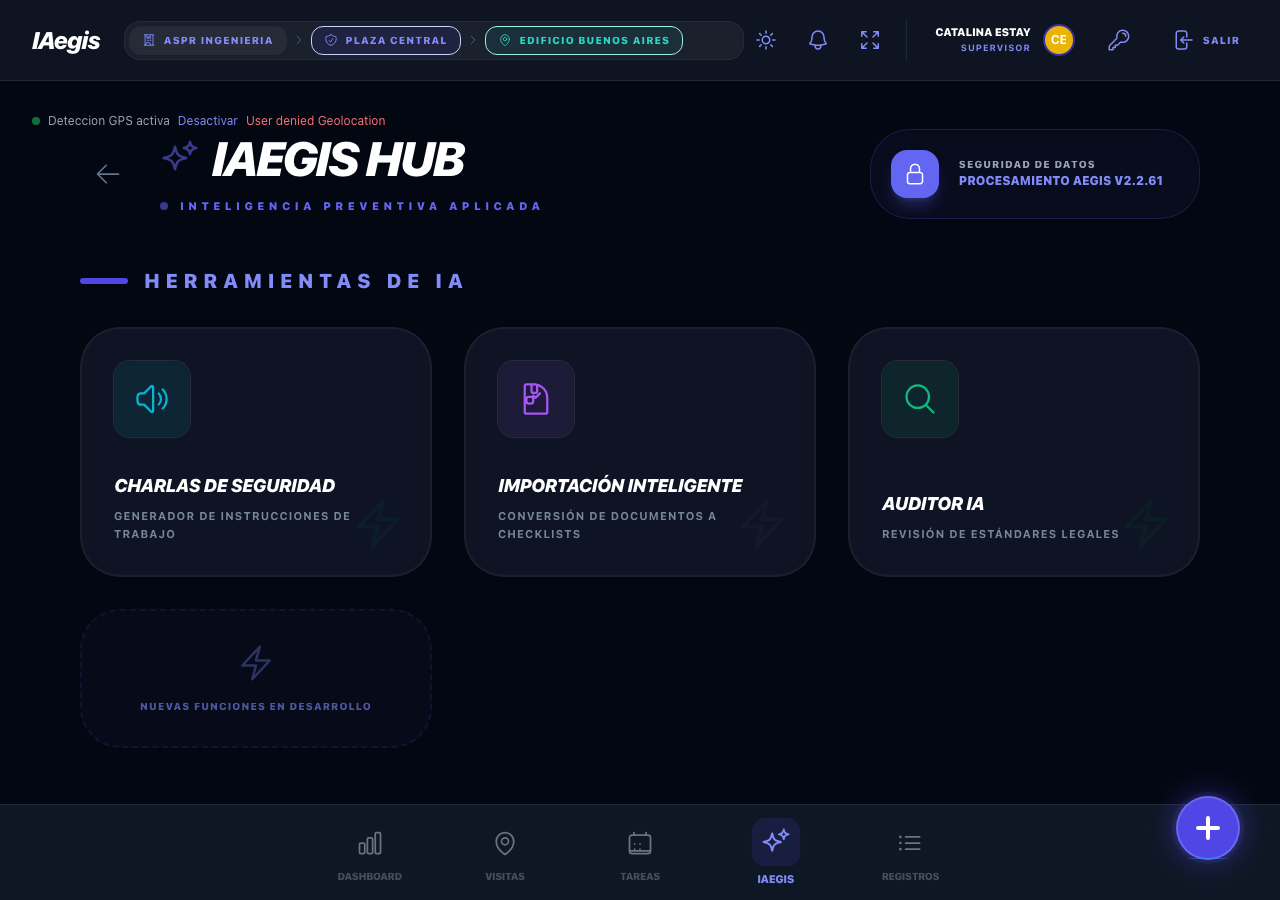
Figura 8.8 - Hub de IA (IAegis Hub) mostrando las herramientas disponibles. La tarjeta "Memoria Institucional" da acceso a la Bóveda IA.
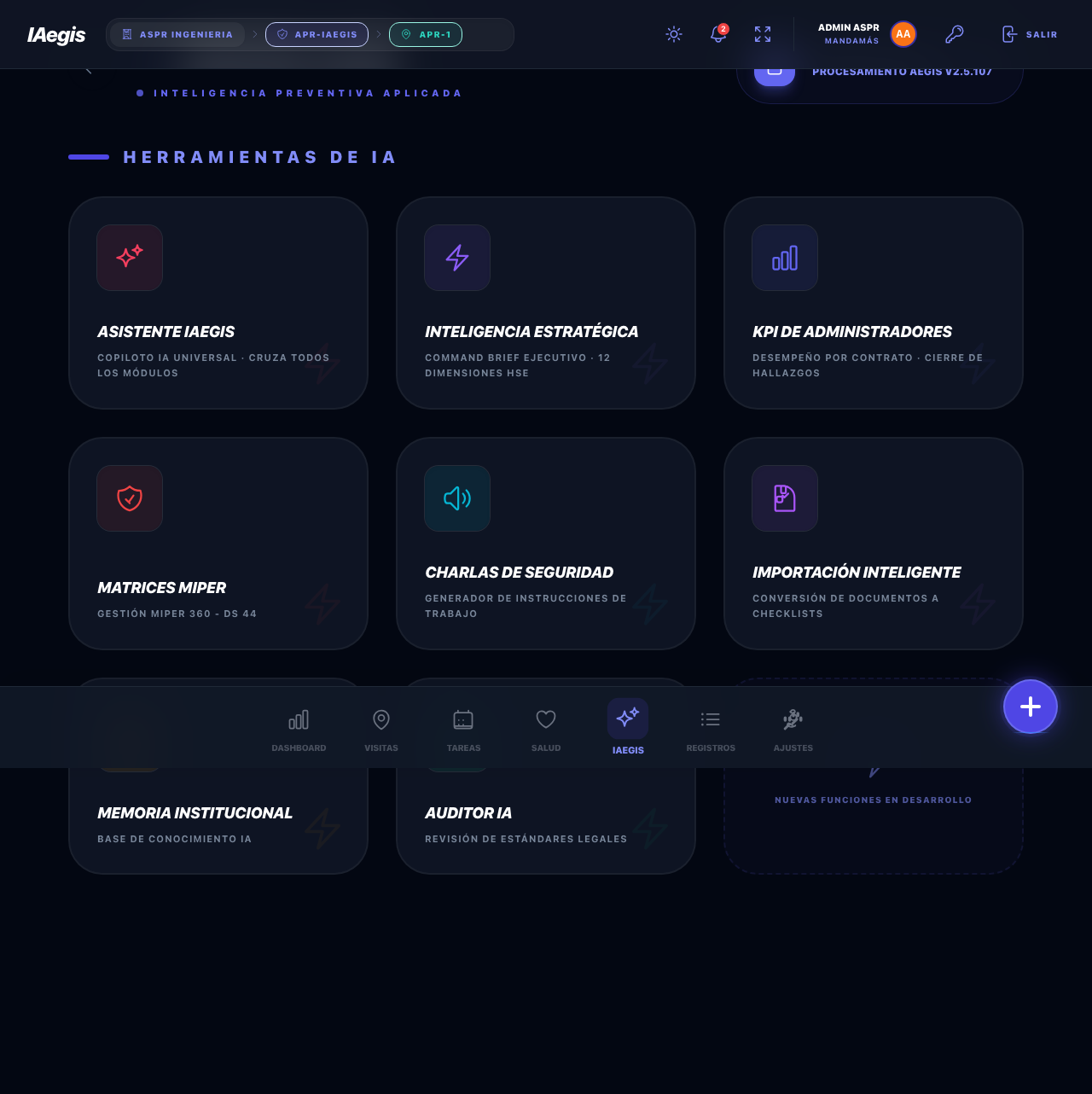
Figura 8.9 - Detalle de las tarjetas del IAegis Hub, entre ellas "Memoria Institucional".
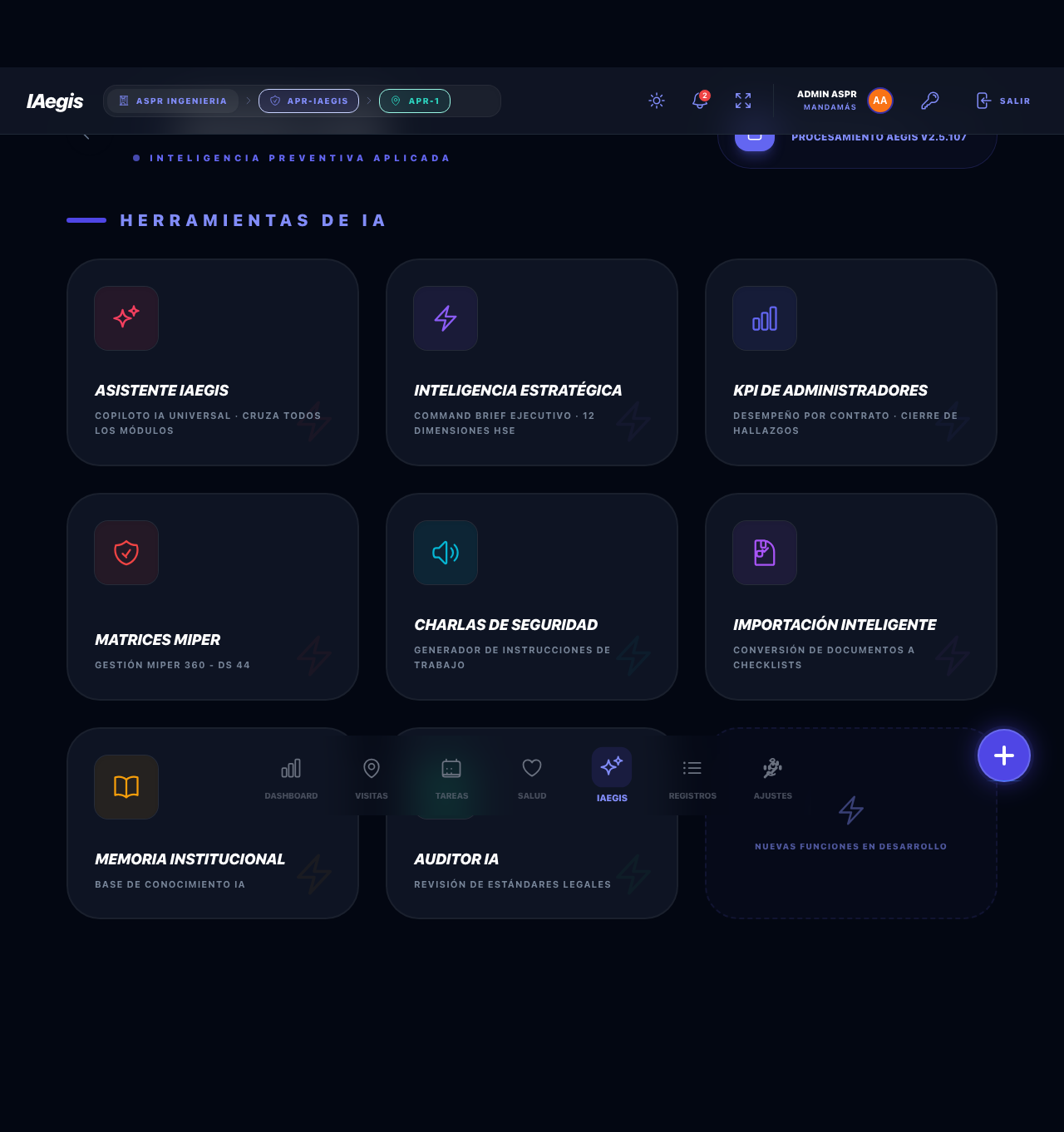
Figura 8.10 - Vista completa del IAegis Hub con todas las herramientas disponibles para el administrador.
⚠️ Atención
La tarjeta "Memoria Institucional" solo aparece visible en el Hub de IA si tu rol tiene el permiso GESTIONAR BASE DE CONOCIMIENTO. Si no la ves, no fuerces la URL: el sistema te devolverá "Acceso Denegado". Consulta con tu administrador.
8.3.3 Diferencias entre Biblioteca y Bóveda IA
| Característica |
Biblioteca Corporativa |
Bóveda IA |
| Permiso requerido |
VER BIBLIOTECA CORPORATIVA |
GESTIONAR BASE DE CONOCIMIENTO |
| Acceso desde |
Registros > Biblioteca |
IAegis Hub > Memoria Institucional |
| Ruta URL |
/records/library |
/ai/documents |
| Perfil de usuario |
Supervisores, trabajadores |
Administradores |
| Ver documentos |
Sí |
Sí |
| Descargar documentos |
Sí |
Sí |
| Subir documentos |
No |
Sí |
| Crear carpetas |
No |
Sí |
| Analizar con IA |
No |
Sí |
| Cambiar estado (archivar) |
No |
Sí |
| Estadísticas de indexación |
No |
Sí |
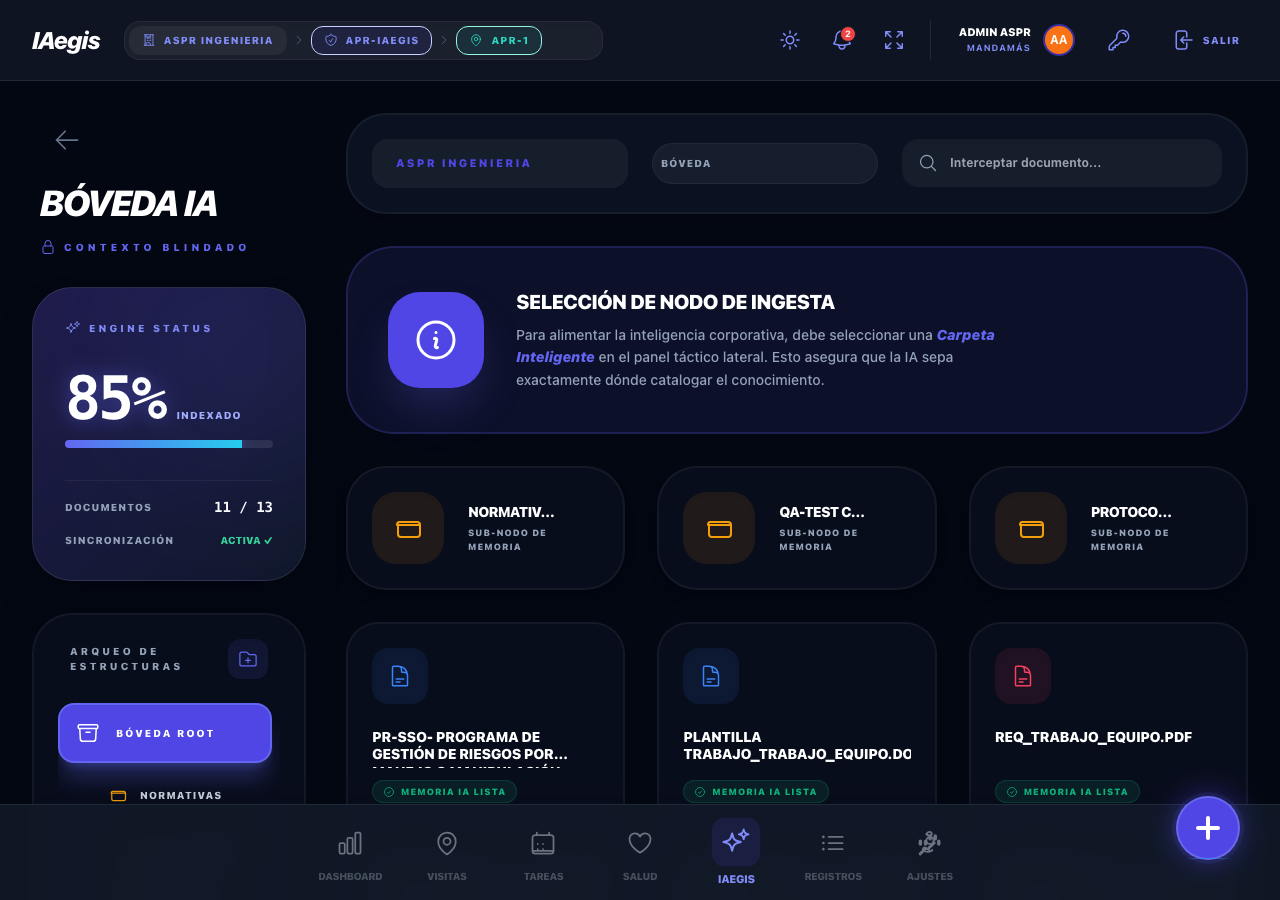
Figura 8.11 - Bóveda IA: vista principal con el panel "Arqueo de Estructuras" a la izquierda y el indicador de indexación ("Engine Status") en la columna lateral.
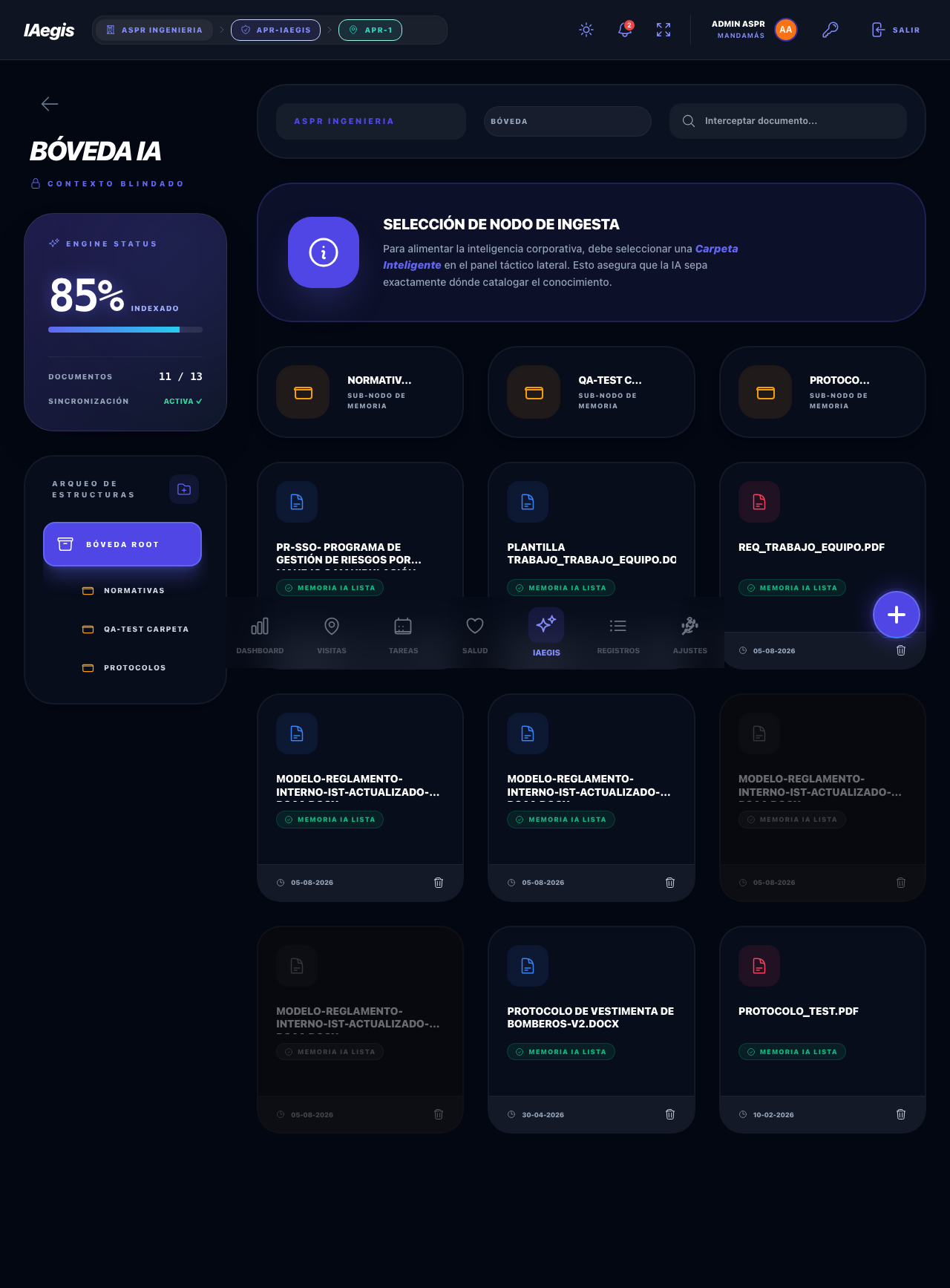
Figura 8.12 - Bóveda IA: captura completa de la pantalla de gestión documental.
8.3.4 Subir un documento
Subir un documento a la Bóveda IA es el primer paso para que ese conocimiento quede disponible para la inteligencia artificial de IAegis.
1
Selecciona la carpeta de destino
En el panel lateral izquierdo, haz clic en una Carpeta Inteligente (nodo). Puedes usar el nodo Bóveda Root para documentos de primer nivel.
2
Abre el Portal de Ingesta
Al seleccionar una carpeta, aparecerá el Portal de Ingesta: un área punteada con el texto "Inyectar Nuevo Activo a la Memoria".
3
Selecciona o arrastra el archivo
Haz clic en el área y selecciona el archivo, o arrástralo y suéltalo directamente sobre el área punteada.
4
Espera la ingesta
Mientras sube, verás el mensaje "Ingestando ADN Documental..." con un indicador de progreso. Al terminar, el documento aparecerá como una tarjeta en la carpeta seleccionada.
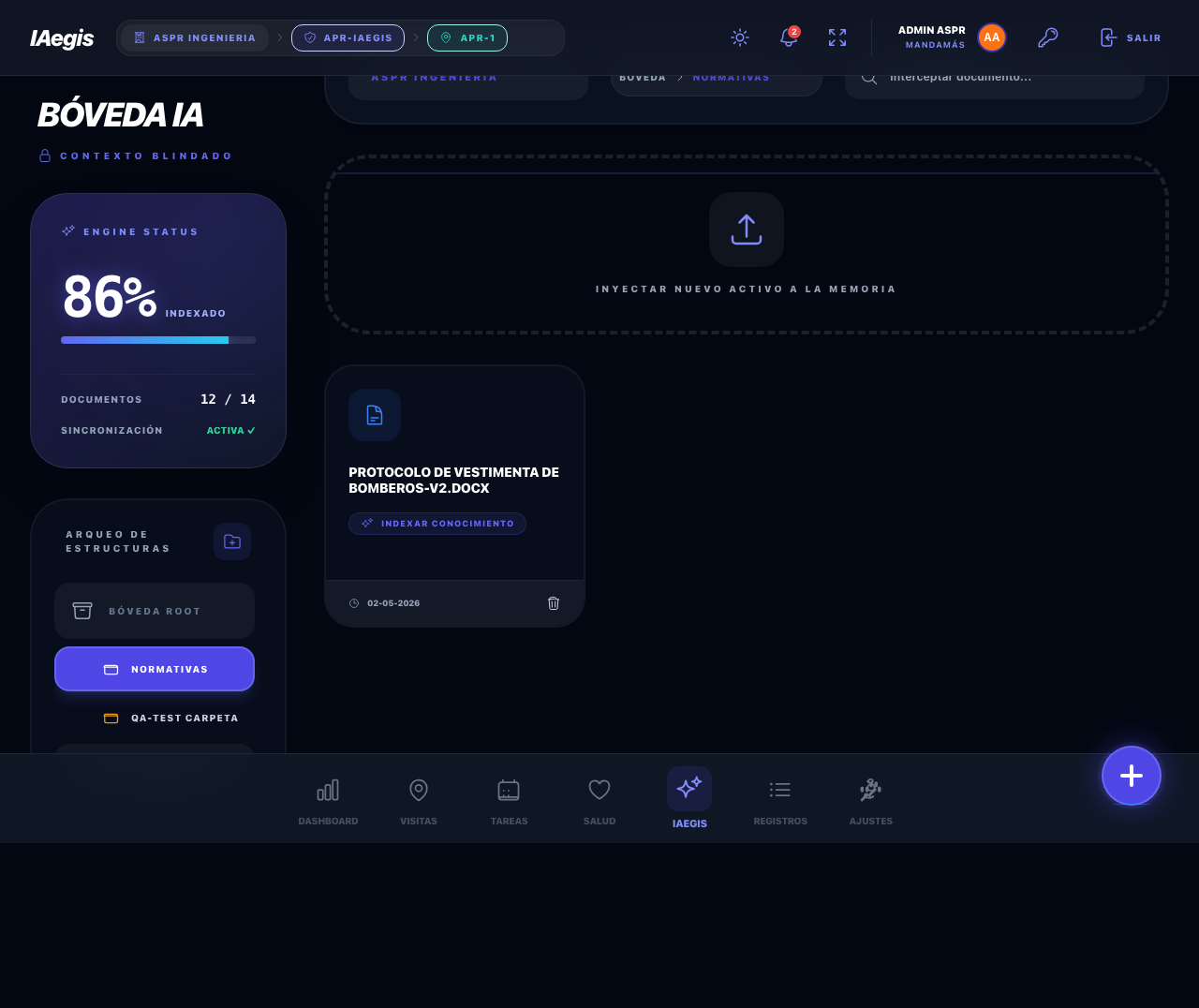
Figura 8.13 - Portal de Ingesta de la Bóveda IA con el área punteada "Inyectar Nuevo Activo a la Memoria".
⚠️ Atención
El tamaño máximo por archivo es 50 MB. Si intentas subir un archivo mayor, verás el mensaje "El archivo excede el tamaño máximo permitido de 50MB". Comprime el documento o divídelo en partes antes de reintentar.
💡 Tip
El sistema extrae automáticamente el texto del documento al subirlo (PDF, Word, Excel o imagen). Si el texto no puede extraerse (por ejemplo, un PDF escaneado sin capa de texto), el archivo se sube igual, pero no podrá ser analizado por la IA hasta que contenga texto legible.
8.3.5 Crear carpetas (nodos)
1
Abre la ventana de nueva carpeta
En el panel "Arqueo de Estructuras", haz clic en el botón con ícono de carpeta con signo más.
2
Revisa la ventana "Nueva Estructura"
Se abrirá una ventana titulada "Nueva Estructura" con el subtítulo "Definición de Carpeta Inteligente".
3
Escribe el nombre del nodo
Escribe el nombre en el campo "Nombre del Nodo" (por ejemplo, "Protocolos de Emergencia").
4
Confirma
Haz clic en "Crear Nodo" para confirmar, o en "Abortar" para cancelar.
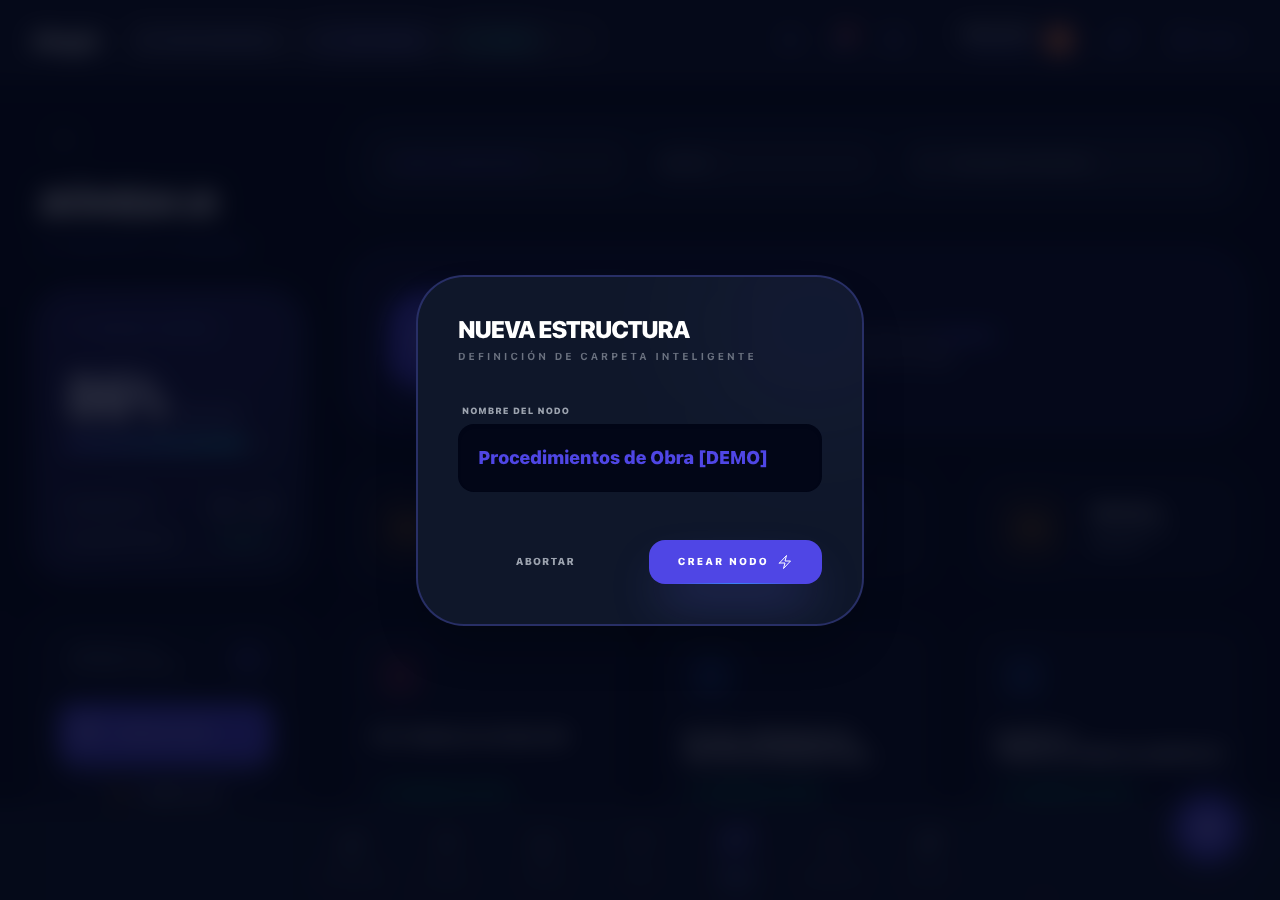
Figura 8.14 - Ventana "Nueva Estructura" para definir una Carpeta Inteligente con su nombre.
💡 Tip
El nombre que le des al nodo es el que verán los usuarios en la Biblioteca Corporativa cuando naveguen. Usa nombres descriptivos y consistentes ("Protocolos", "Reglamentos", "Normativa Legal") en lugar de nombres genéricos como "carpeta1".
✅ Buenas prácticas
Define la estructura de carpetas antes de subir documentos en masa. Una jerarquía clara (por ejemplo, Bóveda Root > Protocolos > Emergencia) evita que después tengas que mover decenas de documentos uno por uno.
8.3.6 Analizar un documento con IA
1
Ubica el documento
Localiza la tarjeta del documento que deseas analizar.
2
Inicia el análisis
Si el documento aún no fue analizado, verás el botón "Indexar Conocimiento" con un ícono de destello. Haz clic en él.
3
Espera el procesamiento
Mientras se procesa, la tarjeta mostrará el mensaje "Extrayendo ADN..." con un indicador de escaneo, y el botón cambiará a "Procesando...".
4
Verifica el resultado
Al terminar, la etiqueta del documento cambia a "Memoria IA Lista" con un ícono de verificación verde.
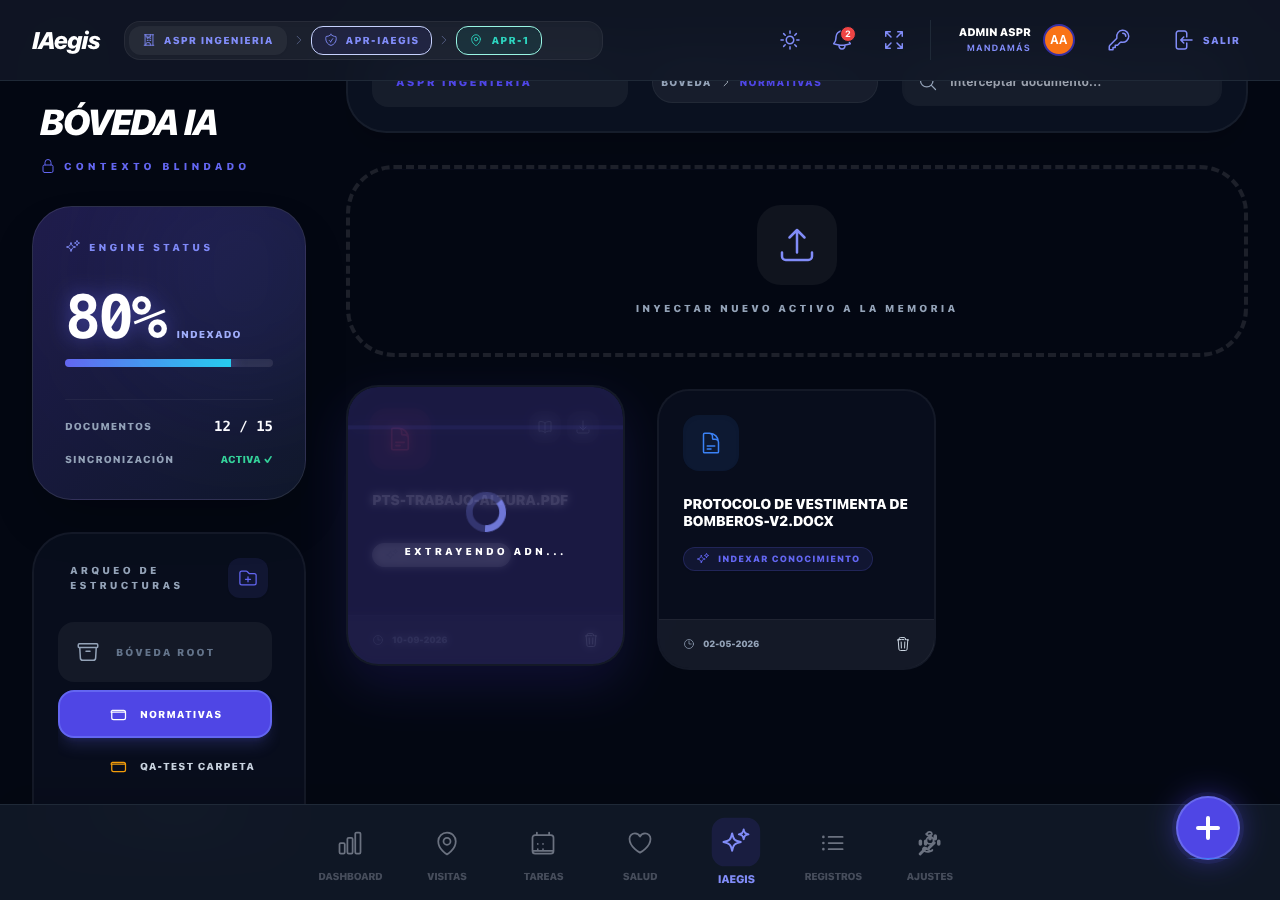
Figura 8.15 - Tarjeta de documento durante el análisis IA, con el mensaje "Extrayendo ADN..." y el botón "Indexar Conocimiento".
⚠️ Atención
El análisis IA no es instantáneo: depende del tamaño del documento y de la disponibilidad del servicio. No hagas clic repetido en "Indexar Conocimiento"; si el botón ya muestra "Procesando...", el sistema está trabajando y un segundo clic no acelera el proceso.
📌 Ejemplo práctico
Un administrador sube el "Reglamento Interno de Orden, Higiene y Seguridad" (32 páginas). Hace clic en "Indexar Conocimiento" y, unos segundos después, la tarjeta muestra "Memoria IA Lista". Desde ese momento, cualquier usuario puede preguntarle al Asistente IAegis por un artículo del reglamento y recibirá la respuesta con base en ese documento.
8.3.7 Promover a Biblioteca y cambiar estado
Dos acciones de administración controlan dónde y cómo se ve un documento:
Promover a Biblioteca Corporativa. En la tarjeta del documento, al pasar el cursor, aparece un botón con ícono de libro abierto. Al hacer clic, el documento queda marcado como parte de la biblioteca corporativa (el ícono se ilumina en azul) y aparece automáticamente en la Biblioteca Corporativa para todos los usuarios con permiso. Volver a hacer clic lo quita de la Biblioteca.
Desactivar/Reactivar. El botón con ícono de tacho en la parte inferior de la tarjeta cambia el estado del documento entre activo e inactivo. Al desactivar, la tarjeta se atenúa y se ve en gris; al reactivar, vuelve a su apariencia normal.
⚠️ Atención
Desactivar un documento no lo elimina del almacenamiento: es un "soft delete" recuperable, pensado para retirar temporalmente un documento sin perderlo. El archivo se conserva para poder reactivarlo más adelante. Si necesitas borrar definitivamente un archivo, eso es otra operación que corresponde a la administración del almacenamiento.
✅ Buenas prácticas
Publica en la Biblioteca Corporativa solo documentos aprobados y vigentes. Si un protocolo está en revisión, mantenlo activo en la Bóveda IA pero sin marcarlo como biblioteca, para que los trabajadores no consulten una versión desactualizada.
8.3.8 El visor de ADN Documental
Al hacer clic en una tarjeta de la Bóveda IA se abre el Visor de ADN Documental Aegis, que además del texto del documento muestra el resultado del análisis IA:
- Resumen IA: una descripción breve del documento generada automáticamente.
- Marco Normativo Detectado: las normas legales que el documento menciona (por ejemplo, DS 44, Ley 16.744).
- Puntos Clave Operacionales: los puntos más importantes extraídos del contenido.
- Oportunidades de Mejora: sugerencias o preguntas que la IA detectó para mejorar el documento.
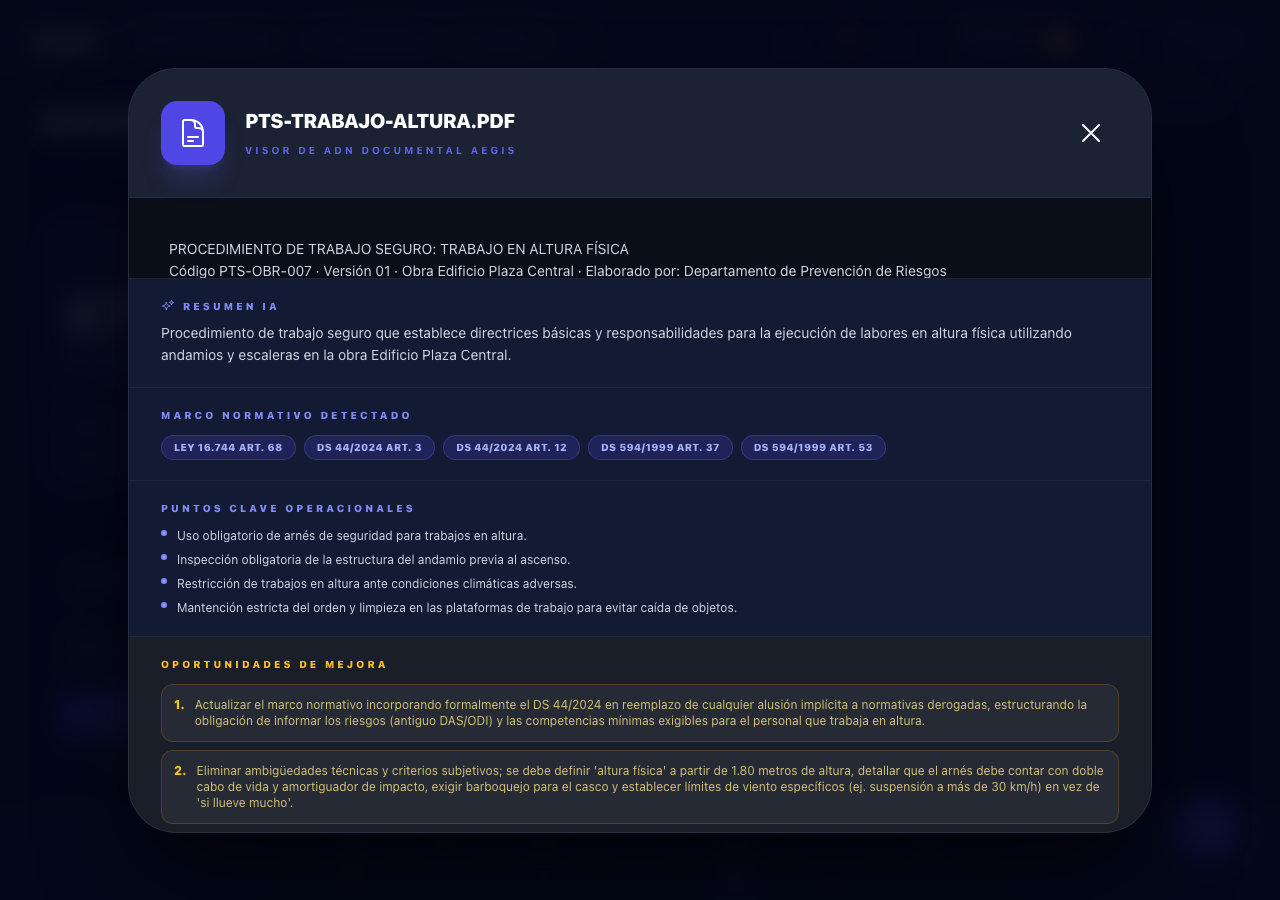
Figura 8.16 - Visor de ADN Documental mostrando el contenido del documento y, debajo, el Resumen IA y el Marco Normativo Detectado.
💡 Tip
Si el documento no fue analizado, el visor solo muestra el texto extraído, sin las secciones de análisis IA. Ejecuta primero "Indexar Conocimiento" para habilitar el Resumen IA y los puntos clave.
📌 Ejemplo práctico
Al abrir un procedimiento de trabajo en el visor, el administrador ve en "Marco Normativo Detectado" las etiquetas DS 44 y Ley 16.744. Esto le confirma que la IA comprendió el contexto legal del documento y que el Asistente podrá citarlo correctamente ante una consulta.
8.4.1 Carpetas inteligentes
En IAegis, las carpetas se denominan "Nodos". Un nodo es una carpeta que puede contener documentos y otros nodos (subcarpetas), formando una estructura jerárquica tipo árbol.
La estructura típica es:
Biblioteca Root (Nodo raíz)
|-- Protocolos
| |-- Emergencia
| |-- Teletrabajo
|-- Instructivos de Trabajo
|-- Reglamentos
|-- Normativa Legal
Cada nodo pertenece a una empresa y puede tener permisos de acceso asignados por roles.
💡 Tip
"Nodo" y "carpeta" son la misma cosa en IAegis. En la interfaz verás el término "Nodo" (por ejemplo, "Sub-Nodo de Memoria" o "Selección de Nodo de Ingesta"); no te confundas, se comportan exactamente como carpetas de un explorador de archivos.
8.4.2 Breadcrumb de navegación
El breadcrumb es la barra de navegación horizontal que muestra tu ubicación actual dentro de la estructura de carpetas. Aparece en la parte superior del área de contenido.
Biblioteca › Protocolos › Emergencia
- Haz clic en cualquier nivel del breadcrumb para navegar directamente a esa carpeta
- El nivel actual se muestra en color índigo
- Haz clic en "Biblioteca" para volver siempre al nivel raíz
💡 Tip
El breadcrumb es tu "mapa de posición". Antes de buscar con el filtro, mira el breadcrumb para saber exactamente en qué carpeta estás; así evitas buscar en el lugar equivocado.
8.4.3 Etiqueta IA Ready
Algunos documentos muestran una etiqueta IA READY junto al tipo de archivo. Esto indica que:
- El documento ha sido analizado por la inteligencia artificial de IAegis
- Su contenido ha sido indexado en la base de conocimiento
- El Asistente IAegis puede hacer referencia a este documento en sus consultas
Los documentos sin la etiqueta "IA Ready" aún no han sido procesados por la IA. Solo los administradores con acceso a la Bóveda IA pueden iniciar el análisis de un documento.
📌 Ejemplo práctico
En la Biblioteca ves dos protocolos: uno con la etiqueta "IA Ready" y otro sin ella. El primero puede ser citado por el Asistente IAegis cuando preguntas por su contenido; el segundo, aunque se puede leer y descargar, todavía no alimenta al asistente.
8.4.4 Tipos de documento soportados
| Tipo |
Extensión |
Color del ícono |
| PDF |
.pdf |
Rojo |
| Word |
.doc, .docx |
Azul |
| Excel |
.xls, .xlsx |
Verde |
| Imágenes |
.png, .jpg, .webp |
Violeta |
| Otros |
.txt y otros formatos |
Índigo |
⚠️ Atención
El visor integrado funciona mejor con documentos de texto (PDF, Word, TXT). Para archivos Excel o imágenes, puede ser preferible descargarlos para verlos en su aplicación nativa. Un archivo .doc antiguo (formato binario de Word anterior a 2007) puede no extraer texto para el visor; si ocurre, descárgalo y ábrelo en Word.
8.5.1 Qué es la distribución de documentos
La distribución de documentos es el mecanismo por el cual un administrador envía un documento a personas determinadas para que lo lean y firmen un acta de recepción mediante firma electrónica simple, con validez legal conforme a la Ley 19.799 de Chile.
Es el flujo típico para situaciones como:
- Entregar el Reglamento Interno de Orden, Higiene y Seguridad a un trabajador nuevo para que deje constancia de haberlo recibido y leído.
- Difundir un protocolo o una política y obtener evidencia firmada de que cada persona la conoce.
- Entregar un anexo de contrato o una notificación y registrar quién la aceptó y quién la rechazó.
El firmante no necesita estar conectado a IAegis: recibe un enlace personal por correo electrónico que abre directamente la página de firma.
⚠️ Atención
La firma electrónica simple tiene valor probatorio, pero no es equivalente a la firma electrónica avanzada (FEA) ni a la firma ante notario. Para actos que exijan firma avanzada, consulta con tu administrador o con tu asesor legal.
8.5.2 Cómo llega el enlace de firma
El flujo de distribución se administra desde el módulo Reposit, en la pestaña Distribuciones (sub-tabs "Documentos a Difundir", "Actas de Recepción" y "Difusión"). Desde ahí el administrador:
- Selecciona el documento a difundir (opcional).
- Selecciona la acta de recepción (plantilla PDF con campos autocompletables).
- Selecciona los destinatarios (usuarios internos o personal externo).
- Configura el asunto y mensaje del correo, el plazo para firmar y los recordatorios.
Cada destinatario recibe un correo con un enlace único de la forma https://tudominio.iaegis.app/sign/<token>. El token es personal e intransferible y tiene una vigencia definida por el administrador.
💡 Tip
No reenvíes tu enlace de firma a otra persona. El enlace está ligado a tu nombre, tu RUT y tu correo; si otra persona firma con tu enlace, la evidencia legal quedará registrada a tu nombre.
⚠️ Atención
Si el enlace venció, verás la pantalla "Enlace vencido" con el mensaje "El plazo para firmar este documento ha expirado. Contacte a su administrador para solicitar un nuevo envío". No intentes reutilizar el mismo enlace: necesitas que el administrador te lo reenvíe.
8.5.3 Leer el documento (fase 1)
Cuando el documento distribuido incluye un archivo para lectura previa, el enlace abre primero una pantalla de lectura.
1
Abre el enlace
Verás el título "Documento para lectura" y el nombre del archivo.
2
Lee el documento
Lee el documento completo en el visor embebido. Si necesitas más espacio, usa el enlace "Abrir en nueva pestaña para ver completo".
3
Declara la lectura
Marca la casilla "Declaro haber leído y comprendido el contenido del documento".
4
Continúa
Haz clic en "Continuar a firma del acta".
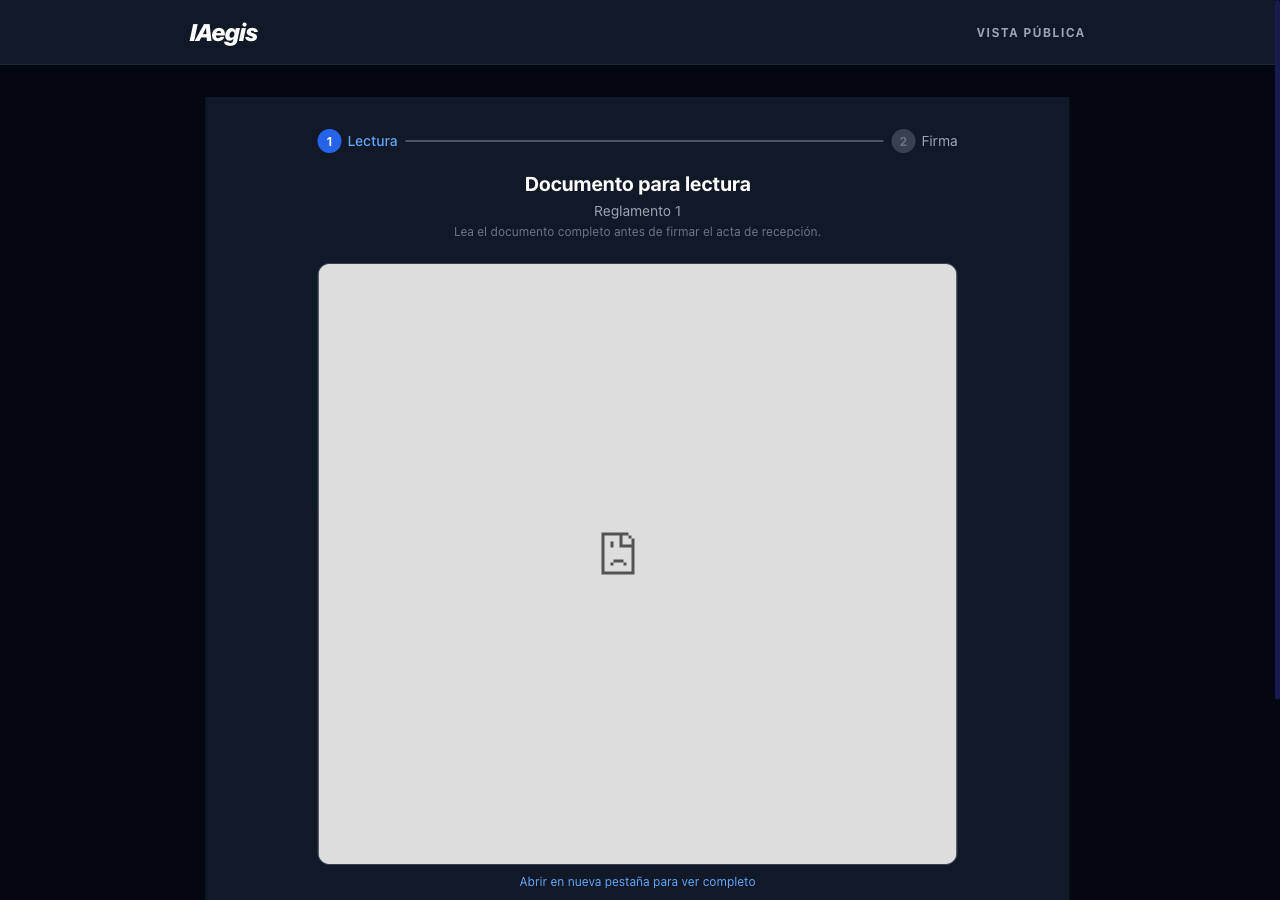
Figura 8.17 - Fase 1 de la firma: pantalla de lectura del documento antes de firmar el acta de recepción.
⚠️ Atención
El botón "Continuar a firma del acta" permanece deshabilitado hasta que marques la casilla de declaración de lectura. Esa declaración queda registrada como parte de la evidencia legal; no la marques sin haber leído realmente el documento.
8.5.4 Firmar el acta de recepción (fase 2)
1
Revisa el encabezado
Revisa el encabezado "Acta de recepción" y el nombre de la plantilla.
2
Lee la declaración
Lee la "Declaración de conformidad" en el recuadro ámbar.
3
Verifica tus datos
Verifica tus datos en "Datos de verificación". El Nombre completo y el RUT vienen precargados desde el enlace y son de solo lectura.
4
Dibuja tu firma
En "Firma manuscrita", haz clic en "Toque aquí para firmar" y dibuja tu firma en el panel. Al terminar, aparecerá una vista previa y podrás usar "Cambiar firma" para repetirla.
5
Acepta los términos
Marca la casilla de aceptación: "Acepto que esta firma electrónica simple tiene validez legal conforme a la Ley 19.799 de Chile...".
6
Firma
Haz clic en "Firmar documento".
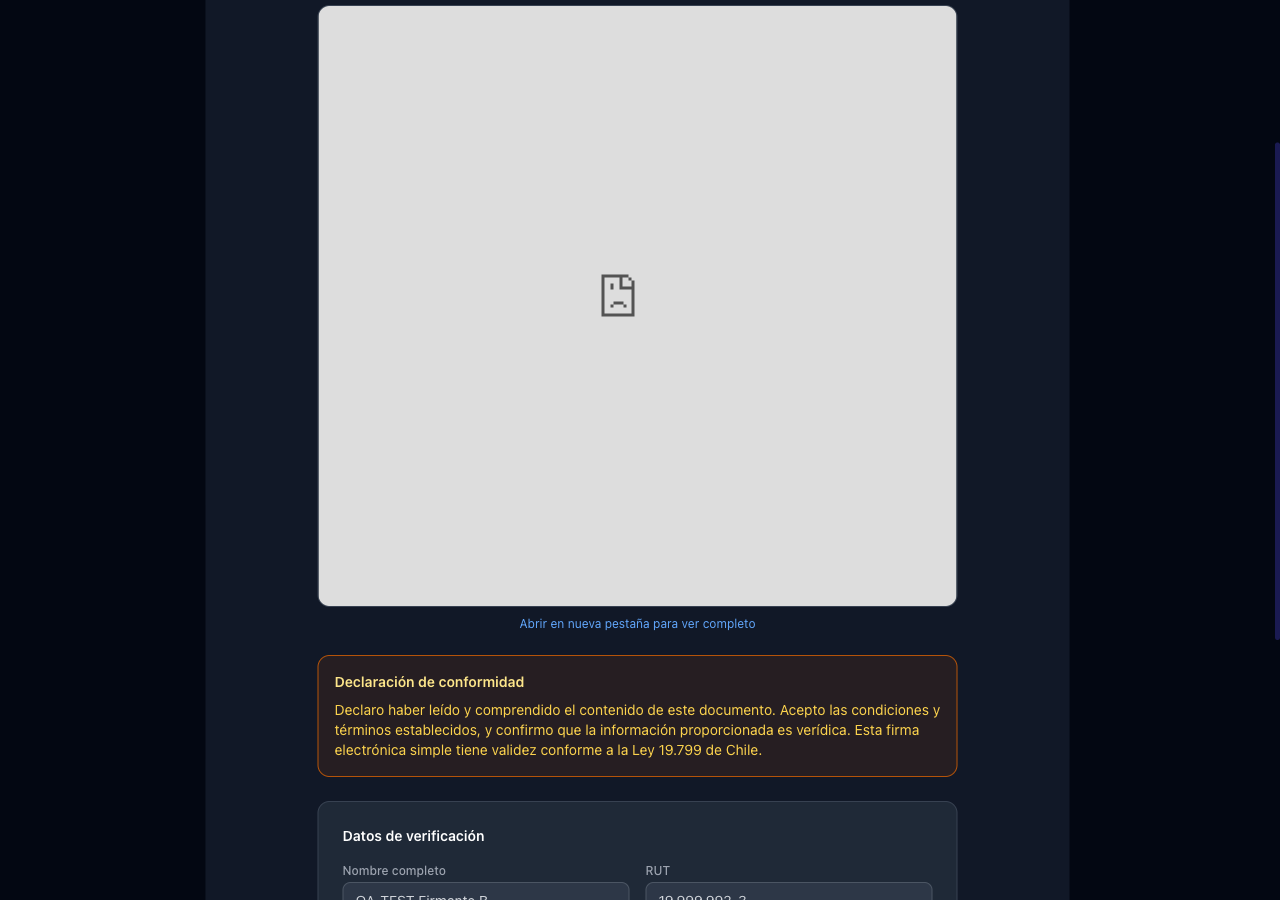
Figura 8.18 - Fase 2 de la firma: acta de recepción con datos de verificación, declaración de conformidad y panel de firma manuscrita.
⚠️ Atención
La geolocalización se captura automáticamente al llegar a la pantalla de firma. No es obligatoria: si tu dispositivo no la provee o la niegas, puedes firmar igual y el sistema registrará la ubicación como "no disponible". Verás el estado "Ubicación capturada" cuando se obtuvo correctamente.
⚠️ Atención
Si tu nombre o RUT aparecen mal en "Datos de verificación", no intentes corregirlos en la pantalla: son de solo lectura porque provienen del enlace. Contacta a tu administrador para que corrija el dato y te reenvíe el enlace antes de firmar.
Qué debes ver al terminar: la pantalla "Documento firmado con éxito" con el mensaje "Su firma ha sido registrada exitosamente. Recibirá una copia del acta firmada en su correo electrónico una vez que sea procesada".
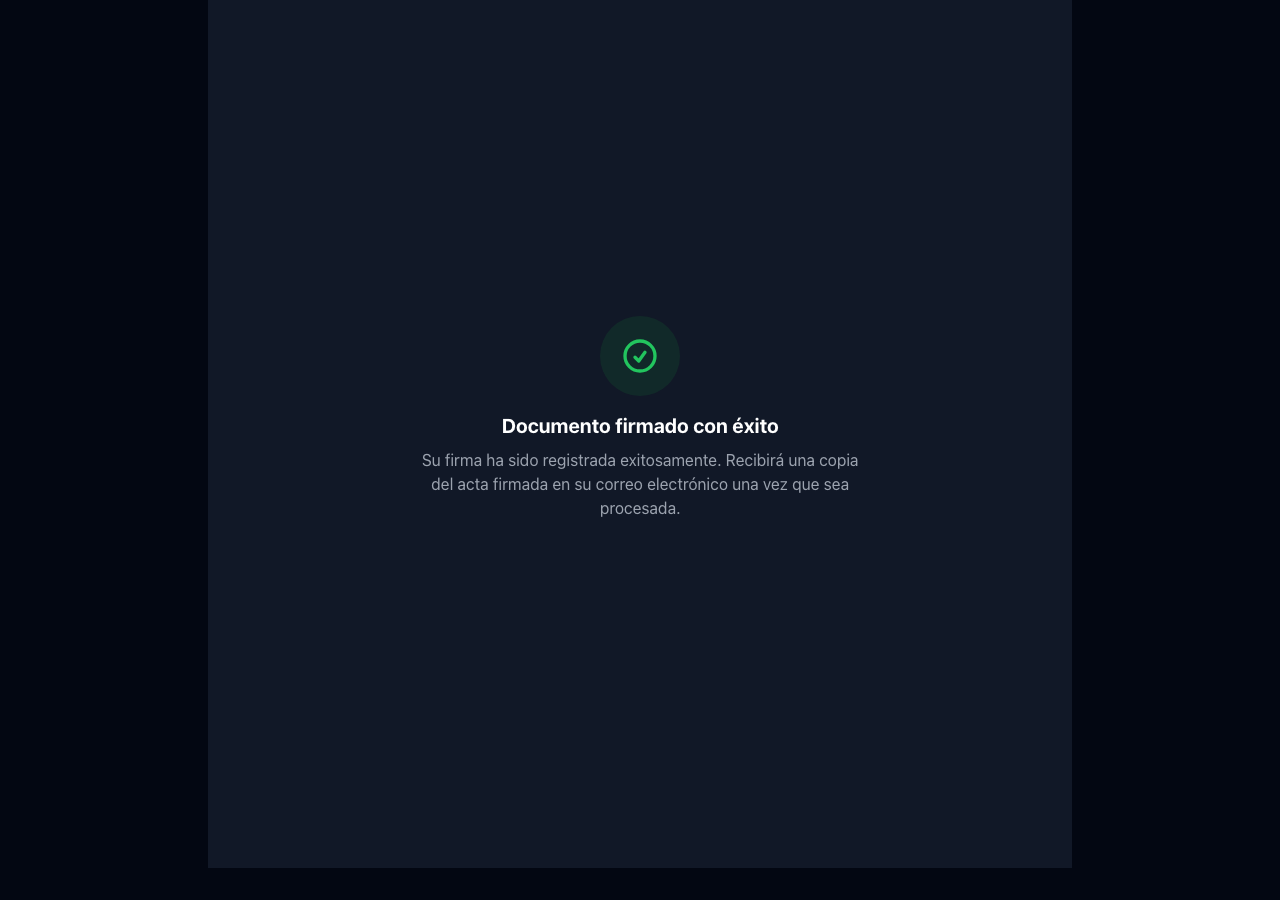
Figura 8.19 - Pantalla de confirmación "Documento firmado con éxito" tras registrar la firma.
✅ Buenas prácticas
Conserva el correo con la copia del acta firmada como respaldo personal. Aunque el sistema guarda la evidencia, contar con tu copia te permite acreditar la firma si el administrador o la empresa te lo solicitan después.
8.5.5 Rechazar el documento
1
Inicia el rechazo
En la pantalla de firma, haz clic en el botón "Rechazar".
2
Indica el motivo
Se abrirá la ventana "Rechazar documento" con el texto "Indique el motivo del rechazo. El administrador será notificado". Escribe el motivo (hasta 1.000 caracteres).
3
Confirma
Haz clic en "Confirmar rechazo".
Qué debes ver al terminar: la pantalla "Rechazo registrado" con el mensaje "Su rechazo ha sido registrado y el administrador será notificado".
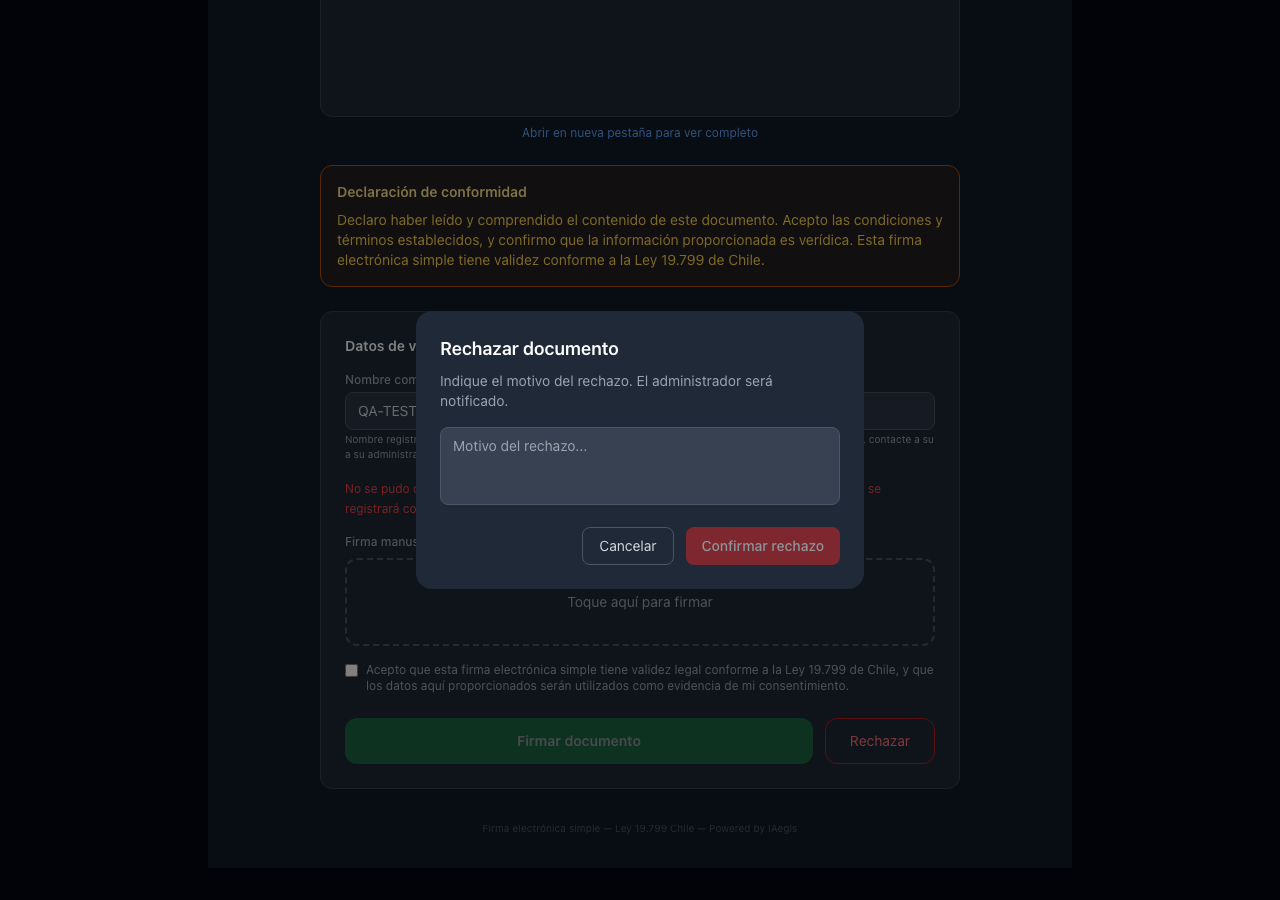
Figura 8.20 - Ventana "Rechazar documento" para indicar el motivo del rechazo antes de confirmarlo.
⚠️ Atención
El rechazo es una acción definitiva sobre ese enlace. Una vez registrado, no podrás volver atrás y firmar con el mismo enlace; si cambias de opinión, deberás solicitar un nuevo envío al administrador.
8.5.6 Estados del enlace de firma
El enlace de firma puede encontrarse en distintos estados, cada uno con su pantalla propia:
| Estado |
Pantalla que muestra |
Qué significa |
| Enlace no válido |
"Error" — "Enlace no válido o no encontrado" |
El token no existe o fue retirado |
| Vencido |
"Enlace vencido" |
El plazo para firmar expiró |
| Ya firmado |
"Documento ya firmado" — "Este documento ya fue firmado anteriormente" |
El enlace ya fue usado para firmar |
| Ya rechazado |
"Documento rechazado" |
El enlace ya fue usado para rechazar |
| Cancelado |
"Error" — "Esta distribución fue cancelada por el administrador" |
El administrador canceló la distribución |
| Firmado |
"Documento firmado con éxito" |
La firma se registró correctamente |
| Rechazado |
"Rechazo registrado" |
El rechazo se registró correctamente |
💡 Tip
Si abres un enlace y ves "Documento ya firmado", no es un error del sistema: significa que ya firmaste antes (quizás desde otro dispositivo o sin darte cuenta). Revisa tu correo en busca de la copia del acta firmada.
8.6.1 Consultar un documento oficial
Este es el flujo más común para un supervisor o trabajador que necesita consultar un protocolo o procedimiento:
Flujo de Consulta de Documento
Registros
> Biblioteca
➞
Navegar
Carpetas
➞
Localizar
Documento
➞
Clic en
Tarjeta
➞
Leer en
Visor
✅ Buenas prácticas
Si consultas un protocolo antes de ejecutar una tarea crítica, deja constancia (por ejemplo, en el registro de la tarea o del checklist) de que lo revisaste. La trazabilidad entre el documento y la tarea es una de las fortalezas de IAegis.
8.6.2 Buscar un documento específico
Cuando conoces parte del nombre del documento:
Flujo de Búsqueda de Documento
Acceder a
Biblioteca
➞
Ir a
Biblioteca Root
➞
Escribir en
Filtrar activos
➞
Resultados
en Tiempo Real
⚠️ Atención
La búsqueda solo filtra dentro de la carpeta actualmente seleccionada y sus documentos directos. Para una búsqueda global, asegúrate de estar en el nodo raíz (Biblioteca Root).
📌 Caso de uso — Daniela, prevencionista de riesgos de la constructora Altura Sur
Daniela llega a la oficina el lunes y encuentra en su correo un mensaje de su administrador con el asunto "Documento para lectura y firma: Reglamento Interno de Orden, Higiene y Seguridad". El correo le indica que debe leer el reglamento y firmar el acta de recepción, e incluye un enlace personal de la forma https://alturasur.iaegis.app/sign/....
Antes de firmar, Daniela quiere revisar si el reglamento ya está publicado en la Biblioteca. Abre IAegis, hace clic en REGISTROS y entra a Biblioteca Corporativa. En el Explorador de Nodos navega a Biblioteca Root > Reglamentos y, con el campo "Filtrar activos...", escribe "reglamento". Localiza la tarjeta del reglamento, ve la etiqueta IA Ready en índigo y hace clic para abrir el visor: lee el título, la leyenda "Documentación Oficial Aegis" y el contenido con la normativa legal resaltada. Comprueba que es la versión vigente y cierra con la X.
Convencida, vuelve al correo y abre el enlace de firma. La página muestra "Documento para lectura" y el reglamento embebido. Daniela lo lee completo, marca la casilla "Declaro haber leído y comprendido el contenido del documento" y pulsa "Continuar a firma del acta". En la siguiente pantalla revisa la "Declaración de conformidad", verifica que su Nombre completo y su RUT son correctos, y ve el estado "Ubicación capturada". Pulsa "Toque aquí para firmar", dibuja su firma, marca la casilla de aceptación de la Ley 19.799 y hace clic en "Firmar documento".
Tras unos segundos de "Registrando firma...", aparece "Documento firmado con éxito" con el mensaje que confirma el envío de la copia por correo. Daniela recibe minutos después el correo con el acta firmada y lo archiva como respaldo. Su administrador, al abrir la distribución en Reposit, ve que el reglamento ya cuenta con un destinatario firmado y el progreso avanza en la barra de la lista.
📌 Ejemplo práctico
El caso de Daniela muestra el recorrido completo: consulta en la Biblioteca para validar la versión, lectura previa en el enlace de firma, firma del acta y confirmación por correo. Puedes reproducirlo pantalla por pantalla siguiendo las secciones 8.2 y 8.5 de este capítulo.
P: ¿Puedo subir documentos a la Biblioteca Corporativa?
R: No directamente. La Biblioteca Corporativa es de solo lectura para supervisores y trabajadores. Los documentos son subidos y gestionados por los administradores a través de la Bóveda IA (Memoria Institucional). Si necesitas que se publique un documento, envíalo a tu administrador.
P: ¿Cuál es la diferencia entre la Biblioteca y la Bóveda IA?
R: La Biblioteca Corporativa es la vista pública donde todos los usuarios autorizados pueden consultar documentos oficiales. La Bóveda IA es la herramienta administrativa donde los administradores suben, organizan y analizan documentos con inteligencia artificial. Los documentos marcados como "biblioteca corporativa" en la Bóveda aparecen automáticamente en la Biblioteca.
P: ¿Qué significa la etiqueta "IA Ready" en un documento?
R: Significa que el documento ha sido analizado por la inteligencia artificial de IAegis y su contenido ha sido indexado en la base de conocimiento. Esto permite que el Asistente IAegis pueda hacer referencia a la información de ese documento cuando le hagas consultas.
P: ¿Puedo editar un documento desde la Biblioteca?
R: No. La Biblioteca Corporativa es de solo lectura. Si necesitas hacer modificaciones, descarga el documento, edítalo localmente y envíalo al administrador para que actualice la versión en el sistema.
P: ¿Los documentos se descargan con su nombre original?
R: Sí. Al descargar un documento, el archivo se guarda con el mismo nombre con el que fue subido al sistema (ej: PROTOCOLO_TEST.PDF).
P: ¿Puedo acceder a la Biblioteca desde un dispositivo móvil?
R: Sí. La Biblioteca Corporativa es completamente responsive y funciona en dispositivos móviles a través del navegador web o la aplicación IAegis para Android.
P: ¿Hay un límite en la cantidad de documentos que puedo consultar?
R: No hay límite para consultar y descargar los documentos disponibles en la Biblioteca Corporativa de tu empresa. El límite de almacenamiento aplica a las cargas, no a la consulta.
P: ¿Por qué algunos documentos no muestran contenido en el visor?
R: El visor muestra el texto extraído del documento original. Si el documento es una imagen escaneada sin OCR, o si la extracción de texto falló, el visor puede no mostrar contenido. En ese caso, descarga el archivo y ábrelo con la aplicación correspondiente.
P: ¿Hay un límite para subir documentos a la Bóveda IA?
R: Sí. Cada organización tiene una cuota de almacenamiento contratada. Los documentos que el administrador sube a la Bóveda IA consumen ese espacio compartido junto con el resto de los archivos del sistema. Si tu organización alcanza el límite, IAegis bloqueará nuevas cargas hasta que se libere espacio o se amplíe el plan. La consulta y descarga de documentos existentes nunca se ve afectada por la cuota.
P: ¿Necesito estar logueado en IAegis para firmar un documento que me enviaron?
R: No. La firma se realiza desde un enlace público personal (/sign/...) que no requiere iniciar sesión. Tus datos de identidad (nombre, RUT, correo) provienen del enlace que te envió el administrador y no puedes modificarlos. Solo necesitas el enlace y una conexión a internet.
P: ¿La firma electrónica del acta de recepción es legalmente válida?
R: Es una firma electrónica simple con validez conforme a la Ley 19.799 de Chile, y el sistema registra evidencia adicional (fecha, ubicación, declaración de conformidad). No equivale a la firma electrónica avanzada (FEA). Para actos que exijan firma avanzada, consulta con tu administrador o asesor legal.
P: ¿Qué pasa si mi nombre o RUT aparecen mal en la pantalla de firma?
R: Esos campos son de solo lectura porque provienen del enlace de firma. No los corrijas en pantalla: contacta a tu administrador para que corrija el dato y te reenvíe un enlace nuevo antes de firmar, de lo contrario la evidencia quedará con el dato incorrecto.