El módulo MIPER 360 es una funcionalidad que tu organización debe tener habilitada a nivel de tenant o compañía. Si no está activo, verás un mensaje de "modulo no disponible". Además, para usarlo necesitas el permiso GESTIONAR MATRICES MIPER (o ser Tenant Admin / SuperAdmin). Algunas sub-pestañas exigen permisos adicionales. El Dashboard Global es exclusivo de SuperAdmin.
11.1.1 Que es MIPER 360
MIPER 360 es el módulo de Matriz de Identificación de Peligros y Evaluación de Riesgos de IAegis, alineado al DS N°44/2024 (Reglamento sobre Gestión Preventiva de los Riesgos Laborales) y a la Guía Técnica ISP v3 2024. Te permite construir, evaluar, comunicar, versionar y exportar matrices de riesgo en formato WRAC que cumplen el contenido mínimo exigido por el DS 44 Art. 7.
Una matriz MIPER responde tres preguntas centrales de la prevención de riesgos: ¿a que peligros está expuesto cada puesto de trabajo?, ¿qué tan grave es cada riesgo? y ¿qué controles reducen ese riesgo a un nivel aceptable?. MIPER 360 estructura todo ese trabajo en un solo lugar, con una metodología consistente y con la trazabilidad que exige una fiscalización.
El módulo resuelve, entre otros:
- Identificación de peligros por puesto/proceso con metodología P × C (probabilidad por consecuencia) sobre una matriz 5×5.
- Jerarquía de controles obligatoria (DS 44 Art. 9): Eliminación → Sustitución → Ingeniería → Administrativa → EPP, con controles adicionales cuando el riesgo residual queda Elevado, Alto o Crítico (Art. 7 inciso 5).
- Enfoque de género (Guía ISP Anexos 1 y 2): levantamiento de procesos con dotación sexogenérica y evaluación con preguntas-gatillo.
- Comunicación obligatoria a los cinco estamentos (CPHS, Delegado SST, sindicato, línea de mando y personas trabajadoras).
- Plan de trabajo preventivo (Art. 8), vigilancia ocupacional (protocolos MINSAL), indicadores SST (Art. 9 / Art. 73), revisiones (Art. 7 último párrafo) e IRL (Información de Riesgos Laborales, Art. 15).
- Cierre de evaluación por familia con evidencia documental (Guía ISP §6.3): para las familias no-seguridad (higiénico, psicosocial y músculo-esquelético) el módulo exige el instrumento definitivo de la familia y lo respalda con un informe real subido al sistema.
- Sincronización con el módulo Tareas: cada acción del plan puede crearse también como tarea real, con estado vinculado en ambos sentidos.
- Límites por plan (
tenant.maxMipers): tope de matrices por organización con avisos de cupo agotado. - Copiloto de IA (Gemini) para sugerir peligros, evaluar P×C, proponer controles, validar la matriz, redactar actas y responder consultas normativas.
- Dashboard Global (solo SuperAdmin): vista ejecutiva agregada de todas las matrices del tenant.
Antes de empezar a usar el módulo, define un criterio de organización de matrices: una por contrato o faena relevante, con su contexto y dotación completos. Una matriz con metadata incompleta pierde valor como evidencia documental ante una fiscalización.
11.1.2 Conceptos clave (glosario)
| Concepto | Descripción |
|---|---|
| MIPER / Matriz | La Matriz de Identificación de Peligros y Evaluación de Riesgos completa: metadata del contrato + un conjunto de filas WRAC. |
| Fila (WRAC) | Cada renglón de la matriz: un peligro identificado para un puesto/proceso, con su evaluación de riesgo y sus controles. WRAC = Workplace Risk Assessment and Control. |
| Peligro | Fuente o situación con potencial de causar daño (lesión o enfermedad). |
| Riesgo | Combinación de la probabilidad de que ocurra un evento y la severidad de su consecuencia. |
| MR Inherente | Magnitud del Riesgo sin controles (P×C con los valores "crudos"). |
| MR Residual | Magnitud del Riesgo con controles aplicados (P×C reevaluado). Es el que decide si se exigen controles adicionales. |
| Jerarquía de controles | Orden de preferencia del DS 44 Art. 9: Eliminación > Sustitución > Ingeniería > Administrativa > EPP. |
| Control adicional | Medida extra obligatoria (Art. 7 inciso 5) cuando el residual queda Elevado/Alto/Crítico. |
| Categoría DS 44 | Clasificación del peligro: Físico, Químico, Biológico, Mecánico/Locativo, Ergonómico, Psicosocial o Violencia y acoso (Karin). |
| Código ISP v3 | Código del Anexo 3 de la Guía ISP que tipifica el riesgo dentro de su categoría. |
| Grupo sensible | Personas especialmente expuestas (Art. 2 N°23): embarazo, lactancia, discapacidad, adolescente, adulto mayor, migrante. |
| Estamento | Cada uno de los cinco destinatarios de la comunicación obligatoria (Art. 7): CPHS, Delegado SST, sindicato, línea de mando, personas trabajadoras. |
| IRL | Información de Riesgos Laborales (Art. 15): documento por trabajador que informa los riesgos de su cargo. |
| Folio | Identificador único de la matriz, con formato MIP-XXXX. |
| Estado | Situación de la matriz: Borrador, En revisión, Vigente, Vencido o Archivado. |
| Familia de riesgo | Agrupación de peligros según la naturaleza del agente (seguridad, higiénico, psicosocial o músculo-esquelético), que determina el instrumento con el que se cierra su evaluación (Guía ISP §6.3). |
| Evidencia documental | Informe real (medición higiénica, cuestionario CEAL-SM/SUSESO o evaluación TMERT/MMC) subido al sistema como respaldo del nivel definitivo de una familia. |
| Cupo de MIPER | Tope de matrices que tu organización puede crear según su plan contratado (tenant.maxMipers). |
11.1.3 Encuadre normativo en Chile
MIPER 360 está construido sobre el marco legal chileno de prevención de riesgos. Estas son las normas que el módulo implementa y a las que hace referencia en pantalla:
| Norma | Que aporta al módulo |
|---|---|
| DS 44/2024 | Marco principal. Art. 2 N°23 (grupos sensibles), Art. 7 (contenido y comunicación de la matriz), Art. 8 (programa de trabajo preventivo), Art. 9 (jerarquía de controles e indicadores), Art. 10 (tareas rutinarias / no rutinarias), Art. 15 (IRL), Art. 62 (mapa de riesgos), Art. 73 (indicadores de desempeño). |
| Ley 16.744 | Seguro de accidentes del trabajo y enfermedades profesionales; asistencia técnica del Organismo Administrador (OAL/mutualidad); Art. 76 (notificación de accidentes fatales a la SUSESO). |
| Guía Técnica ISP v3 2024 | Metodología. Anexo 1 (procesos), Anexo 2 (género), Anexo 3 (códigos ISP de riesgo), Anexo 6 (formato oficial de exportación), Anexo 7c (cuadrante GEMA) y §6.3 (cierre de evaluación por familia). |
| DS 594/99 | Condiciones sanitarias y ambientales; límites permisibles (evaluaciones higiénicas). |
| DS 63/2005 | Manejo Manual de Carga (MMC). |
| Ley 21.643 (Karin) | Violencia y acoso laboral: categoría de peligro vinculada. |
| Ley 21.659 | Ley de Seguridad y Salud en el Trabajo: corpus normativo del Asistente IA. |
| Ley 19.799 | Firma electrónica: sustenta la distribución del WRAC al Reposit al marcar la matriz como Vigente. |
MIPER 360 no es solo una planilla: es una herramienta de cumplimiento. Los bloqueos del módulo (por ejemplo, no poder marcar Vigente sin comunicar a toda la línea de mando, o no poder cerrar una familia higiénica sin informe de respaldo) reflejan exigencias reales del DS 44 y de la Guía ISP. Respetarlos te protege ante una fiscalización de la Dirección del Trabajo o del organismo administrador.
11.1.4 La metodología P×C (matriz 5×5)
MIPER 360 evalúa cada peligro con la fórmula Magnitud del Riesgo = Probabilidad × Consecuencia. Ambos factores se puntúan en una escala de 1 a 5, de modo que el producto va de 1 a 25. Según el resultado, el riesgo cae en uno de cinco niveles:
| Rango P×C | Nivel de riesgo | Color | Lectura |
|---|---|---|---|
| 1 – 4 | Bajo | Verde | Riesgo tolerable; mantener controles. |
| 5 – 8 | Moderado | Amarillo | Requiere gestión; controles administrativos/EPP. |
| 9 – 12 | Elevado | Ámbar | Exige controles adicionales (Art. 7 inciso 5). |
| 13 – 16 | Alto | Naranja | Exige controles adicionales y priorización. |
| 17 – 25 | Crítico | Rojo | Riesgo intolerable; controles inmediatos, jerarquía alta. |
PROBABILIDAD (1-5)              CONSECUENCIA (1-5)
1 Muy improbable               1 Insignificante
2 Improbable                   2 Menor
3 Posible                      3 Moderado
4 Probable                     4 Mayor
5 Muy probable                 5 Catastrófico

        MR = P x C   ->   Bajo / Moderado / Elevado / Alto / Crítico
Evalúa siempre dos veces el mismo peligro: primero el riesgo inherente (imaginando el puesto sin ningún control) y luego el riesgo residual (con los controles ya aplicados). La diferencia entre ambos es la mejor evidencia de que tus controles realmente funcionan.
Un carpintero que usa una sierra circular sin protección tiene un MR Inherente de 4 (probable) × 5 (catastrófico) = 20, Crítico. Al instalar la protección, la extracción de polvo y la capacitación, el MR Residual baja a 2 (improbable) × 3 (moderado) = 6, Moderado. Esa caída de 20 a 6 es lo que demuestra, en papel, que los controles sirven.
MIPER 360 controla el acceso en dos niveles: un permiso base para entrar al módulo y permisos granulares para las sub-pestañas más sensibles. Entender este mapa evita la frustración de "no veo tal pestana".
11.2.1 Módulo y permisos
El módulo se identifica internamente como MIPER 360 y debe estar habilitado a nivel tenant/compañía. Si no lo está, verás el mensaje de módulo deshabilitado en lugar del módulo. Con el módulo activo, estos son los permisos que rigen el acceso:
| Permiso (texto en la UI de roles) | Que habilita |
|---|---|
| GESTIONAR MATRICES MIPER | Permiso base: ver, crear y editar matrices, usar el wizard, agregar filas, entrar a Configuración e Importar. Es el mínimo para trabajar en el módulo. |
| USAR ASISTENCIAS IA DEL MÓDULO MIPER | Sub-pestaña Asistente IA. |
| GESTIONAR PLAN DE ACCIÓN MIPER (Art. 8) | Sub-pestaña Plan de acción. |
| GESTIONAR VIGILANCIA OCUPACIONAL MIPER | Sub-pestaña Vigilancia. |
| VER INDICADORES SST (Art. 73) | Sub-pestaña Indicadores SST. |
| APROBAR REVISIONES MIPER | Sub-pestaña Revisiones. |
11.2.2 Reglas de acceso
Las reglas son idénticas en la Bandeja, en Crear y en el Detalle:
Cuando una sub-pestaña esta restringida, el texto exacto que verás es: "Este tab requiere el permiso <NOMBRE>. Contacte al administrador para solicitar acceso." El nombre es el mismo de la tabla de permisos de arriba, así sabes exactamente que pedir.
Si solo vas a revisar matrices ya vigentes, el permiso base es suficiente. Los permisos granulares (Plan, Vigilancia, Indicadores, Revisiones, Asistente IA) se piden únicamente si tu rol trabaja esas áreas específicas.
11.2.3 Rutas y mapa de pantallas
El módulo vive bajo la ruta /ai/miper. Estas son sus rutas principales:
| Ruta | Pantalla | Propósito |
|---|---|---|
/ai/miper | Bandeja de Matrices | Lista de todas las matrices de la compañía. |
/ai/miper/new | Nueva MIPER (Manual) | Crear la matriz completando la metadata. |
/ai/miper/new?mode=ai | Nueva MIPER (IA) | Crear la matriz generando filas con IA. |
/ai/miper/:id | Detalle de la matriz | Las 11 sub-pestañas de trabajo. |
/ai/miper/config | Configuración MIPER | Feature flags de IA + corpus normativo. |
/ai/miper/import | Importar WRAC | Cargar filas desde Excel/CSV. |
/ai/miper/dashboard | Dashboard Global | Solo SuperAdmin: vista ejecutiva agregada. |
Dentro del detalle de una matriz, las pestañas se organizan en cuatro grupos:
| Grupo | Sub-pestañas |
|---|---|
| Resumen | Estadísticas |
| Matriz | Filas (WRAC) · Mapa de riesgos · Indicadores SST · Pre-visualización |
| Gestión | Plan de acción · Comunicación DS 44 · Vigilancia · Procedimientos (PTS) |
| Herramientas | Revisiones · Asistente IA |
Dos pestañas se ocultan por aplicabilidad, no por error: Vigilancia solo aparece si algún peligro de la matriz gatilla un protocolo MINSAL, e Indicadores SST solo si hay eventos históricos vinculados. Si no las ves, revisa si tu matriz realmente las activa.
La Bandeja de Matrices (/ai/miper) es el punto de entrada
del módulo. Lista todas las matrices MIPER de la compañía activa con indicadores, búsqueda y filtros por
estado. Su encabezado dice "MATRICES DE RIESGO" con el subtítulo "Gestion de peligros
e identificacion de controles bajo DS 44."
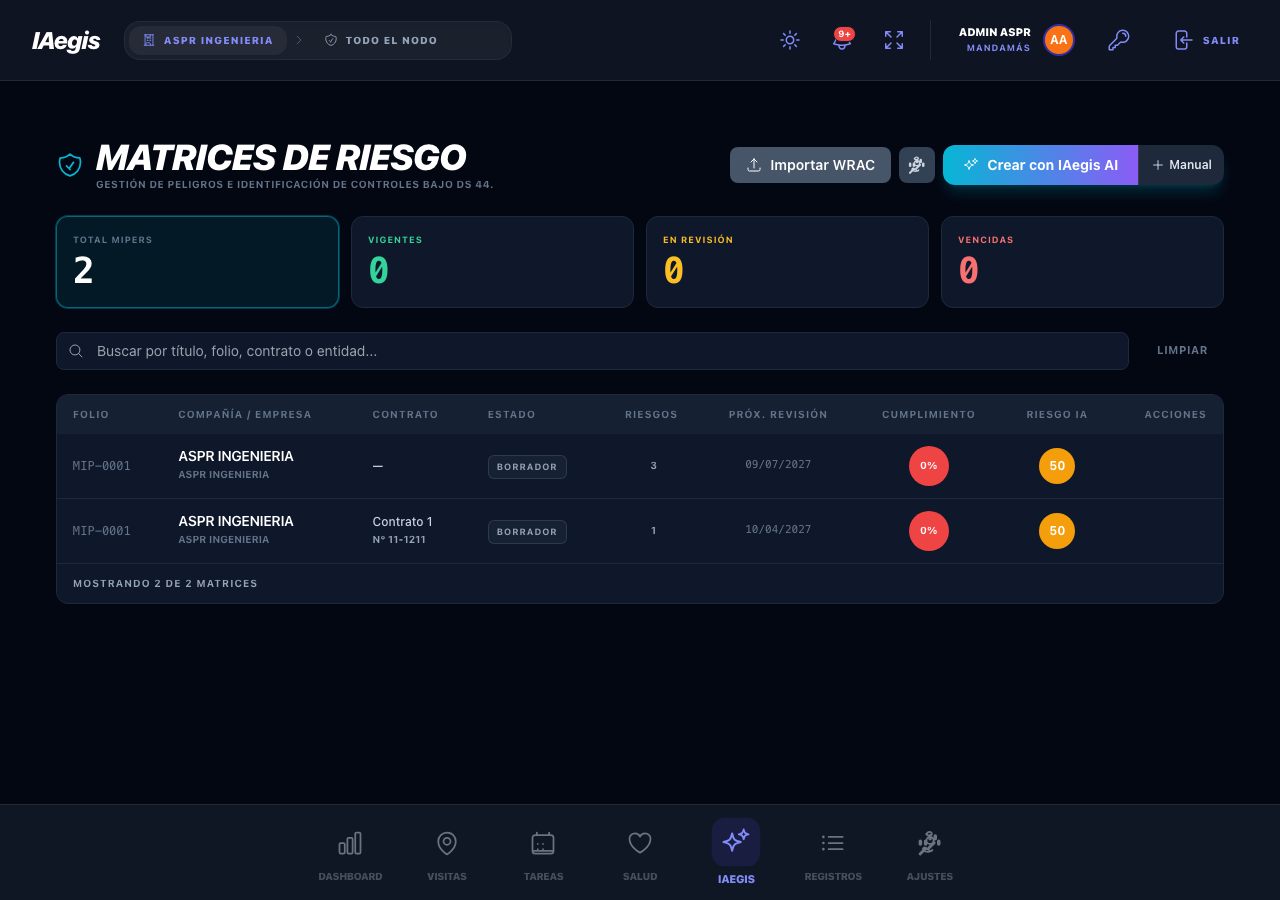
Figura 11.1 — Bandeja de Matrices de Riesgo: KPIs, buscador y tabla de matrices.
11.3.1 Botones del encabezado
En la parte superior derecha de la bandeja encontraras los botones de acción:
| Botón | Que hace | Quién lo ve |
|---|---|---|
| Dashboard Global | Navega a la vista de consolidación global (/ai/miper/dashboard). | Solo SuperAdmin. |
| Importar WRAC | Abre el asistente de importación (/ai/miper/import). | Todos con acceso. |
| Configuración MIPER (engranaje) | Abre la configuración de IA (/ai/miper/config). Tooltip: "Configuración MIPER". | Todos con acceso. |
| Crear con IAegis AI (Sparkles, gradiente cyan-violeta) | Abre la creación en modo IA (/ai/miper/new?mode=ai). Es el botón principal. | Todos con acceso. |
| Manual (+) | Abre la creación manual (/ai/miper/new). Tooltip: "Crear matriz manual". | Todos con acceso. |
11.3.2 Indicadores (KPIs) y filtros
Bajo el encabezado hay cuatro tarjetas de indicadores que además funcionan como filtros clicables:
| Tarjeta | Que muestra | Al hacer clic |
|---|---|---|
| Total MIPERs | Cantidad total de matrices. | Fija el filtro en "todas". |
| Vigentes | Matrices en estado Vigente. | Alterna el filtro "Vigente". |
| En Revisión | Matrices en revisión. | Alterna el filtro "En revision". |
| Vencidas | Matrices vencidas. | Alterna el filtro "Vencido". |
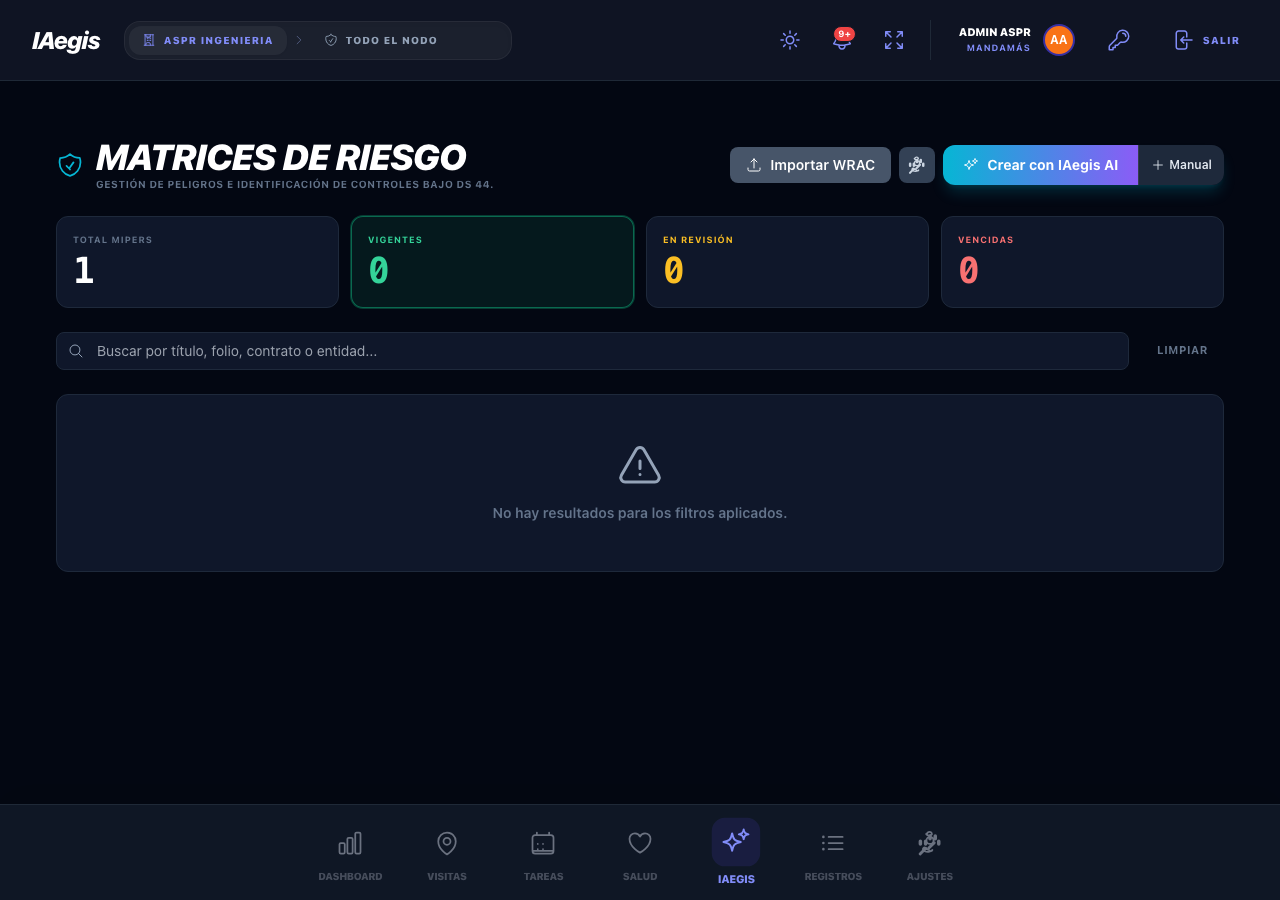
Figura 11.2 — Filtro por estado: al pulsar una tarjeta de KPI, la tabla muestra solo las matrices de ese estado.
| Campo | Tipo | Requerido | Descripción |
|---|---|---|---|
| Búsqueda | Texto | Opcional | Filtra por título, folio, contrato o entidad (sin distinguir mayúsculas). Placeholder: "Buscar por título, folio, contrato o entidad...". |
| Filtro estado | Tarjetas KPI | Opcional | todas / Vigente / En revisión / Vencido. Se controla desde las tarjetas. |
| Limpiar | Botón | — | Restablece la búsqueda y el filtro a "todas". |
11.3.3 La tabla de matrices
En escritorio, cada matriz es una fila de tabla; en móvil se muestra como tarjeta condensada con la misma información. Las columnas son:
| Columna | Contenido |
|---|---|
| Folio | Identificador MIP-XXXX en tipografía monoespaciada. |
| Compañía / Empresa | Nombre de la compañía (o título) con la entidad ejecutora debajo. |
| Contrato | Nombre del contrato y su número. |
| Estado | Distintivo con el estado: Borrador / En revisión / Vigente / Vencido / Archivado (color por estado). |
| Riesgos | Burbujas con el conteo de riesgos Crítico (rojo), Alto (naranja) y Elevado (ámbar), más el total. |
| Próx. Revisión | Fecha de la próxima revisión (DD/MM/AAAA). |
| Cumplimiento | Círculo con el % de cumplimiento de comunicación DS 44 (verde ≥90, ámbar ≥70, rojo <70). Tooltip: "Cumplimiento comunicacion DS 44: X%". |
| Riesgo IA | Círculo con un score de riesgo calculado por IAegis (rojo ≥60, ámbar ≥30, verde <30). El tooltip lista las razones detectadas. |
| Acciones | Botón de ojo (aparece al pasar el mouse) que abre el detalle. |
Al hacer clic en cualquier fila navegas al detalle de esa matriz (/ai/miper/:id). Al pie
de la tabla se lee "Mostrando X de Y matrices".
11.3.4 Estados de la bandeja
| Estado | Que verás |
|---|---|
| Cargando | Spinner cyan + "Cargando MIPERs...". |
| Acceso denegado | "Acceso Denegado" / "No tiene permisos para acceder al módulo MIPER." |
| Sin matrices | Icono de triángulo + "No hay matrices MIPER creadas aun." con los botones "Crear primera MIPER con IA" y "o creala manual". |
| Filtros sin resultados | "No hay resultados para los filtros aplicados." Pulsa Limpiar para volver a ver todo. |
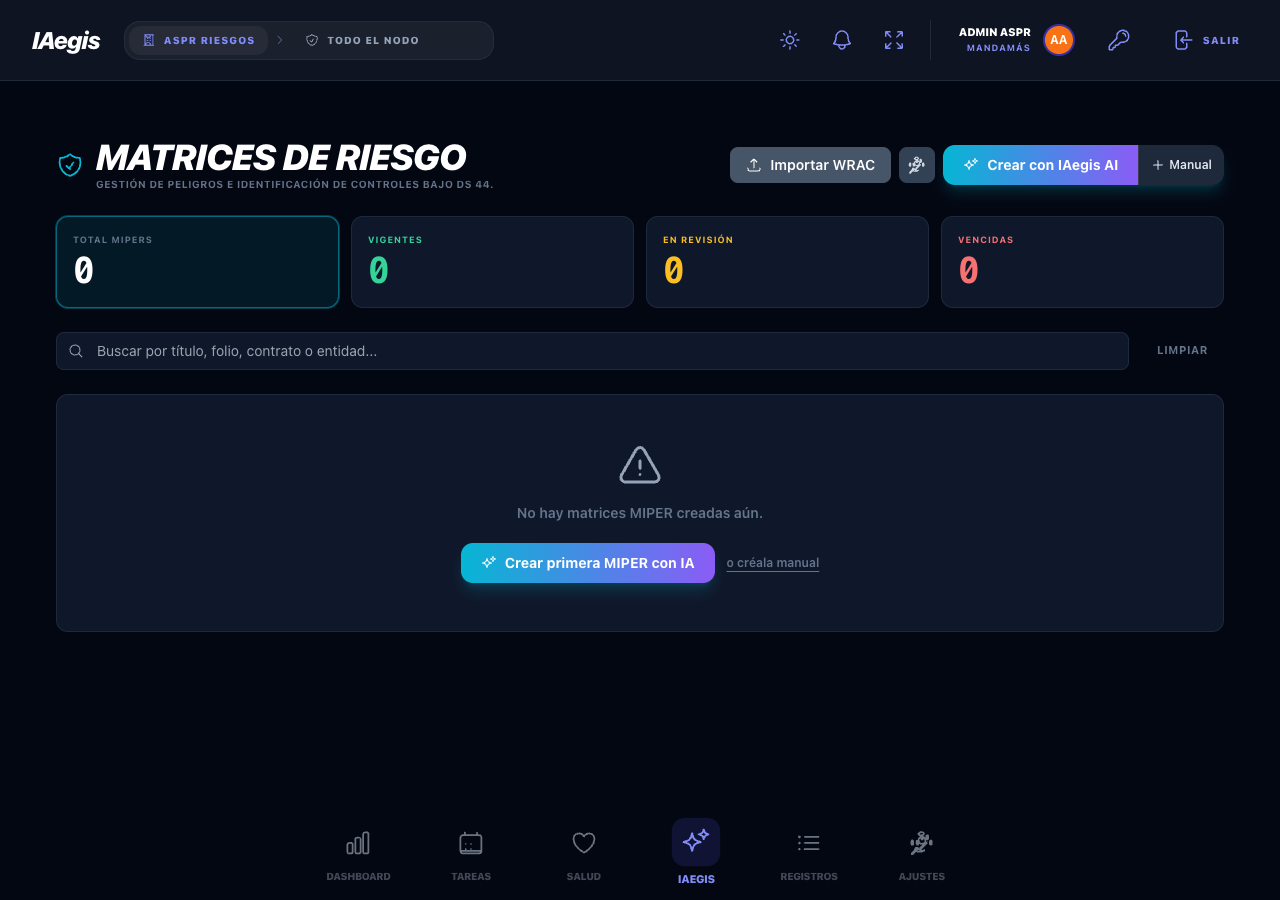
Figura 11.3 — Bandeja sin matrices ("No hay matrices MIPER creadas aun.").
Usa la columna Cumplimiento como semáforo de gestión documental: una matriz Vigente con cumplimiento en rojo indica que se marco vigente pero la comunicación a los estamentos quedó incompleta. Es lo primero que revisa una fiscalización.
Tu organización contrata un plan que incluye un tope de matrices MIPER
(tenant.maxMipers). Este límite se aplica al tenant completo, es decir, a
todas las empresas que dependen de tu organización, no solo a la compañía activa. Cuando el tope es
numérico, la bandeja lo muestra con un chip y, al agotarse, oculta los botones de creación.
Tu organización tiene el plan "Empresas" con un cupo de 5 matrices. Ya existen 3 matrices Vigentes y 2 Borradores. La bandeja muestra el chip "5 de 5 MIPER" y, como el cupo se agotó, desaparecen los botones Crear con IAegis AI y Manual, reemplazados por el aviso ámbar. Hasta que elimines un Borrador o pidas ampliar el plan, no podrás crear una matriz nueva.
11.4.1 El chip de cupo del plan
Junto al título de la bandeja (y solo si tu plan tiene tope numérico), aparece un chip con el texto {current} de {max} MIPER. Al pasar el mouse muestra el tooltip: "Cupo de MIPER del plan (todas las empresas del tenant)".
- Si tu plan es ilimitado (planes enterprise/custom o tenants heredados, con
max: null), el chip no se muestra. - Si
maxMiperses 0, el módulo está contratado pero sin cupo: nunca podrás crear matrices. - El contador es el del tenant completo, no el de la compañía activa.
11.4.2 Aviso de cupo agotado
Cuando el cupo se agotó, la bandeja oculta los botones de creación y muestra un banner ámbar con el título "Máximo de MIPER alcanzado" y el texto:
"Tu organización alcanzó el máximo de MIPER de su plan (X de Y), por eso no se muestran las opciones de creación. Para crear una nueva, elimina una matriz en estado Borrador o Vencido, o contacta al administrador del sistema para ampliar tu plan."
El (X de Y) solo aparece si el tope es numérico. En la pantalla vacía con cupo agotado
tampoco se muestran los botones "Crear primera MIPER con IA" ni "o creala manual".
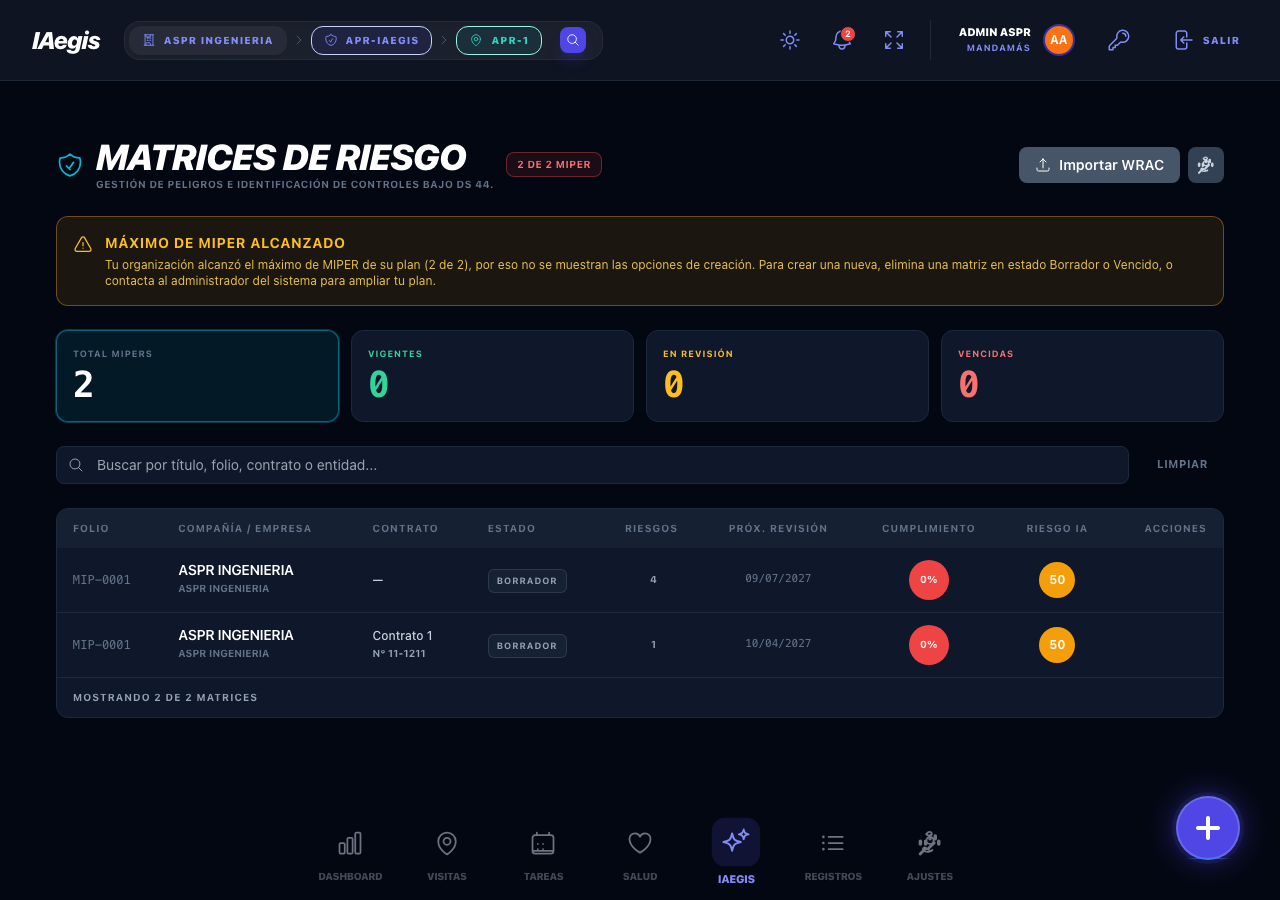
Figura 11.4 — Bandeja con cupo agotado: chip "X de Y MIPER" y aviso ámbar sin botones de creación.
11.4.3 Acceso directo y modal de tope alcanzado
El sistema protege el cupo en dos niveles:
/ai/miper/new, la página no muestra el formulario: muestra el mismo aviso ámbar "Máximo de MIPER alcanzado". Esto cubre el acceso por URL directa o por historial.El cupo es la autoridad del servidor, no de tu pantalla. Aunque veas los botones de creación, si el tenant ya agotó el cupo, el sistema rechazará la matriz con el aviso correspondiente. No insistas: libera cupo o amplía el plan.
Antes de crear una matriz nueva, revisa el chip de cupo y considera si realmente necesitas una matriz adicional o si puedes versionar una existente. Eliminar matrices Borrador en desuso es la forma más rápida de liberar cupo sin costo.
El modo Manual (/ai/miper/new) captura la metadata
mínima de la matriz (DS 44 Art. 7 N°1). Las filas se agregan después, en el detalle. El
encabezado dice "NUEVA MIPER" con el subtítulo "DS 44/2024 · Art. 7 ·
Contexto y metadata", y en la parte superior hay un toggle Manual / Generar con IA.
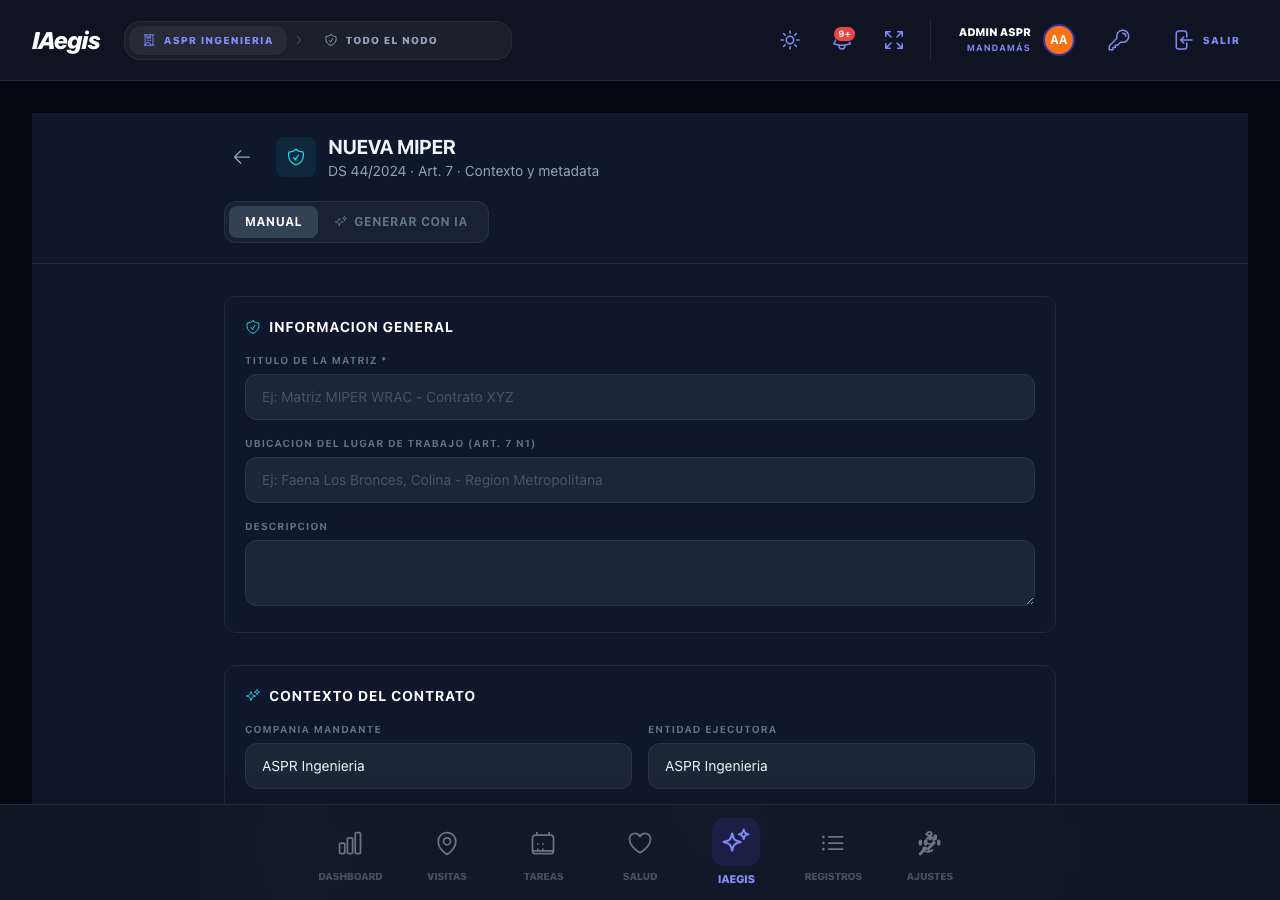
Figura 11.5 — Nueva MIPER, formulario manual con sus cinco secciones.
11.5.1 Las cinco secciones del formulario
Sección 1 · "Informacion general"
| Campo | Tipo | Requerido | Notas |
|---|---|---|---|
| Título de la matriz | Texto | Obligatorio | No puede quedar vacío ("El titulo es obligatorio"). Placeholder: "Ej: Matriz MIPER WRAC - Contrato XYZ". |
| Ubicación del lugar de trabajo (Art. 7 N°1) | Texto | Opcional | Placeholder: "Ej: Faena Los Bronces, Colina - Region Metropolitana". |
| Descripción | Área de texto | Opcional | Descripción libre del alcance de la matriz. |
Sección 2 · "Contexto del contrato"
| Campo | Tipo | Requerido | Default |
|---|---|---|---|
| Compañía mandante | Texto | Opcional | Nombre de la compañía activa. |
| Entidad ejecutora | Texto | Opcional | Nombre de la compañía activa. |
| Tipo entidad | Select | Opcional | Mandante / Contratista / Subcontratista. Default: Mandante. |
| Nombre del contrato | Texto | Opcional | Vacío. |
| Número de contrato | Texto | Opcional | Vacío. |
| Área / Gerencia | Texto | Opcional | Vacío. |
| Superintendente | Texto | Opcional | Vacío. |
| Administrador del contrato | Texto | Opcional | Vacío. |
| Fecha inicio | Fecha | Opcional | Hoy. |
| Fecha término | Fecha | Opcional | Hoy + 365 días. Debe ser posterior a la fecha de inicio. |
Si la Fecha término es anterior o igual a la Fecha inicio, el sistema lo bloquea con el mensaje: "La fecha de termino debe ser posterior a la fecha de inicio".
Los campos Contrato y Número de contrato alimentan la sincronización con Tareas y la distribución al Reposit. Si tu MIPER trabaja sobre un contrato real, complétalos desde el inicio para no bloquearte después al vincular tareas.
Sección 3 · "Dotacion (enfoque de genero DS 44 Art. 7)"
| Campo | Tipo | Requerido | Default |
|---|---|---|---|
| Hombres | Número | Opcional | 0 (mínimo 0). |
| Mujeres | Número | Opcional | 0 (mínimo 0). |
| Otros | Número | Opcional | 0 (mínimo 0). |
Esta sección muestra el aviso: "DS 44 Art. 7: La MIPER debe considerar el enfoque de genero en la evaluacion de riesgos".
Sección 4 · "Metodologia (DS 44 Art. 7 parrafo 6)"
| Campo | Tipo | Requerido | Opciones / notas |
|---|---|---|---|
| Metodología de evaluación | Select | Obligatorio | Guía Técnica ISP (recomendada) / PREXOR (ruido ocupacional) / PLANESI (silice) / PREVAFOS (hipobaria) / CEAL-SM/SUSESO (psicosocial) / TMERT (ergonomía) / RUV (radiación UV) / PLOMO / CITOSTATICOS / Otra (requiere justificación). Default: Guía Técnica ISP. |
| Justificación normativa | Área de texto | Obligatorio si metodología = "Otra" | Solo visible al elegir "Otra". Placeholder: "Cita la norma tecnica que exige esta metodologia especial". |
Si eliges una metodología distinta a la Guía ISP, debes justificarla. Sin el texto, el sistema no crea la matriz: "Debes justificar el uso de una metodologia distinta a la Guia ISP (DS 44 Art. 7 parrafo 6)". Esta validación se repite en el servidor.
Sección 5 · "Asistencia OAL (Ley 16.744)"
| Campo | Tipo | Requerido | Notas |
|---|---|---|---|
| Se solicitó asistencia técnica del Organismo Administrador | Casilla | Opcional | Desmarcada por defecto. Al activarla aparecen los dos campos siguientes. |
| Mutualidad | Texto | Opcional | Solo si la casilla está activa. Placeholder: "Ej: Mutual de Seguridad CChC". |
| Fecha asistencia | Fecha | Opcional | Solo si la casilla está activa. |
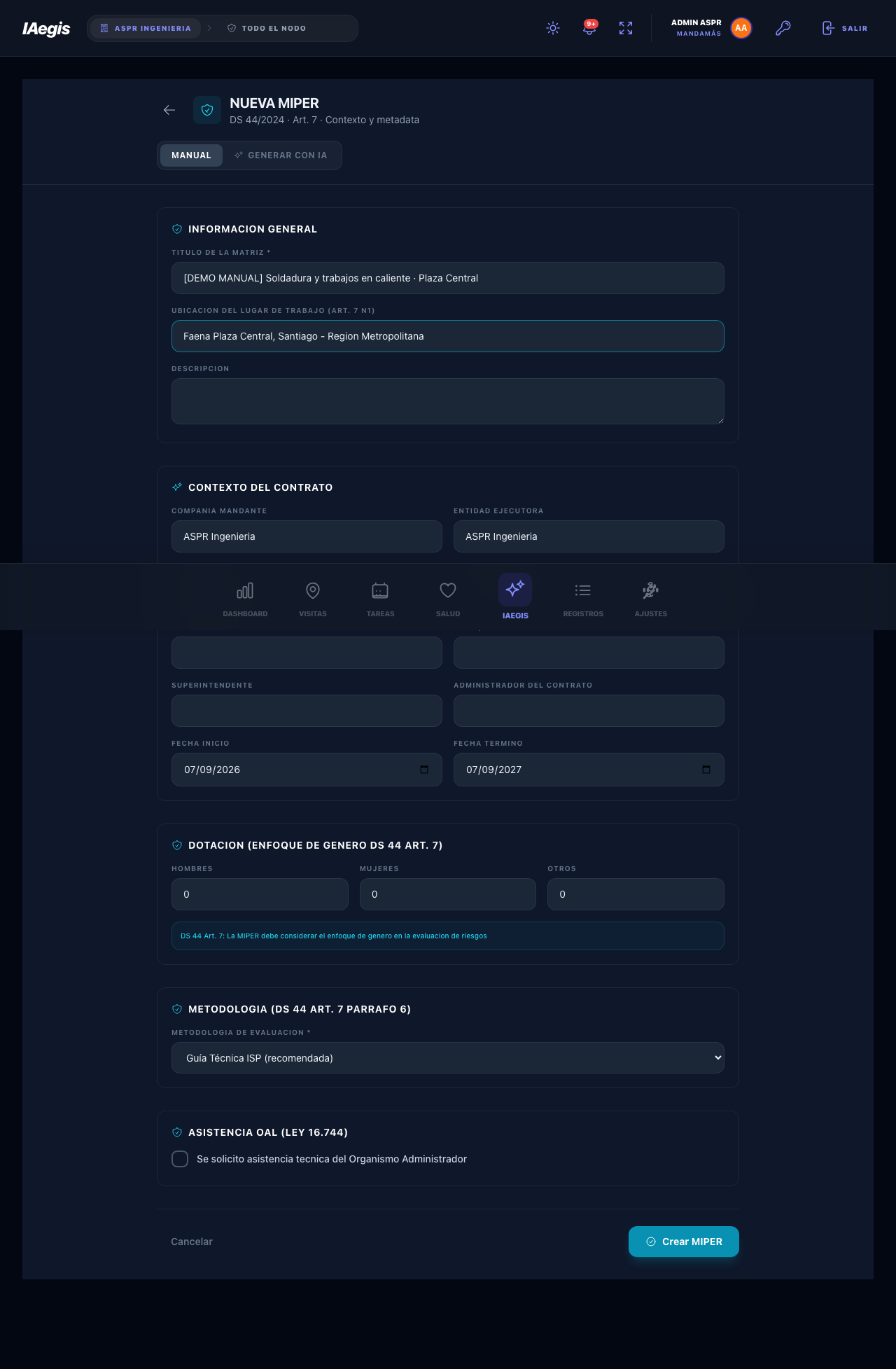
Figura 11.6 — Formulario completo con metodología "Otra": aparece el campo de justificación normativa obligatorio.
11.5.2 Validaciones y creación
| Botón | Que hace | Estados |
|---|---|---|
| Cancelar | Vuelve a la Bandeja (/ai/miper). | — |
| Crear MIPER (check) | Valida y crea la matriz en estado Borrador, luego navega al detalle. | Deshabilitado y muestra "Creando..." mientras procesa. |
Al crear la matriz, el sistema realiza automáticamente varias acciones en el servidor:
- Vuelve a exigir la justificación normativa si la metodología es "Otra".
- Valida el tamaño del documento (Firestore rechaza documentos mayores a 1 MB).
- Genera el folio
MIP-XXXX. - Inicializa la comunicación vacía (los 5 estamentos pendientes).
- Crea una revisión inicial (v0, "Confeccion inicial de la matriz").
- Crea un trigger inicial ("Revision anual programada").
Toda matriz nueva nace en Borrador. Ese estado te permite agregar filas, ajustar controles e importar sin ninguna restricción. Solo al final, cuando está completa y comunicada, la marcas Vigente.
El modo "Generar con IA" (/ai/miper/new?mode=ai) construye
las filas de la matriz a partir de una descripción en lenguaje natural de lo que hacen
los trabajadores. Tiene tres sub-pasos internos: describir → generar → revisar.
11.6.1 Describir la actividad
El primer sub-paso muestra el banner "Describe la actividad" con la aclaración "La IA propondra peligros, riesgos y controles segun DS 44 Art. 7. Tu revisas antes de guardar."
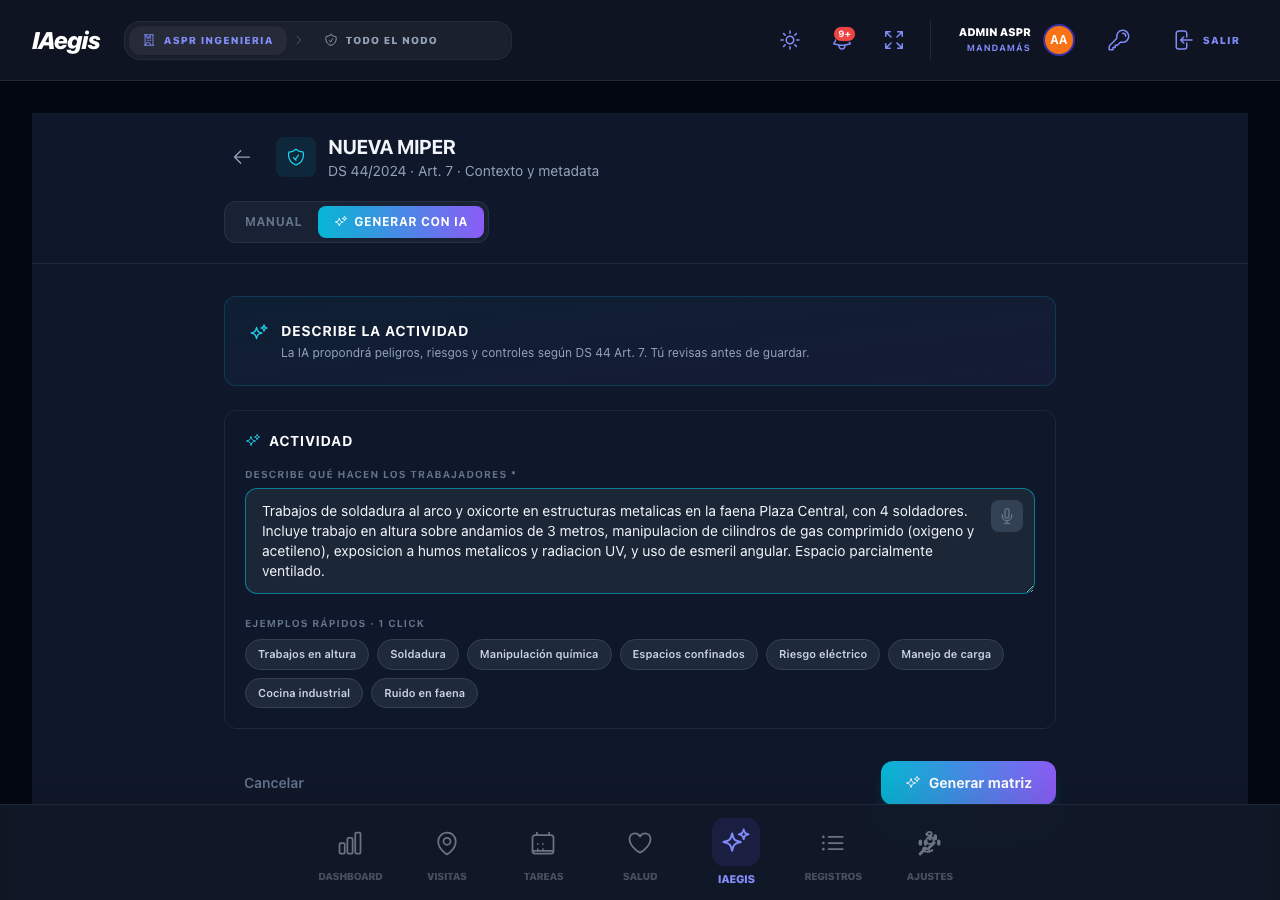
Figura 11.7 — Generar con IA: campo de descripción, dictado por voz y chips de ejemplos rápidos.
| Elemento | Descripción |
|---|---|
| Describe que hacen los trabajadores | Obligatorio. Área de texto (4 filas). Placeholder: "Ej: Soldadura MIG en taller de mantenimiento con 3 trabajadores. Espacio parcialmente ventilado. Tambien pintura con base solvente." Si está vacío: "Describe la actividad antes de generar." |
| Dictado por voz (micrófono) | Usa reconocimiento de voz en español de Chile. Estado "Escuchando..." (pulsa en rojo). Si el navegador no lo soporta: "Tu navegador no soporta dictado de voz. Prueba en Chrome." |
| Chips de ejemplos rápidos · 1 click | Rellenan el campo con un ejemplo: "Trabajos en altura", "Soldadura", "Manipulacion quimica", "Espacios confinados", "Riesgo electrico", "Manejo de carga", "Cocina industrial", "Ruido en faena". |
| Cancelar | Vuelve a la Bandeja. |
| Generar matriz (Sparkles) | Lanza la generación con IA. |
Para una faena de soldadura, escribe: "Soldadura MIG en taller de mantenimiento con 3 trabajadores. Espacio parcialmente ventilado. También pintura con base solvente." Cuanto más contexto des, mejor infiere la IA los peligros, los valores P×C y los controles.
11.6.2 Generación y revisión de filas
Al pulsar Generar matriz, la pantalla pasa al sub-paso de generación: un icono Sparkles pulsante, la etapa en curso, el subtítulo "Analizando con IA · DS 44/2024" y una barra de progreso (0–100%).
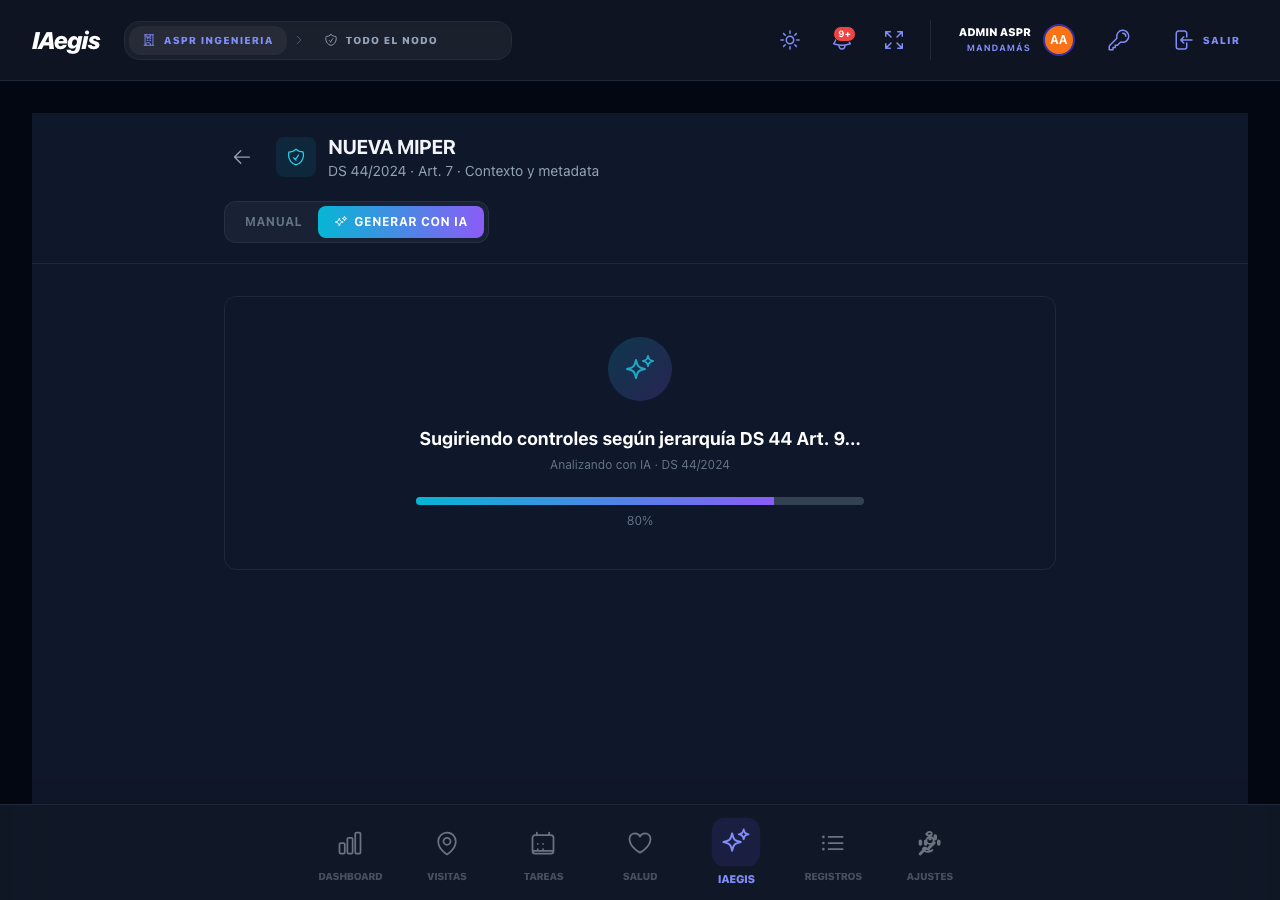
Figura 11.8 — Generación con IA en curso: etapa y barra de progreso.
Terminada la generación, entras al sub-paso de revisión:
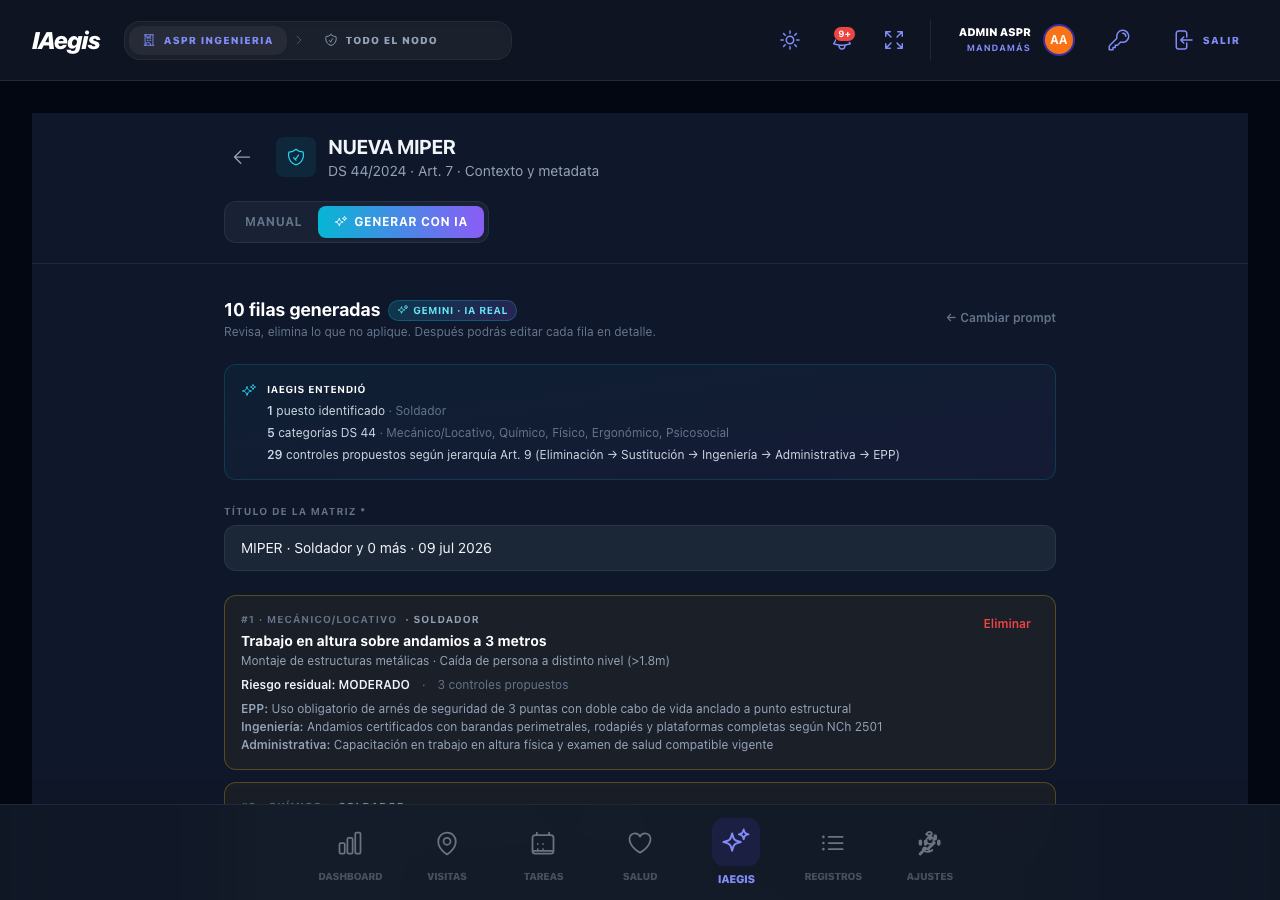
Figura 11.9 — Revisión de filas generadas: panel "IAegis entendio" y tarjetas de filas por nivel de riesgo.
- Título "N filas generadas" con un distintivo de fuente: "Gemini · IA real" cuando la IA real generó las filas, o "Mock local" cuando se uso un fallback local de QA/offline (en ese caso, revisa el resultado con especial cuidado).
- Botón "← Cambiar prompt" para volver a describir.
- Panel "IAegis entendio": N puestos identificados, N categorías DS 44 y N controles propuestos según la jerarquía del Art. 9.
- Campo "Titulo de la matriz" (obligatorio; se autogenera como
MIPER ·
      <sujeto> · <fecha>
si lo dejaste vacío). - Lista de filas generadas como tarjetas coloreadas por nivel residual: categoría, puesto, peligro, proceso, riesgo residual, cantidad de controles y los primeros 3. Cada tarjeta tiene un botón Eliminar.
Para completar la matriz antes de guardarla, tienes dos formas de agregar más filas:
| Acción | Que hace |
|---|---|
| Sugerir más con IA | Pide a la IA peligros adicionales. Si no encuentra: "La IA no encontro peligros adicionales relevantes. Intenta agregar contexto al prompt." |
| + Agregar fila manual | Abre un formulario inline: Puesto *, Categoría DS 44 (7 valores), Peligro identificado *, Control principal (opcional) y Jerarquía del control (5 valores). Validación: "Puesto y peligro son obligatorios." |
Al pie: Volver y "Crear MIPER con N filas" (check). Este último se deshabilita si no hay filas y muestra "Guardando..." mientras procesa. Crea la matriz y agrega todas las filas de una vez, luego navega al detalle. Si intentas confirmar sin filas: "No hay filas para guardar."
Las filas generadas por IA son una propuesta de partida, no un resultado definitivo. Revisa cada peligro, ajusta los valores de P×C a tu realidad y verifica los controles antes de crear la matriz. La responsabilidad técnica del contenido es siempre del prevencionista.
El detalle (/ai/miper/:id) es el centro de trabajo de una
matriz. Reúne 11 sub-pestañas organizadas en cuatro grupos, un encabezado con acciones contextuales y la
exportación. La pantalla de aterrizaje es Estadísticas.
11.7.1 Encabezado y acciones
El encabezado del detalle muestra el título de la matriz, su folio, la entidad y un distintivo de estado, junto con estas acciones:
| Botón | Que hace | Cuando aparece |
|---|---|---|
| Marcar Vigente (verde, check) | Cambia el estado a Vigente y distribuye el WRAC en PDF al Reposit de los stakeholders DS 44. Toast: "Distribuido al Reposit de N stakeholders DS 44". | Estado En revisión o Borrador. |
| Archivar | Cambia el estado a Archivado. | Estado Vigente o Vencido. |
| Más acciones → Eliminar matriz... | Abre un modal de confirmación: "¿Eliminar la matriz <title>? Esta accion no se puede deshacer." | Estado Borrador o Vencido. |
| Excel | Descarga el Excel del Anexo 6 (formato oficial Guía ISP). | Siempre. |
| Descarga el PDF del Anexo 6. | Siempre. |
Bajo el título hay chips informativos: la metodología, "OAL · <mutual>" (si se solicitó asistencia) y "DS 44 · Art. 7 · 6 · 62". Si la matriz está en un estado terminal (Vencido o Archivado), aparece un banner rojo: "Matriz VENCIDO/ARCHIVADO" / "KPIs operacionales neutros hasta nueva revision Art. 7".
El servidor bloquea el paso a Vigente si falta algún requisito del Art. 7. Los mensajes literales son: "No se puede marcar como Vigente: la linea de mando no ha sido informada (Art. 7)", "...no todas las personas trabajadoras han sido informadas (Art. 7)", o "No se puede marcar como Vigente: <errores de filas>" (falta puesto, peligro, categoría, controles, jerarquía, o un control adicional cuando el residual es Elevado/Alto/Crítico).
11.7.2 Navegación de pestañas
La navegación tiene dos niveles: primero eliges el grupo (Resumen / Matriz / Gestión / Herramientas) y luego la sub-pestaña. El detalle de cada una se cubre en las secciones siguientes de este capítulo. Recuerda que Vigilancia e Indicadores SST pueden estar ocultas si la matriz no las gatilla.
11.7.3 Estadísticas y Copiloto IAegis
La pestaña Estadísticas es la pantalla de aterrizaje. Su elemento estrella es la tarjeta del Copiloto IAegis.
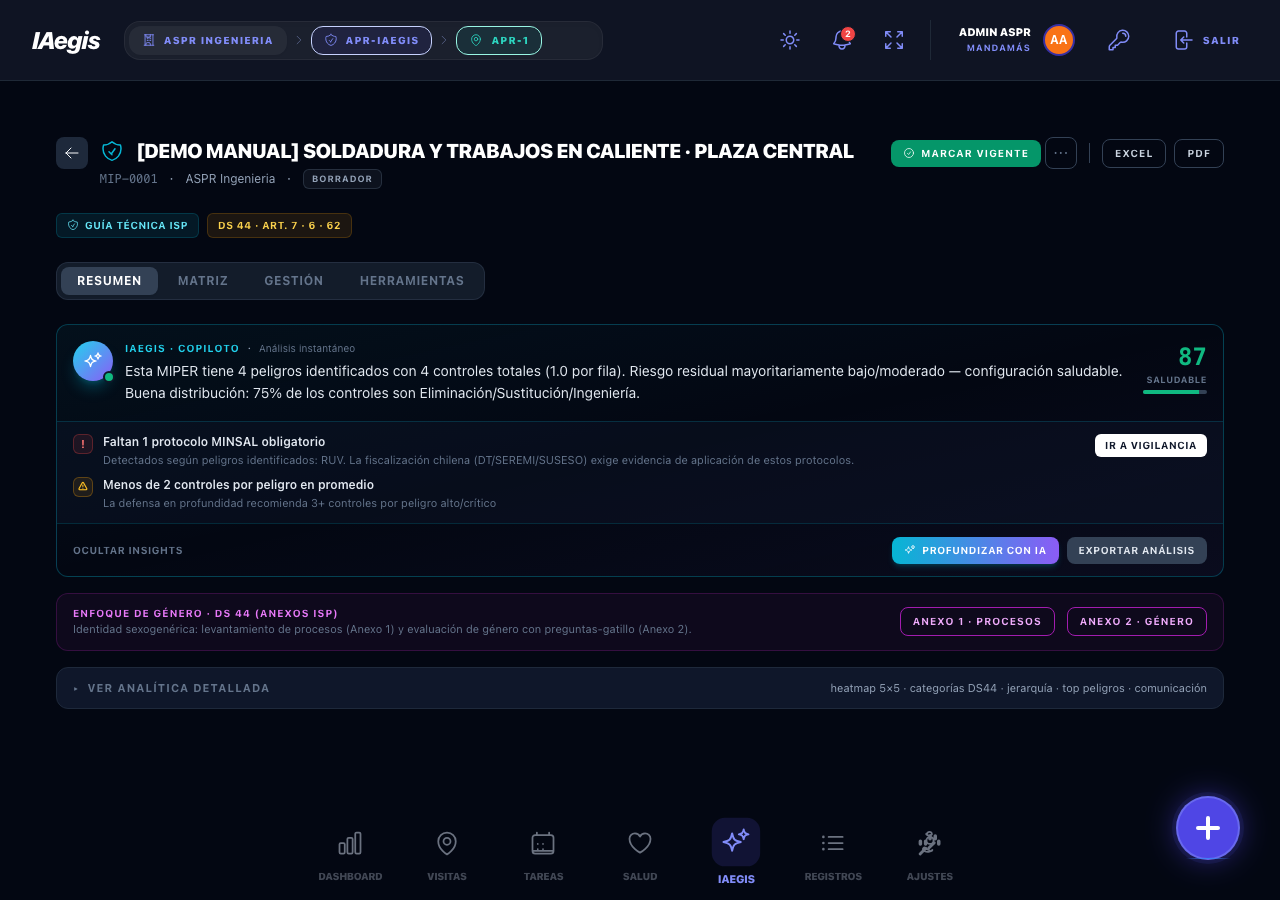
Figura 11.10 — Detalle: Estadísticas con el Copiloto IAegis, la banda de enfoque de género y el header con acciones.
La tarjeta del Copiloto muestra:
- Un resumen heurístico del estado de la matriz.
- Un health score (0–100) con etiqueta: Saludable (≥85), Aceptable (≥65), Mejorable (≥40) o Atención requerida (<40).
- Una lista de insights priorizados (crítico / advertencia / info / ok), cada uno con botones de acción que te llevan a la pestaña correspondiente o abren el modal de sugerir controles.
El pie de la tarjeta incluye:
| Botón | Que hace | Cuando aparece |
|---|---|---|
| Sugerir controles para N filas (rojo) | Abre el modal de controles adicionales. | Si hay filas que requieren control adicional. |
| Profundizar con IA | Ejecuta un análisis profundo con IA. | Solo si hay clave/servicio de Gemini disponible. |
| Exportar análisis (menú) | Descargar PDF, Descargar Word o Copiar texto al portapapeles. | Siempre. |
Bajo el copiloto hay una banda "Enfoque de género · DS 44 (Anexos ISP)" con dos botones: "Anexo 1 · Procesos" y "Anexo 2 · Género" (ver Sección 11.20).
Si la matriz aún no tiene filas, verás: "Esta MIPER aun no tiene filas. Ve a la pestana Matriz para agregar la primera." El Copiloto no calcula scores útiles sobre una matriz vacía; agrega filas primero.
11.7.4 Analítica detallada
Al final de Estadísticas hay un bloque colapsable "Ver analitica detallada" que despliega:
- Los niveles de riesgo residual (5 indicadores: Bajo / Moderado / Elevado / Alto / Crítico).
- Alertas: "N filas requieren control adicional" y "X% de los controles son EPP".
- La matriz de calor 5×5 (probabilidad × consecuencia).
- El desglose de categorías DS 44 y de controles por jerarquía (Art. 9).
- El top de peligros más frecuentes.
- El estado de comunicación DS 44 (5 estamentos, N/5).
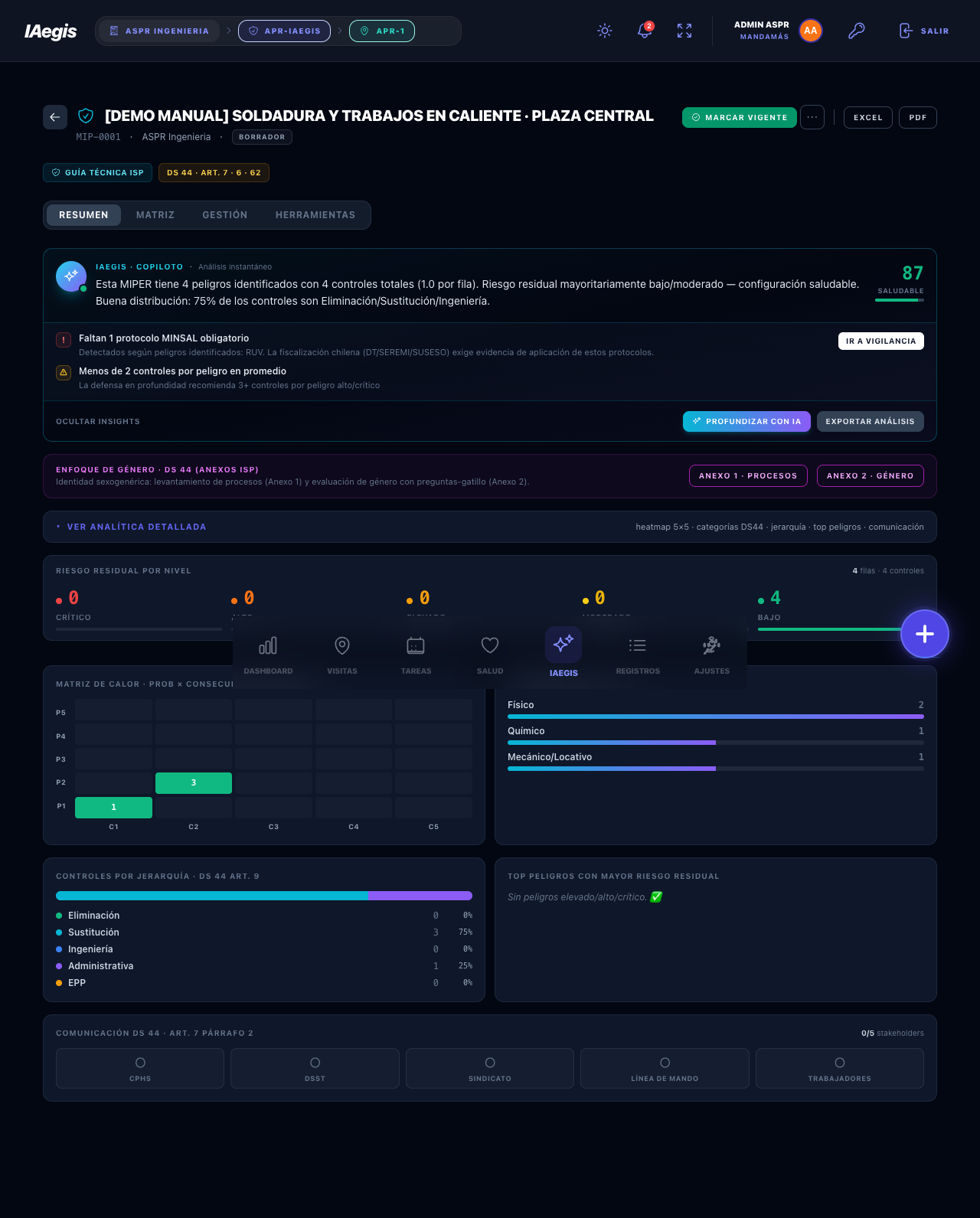
Figura 11.11 — Analítica: matriz de calor 5×5, categorías y jerarquía de controles.
El modal de controles adicionales lista las filas con residual ≥ Elevado que no tienen control adicional, propone controles (con casilla y color por jerarquía) y ofrece un botón "Aplicar a N filas". Si no hay ninguna fila pendiente: "No hay filas que requieran control adicional segun DS 44 Art. 7 inciso 5."
La pestaña Filas (WRAC) (grupo Matriz) es donde vive el contenido técnico de la matriz: cada fila es un peligro evaluado. Aquí das de alta, editas y eliminas filas.
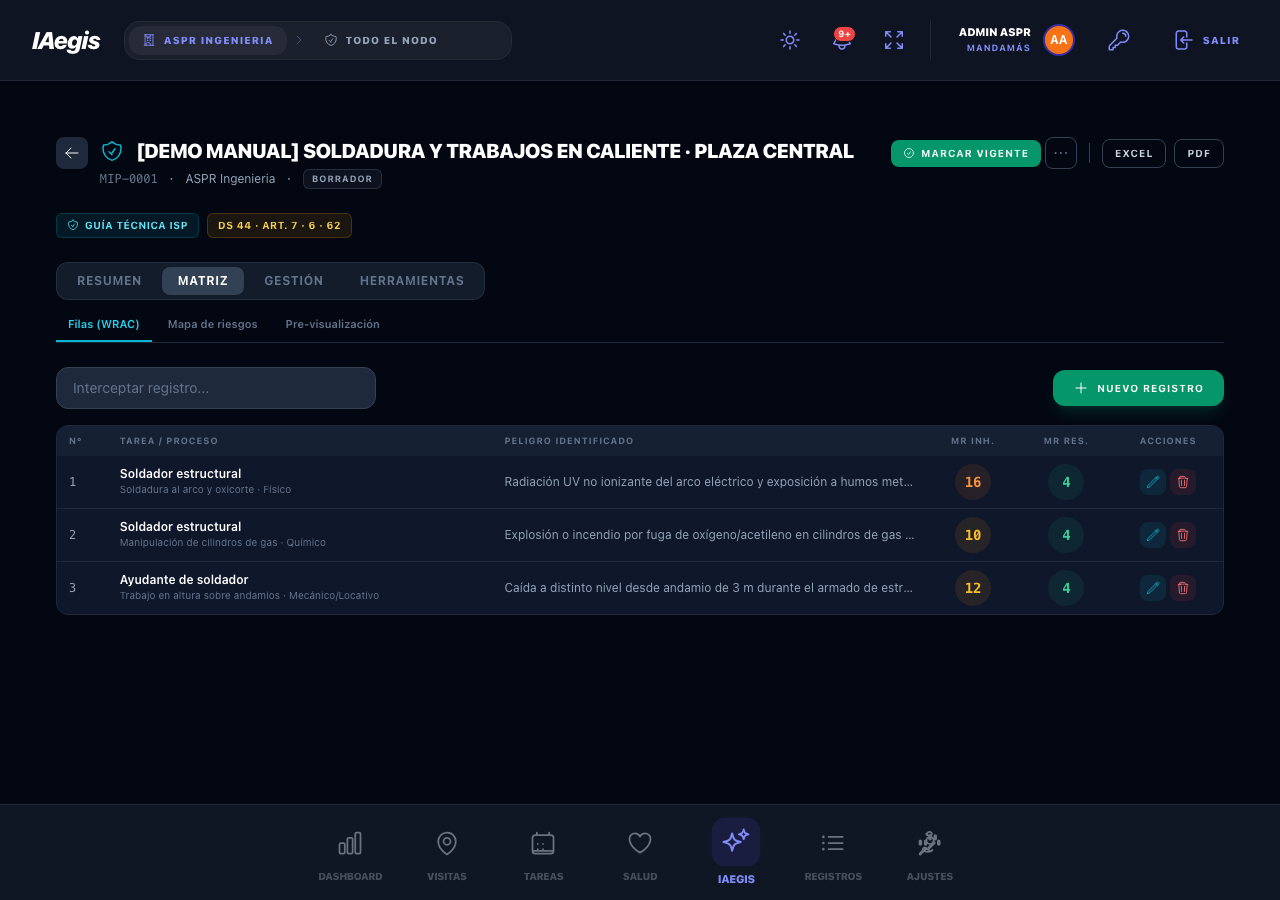
Figura 11.12 — Filas de la matriz (WRAC): tabla con la magnitud de riesgo inherente y residual.
11.8.1 La tabla de filas
La barra superior tiene un campo de búsqueda (placeholder "Interceptar registro...") y el botón "Nuevo Registro" (verde, +) que abre el wizard. Las columnas de la tabla son:
| Columna | Contenido |
|---|---|
| N° | Número correlativo de la fila. |
| Tarea / Proceso | Puesto + proceso + categoría. Muestra un distintivo KARIN si la categoría es "Violencia y acoso (Karin)" o "Psicosocial". |
| Peligro identificado | Descripción del peligro. |
| MR Inh. | Círculo con la magnitud del riesgo inherente (P×C sin controles), coloreado por nivel. |
| MR Res. | Círculo con la magnitud residual (con controles). Muestra un triángulo rojo si requiere control adicional y no lo tiene. |
| Acciones | Editar (lápiz) y Eliminar (tacho). |
Un clic en las columnas centrales de una fila abre el drawer de detalle (solo lectura).
| Estado | Que verás |
|---|---|
| Sin filas | Icono de lápiz + "Esta matriz no tiene filas aun." + botón "Agregar primer peligro". |
| Búsqueda sin resultados | Sin resultados para "<termino>". |
| Confirmar borrado | "Eliminar registro del MIPER" / "¿Esta seguro de eliminar el registro <puesto> — <peligro>? Esta accion no se puede deshacer." Botón "Eliminar". |
11.8.2 El detalle de fila (drawer)
El drawer lateral es una ficha de solo lectura de una fila. Muestra: puesto, peligro, proceso, frecuencia, categoría DS 44, energía, evento top, evento no deseado, MR Inherente (P×C) y MR Residual (P×C + nivel), controles existentes (con su jerarquía), controles adicionales (Art. 7 inciso 5), grupos sensibles (Art. 2 N°23) con sus medidas diferenciadas, escenarios previsibles (Art. 7 N°2), eventos históricos vinculados, programas de vigilancia vinculados, el vínculo Karin (Ley 21.643) si aplica, y un checklist de cumplimiento DS 44 (control asignado / jerarquía alta / control adicional si ≥ Elevado / responsable asignado). El botón Editar abre el wizard en modo edición.
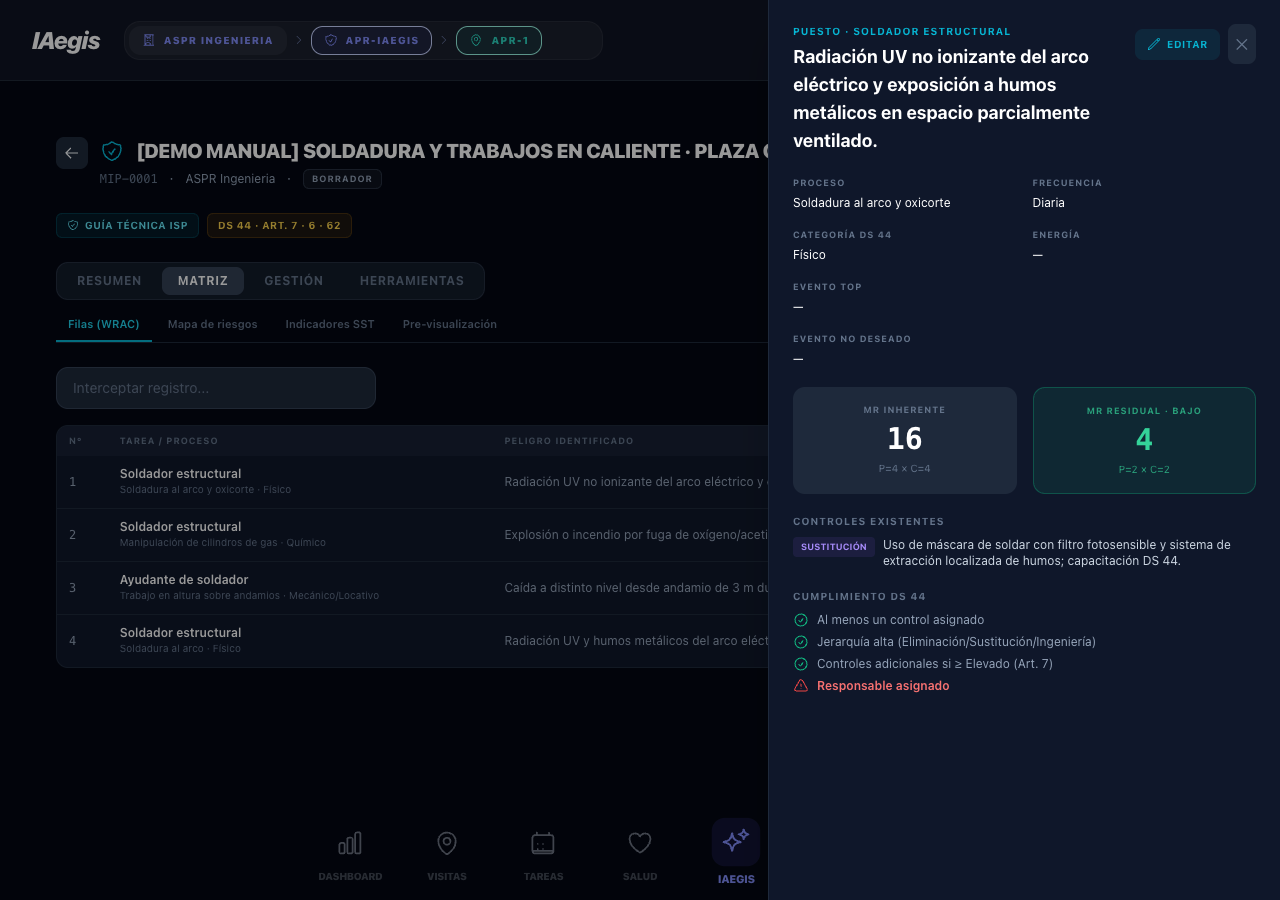
Figura 11.13 — Detalle de fila: ficha de solo lectura con el checklist de cumplimiento DS 44.
El checklist de cumplimiento DS 44 del drawer es tu chequeo rápido fila por fila: si algún ítem aparece sin marcar, esa fila todavía impide marcar la matriz como Vigente. Corrígela con el botón Editar sin salir del drawer.
El wizard de fila es el corazón del módulo: el modal donde creas o editas cada peligro. Su título es "NUEVO REGISTRO" o "EDITAR REGISTRO", y su barra lateral guía por cuatro pasos: CONTEXTO → PELIGROS → RIESGO → CONTROLES (indica "PASO X DE 4"). Solo avanzas si el paso actual es válido; retroceder es libre.
CONTEXTO   ->   PELIGROS   ->   RIESGO (P x C)   ->   CONTROLES
 puesto         categoría       probabilidad         controles + jerarquía
 proceso        código ISP      consecuencia         riesgo residual
 frecuencia     peligro         = MR Inherente       controles adicionales
 rutinaria      energía                              grupos sensibles
Al pie del wizard están los botones CANCELAR / ← PASO ANTERIOR y SIGUIENTE → / GUARDAR REGISTRO. La tarjeta "IAEGIS VISION" recuerda que la IA ayuda a refinar el registro.
Al crear (nunca al editar) y con la IA habilitada, el botón COMPLETAR CON IA completa el resto del wizard a partir del puesto y/o el peligro que ya escribiste. Queda deshabilitado si dejas vacíos el puesto y el peligro. Tú revisas cada paso antes de guardar.
Al guardar, la fila deriva su evaluación por familia (cribado cualitativo, §6.3 Guía ISP): para las familias no-seguridad (higiénico, psicosocial, músculo-esquelético) se calcula un nivel cualitativo desde el riesgo residual; para la familia "seguridad" no se asigna. El nivel definitivo de esas familias se cierra después con evidencia documental (ver Sección 11.15).
11.9.1 Paso Contexto ("Contexto de la actividad")
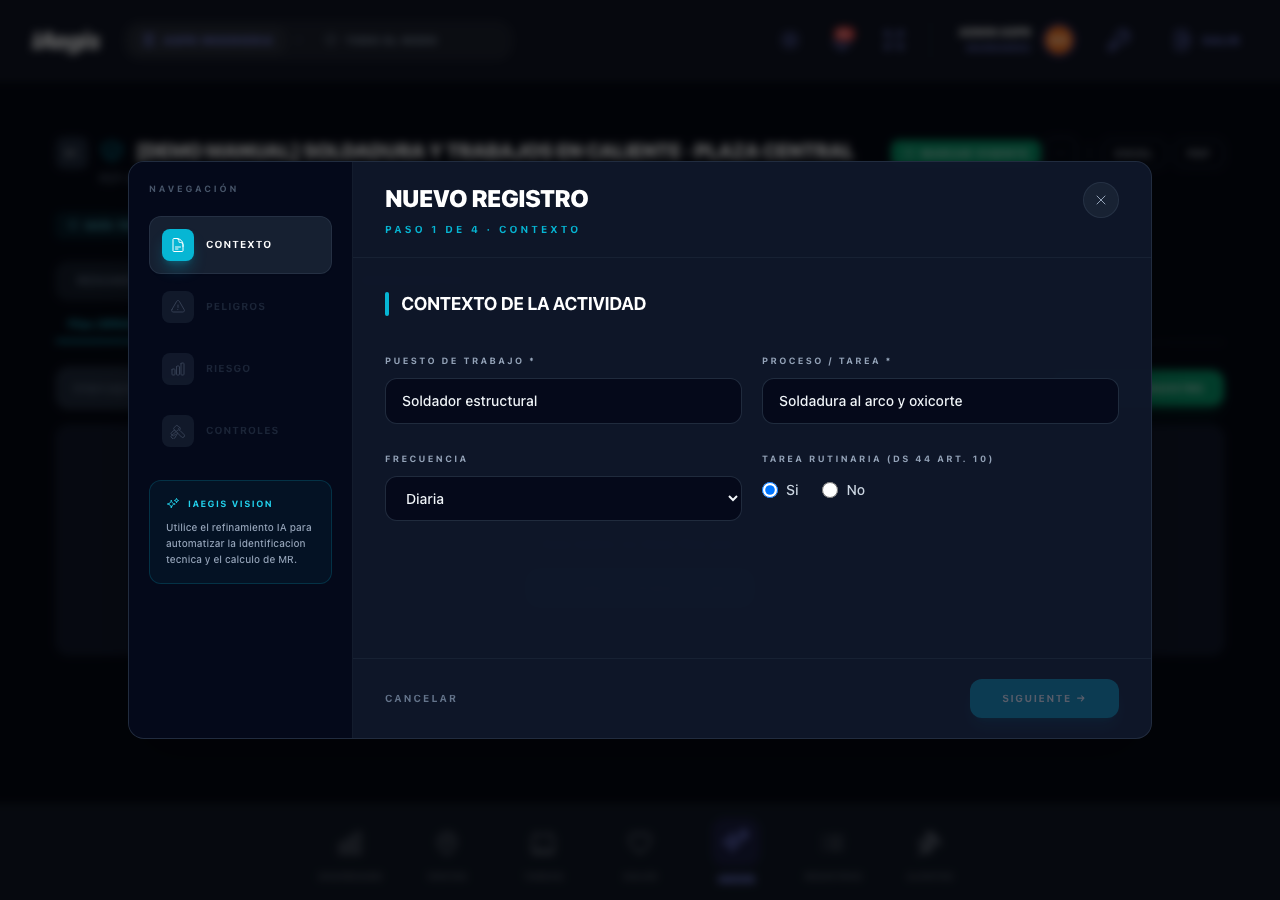
Figura 11.14 — Wizard: paso Contexto con la barra lateral de navegación.
| Campo | Tipo | Requerido | Opciones / notas |
|---|---|---|---|
| Puesto de trabajo | Texto | Obligatorio | Placeholder: "Ej: Carpintero de obra". |
| Proceso / Tarea | Texto | Obligatorio | Placeholder: "Ej: Mantencion electrica". |
| Frecuencia | Select | Opcional | Diaria / Semanal / Quincenal / Mensual / Eventual. Default: Diaria. |
| Tarea rutinaria (DS 44 Art. 10) | Radio Si/No | Opcional | Default: Si. |
Validación del paso: puesto y proceso no pueden estar vacíos.
11.9.2 Paso Peligros ("Identificacion tecnica")
Si el flag de IA hazardSuggester está activo, verás el botón "Sugerir con IA",
que propone peligros clicables (al aplicarlos completan categoría, energía, evento top/no deseado y código ISP).
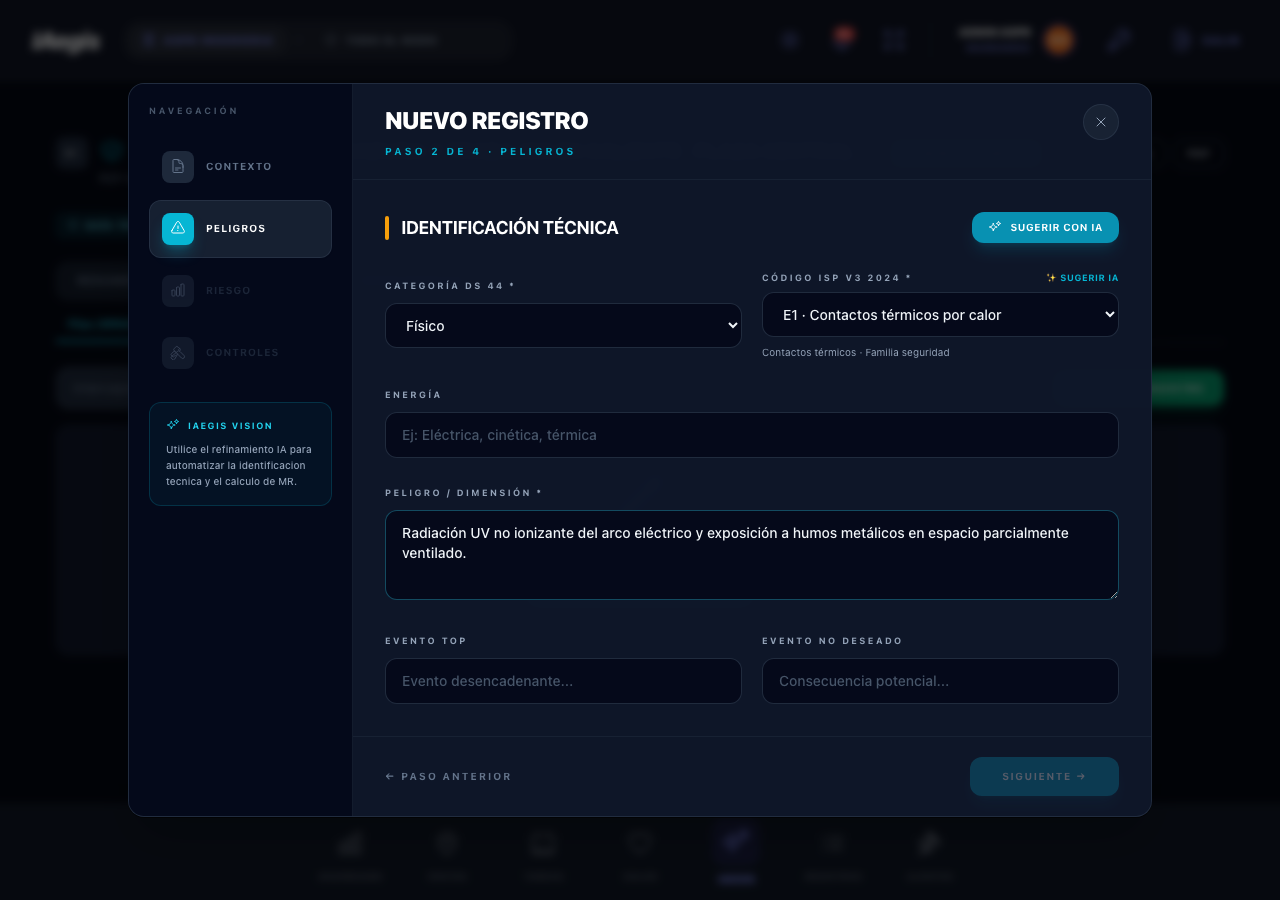
Figura 11.15 — Wizard: identificación técnica (categoría, código ISP y peligro).
| Campo | Tipo | Requerido | Opciones / notas |
|---|---|---|---|
| Categoría DS 44 | Select | Obligatorio | Físico / Químico / Biológico / Mecánico/Locativo / Ergonómico / Psicosocial / Violencia y acoso (Karin). Al elegirla, sugiere el código ISP. |
| Código ISP v3 2024 | Select | Recomendado | Códigos del Anexo 3 filtrados por categoría. Botón "Sugerir IA" infiere el código; deshabilitado sin categoría. |
| Energía | Texto | Opcional | Placeholder: "Ej: Electrica, cinetica, termica". |
| Peligro / Dimensión | Área de texto | Obligatorio | "Fuente o situacion con potencial de dano...". |
| Evento top | Texto | Opcional | "Evento desencadenante...". |
| Evento no deseado | Texto | Opcional | "Consecuencia potencial...". |
Validación del paso: categoría y peligro no pueden estar vacíos.
11.9.3 Paso Riesgo ("Evaluacion inherente (sin controles)")
Si el flag riskEvaluator está activo, el botón "Sugerir P × C" propone
valores con su fundamento y un botón "Aplicar valores".
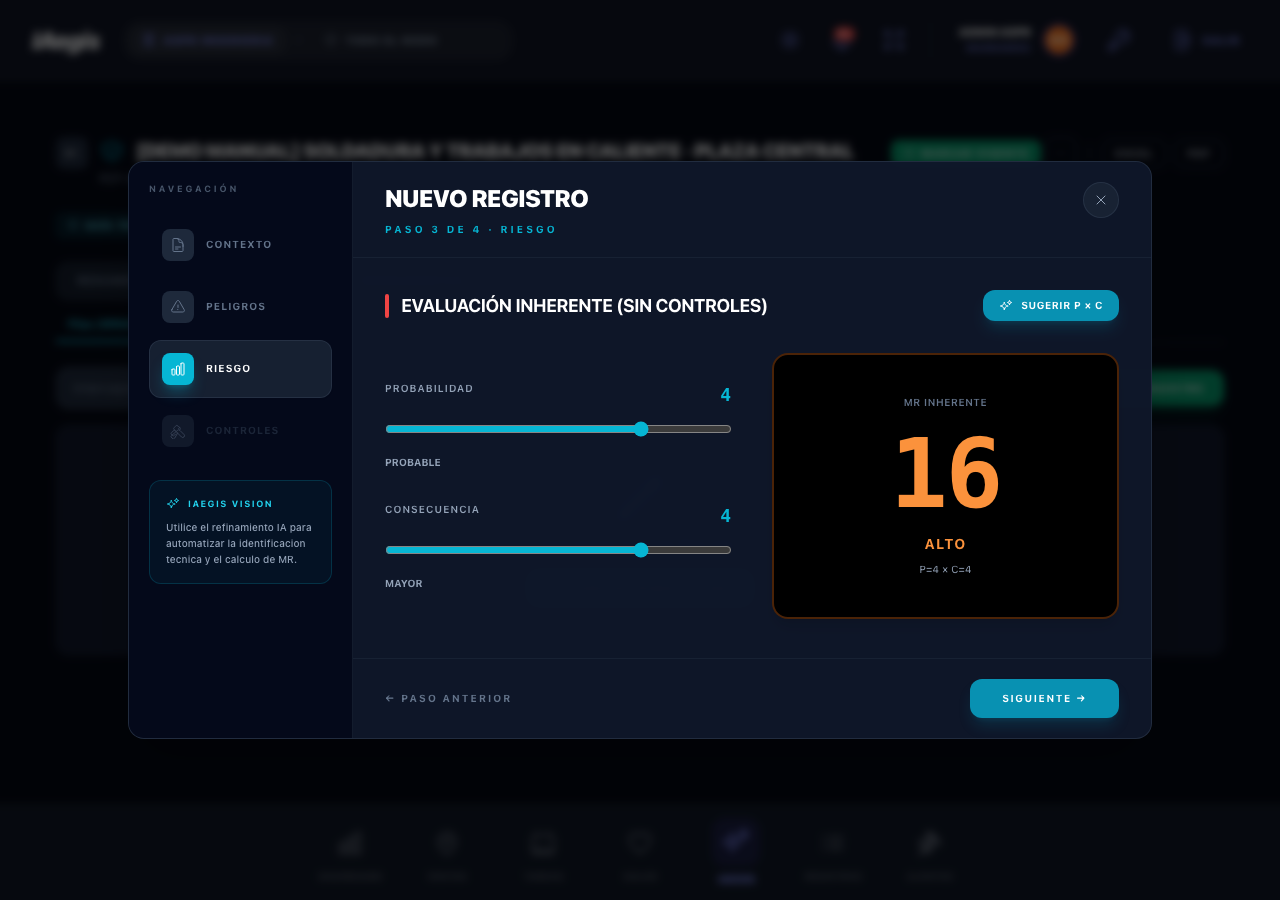
Figura 11.16 — Wizard: evaluación P×C con el display grande MR INHERENTE.
| Campo | Tipo | Rango | Etiquetas |
|---|---|---|---|
| PROBABILIDAD | Deslizador | 1–5 | Muy improbable / Improbable / Posible / Probable / Muy probable. |
| CONSECUENCIA | Deslizador | 1–5 | Insignificante / Menor / Moderado / Mayor / Catastrófico. |
El display grande MR INHERENTE muestra el producto P×C con su nivel (Bajo / Moderado / Elevado / Alto / Crítico) coloreado en tiempo real.
11.9.4 Paso Controles ("Jerarquia de controles")
Según los flags de IA activos, verás los botones "Sugerir ctrls" (controlSuggester)
y "Grupos sensibles" (sensitiveAdvisor).
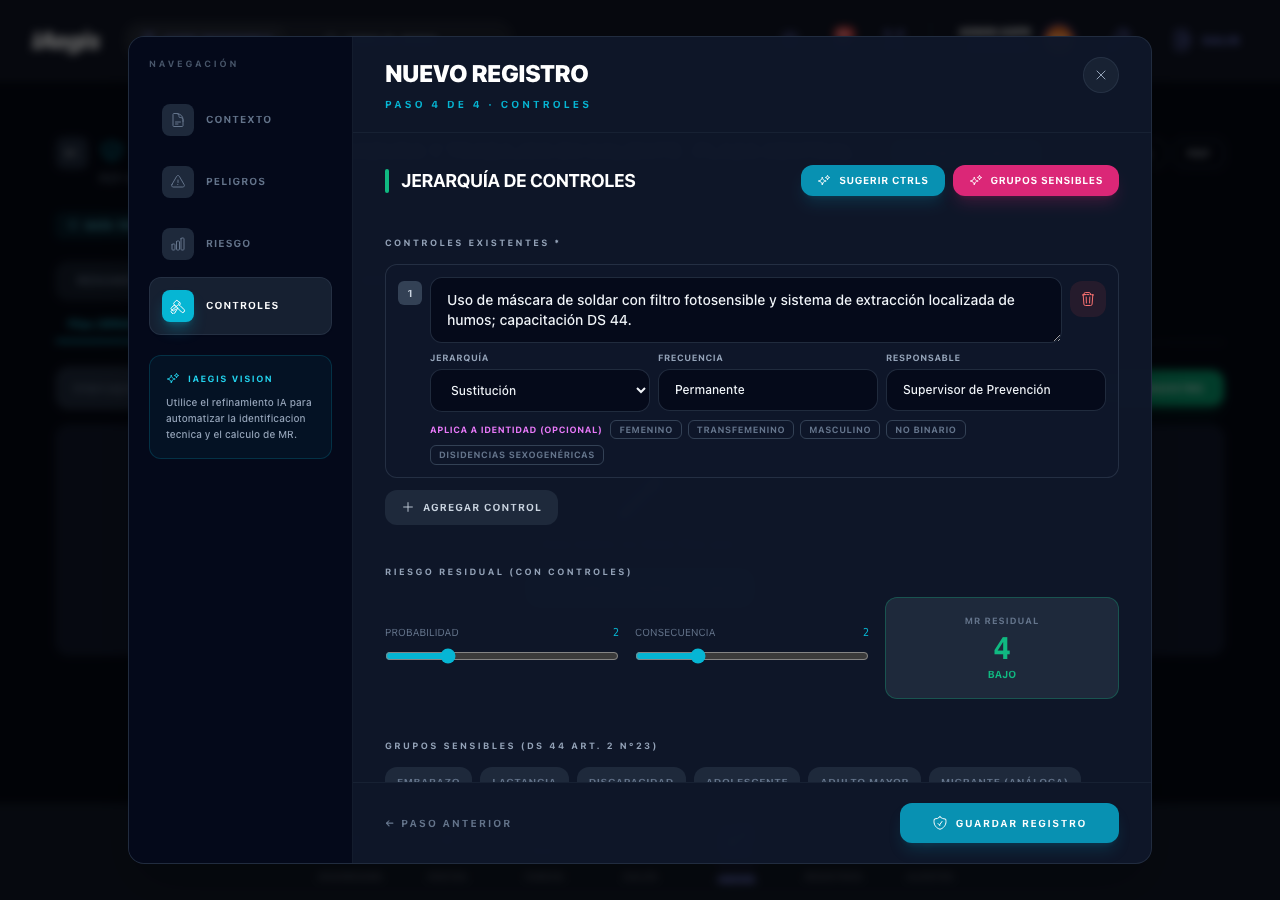
Figura 11.17 — Wizard: jerarquía de controles, riesgo residual y bloque rojo de controles adicionales.
Este paso tiene varios bloques:
- Controles existentes (obligatorio al menos uno con descripción). Cada control tiene: descripción (área de texto), Jerarquía (select de 5), Frecuencia (texto), Responsable (texto) y chips opcionales "Aplica a identidad" (Femenino / Transfemenino / Masculino / No binario / Disidencias sexogenéricas). Botón "Agregar control".
- Riesgo residual (con controles): deslizadores de Probabilidad y Consecuencia (1–5) + display MR Residual.
- Controles adicionales requeridos (Art. 7 inciso 5): bloque rojo que aparece solo si el residual es Elevado/Alto/Crítico. Cada control adicional: descripción, jerarquía, frecuencia y responsable. Botón "Agregar control adicional".
- Grupos sensibles (DS 44 Art. 2 N°23): chips Embarazo / Lactancia / Discapacidad / Adolescente / Adulto mayor / Migrante. Si marcas alguno, aparece el campo "Medidas diferenciadas".
- Resumen del registro: puesto, MR Inherente, MR Residual y cantidad de controles.
Validación del paso: al menos un control con descripción. Al guardar, la fila se persiste bajo transacción y la matriz recalcula sus agregados. Los errores aparecen en un banner rojo.
No dejes controles adicionales pendientes. Si el riesgo residual queda Elevado, Alto o Crítico, el DS 44 Art. 7 inciso 5 los exige. Sin ellos, la fila queda con un triángulo rojo y la matriz no puede marcarse Vigente. Agrégalos en el bloque rojo del paso Controles.
Prioriza jerarquía alta. El DS 44 Art. 9 pide priorizar Eliminación → Sustitución → Ingeniería antes que EPP. Si más del 50% de tus controles son EPP, el sistema te lo advierte: el EPP es la última barrera, no la primera.
La pestaña Mapa de riesgos (grupo Matriz) visualiza el riesgo desde distintas "lentes" para responder rápidamente la pregunta "¿donde esta mi riesgo?". Un copiloto heurístico ofrece chips clicables (Puesto crítico / Proceso crítico / Categoría).
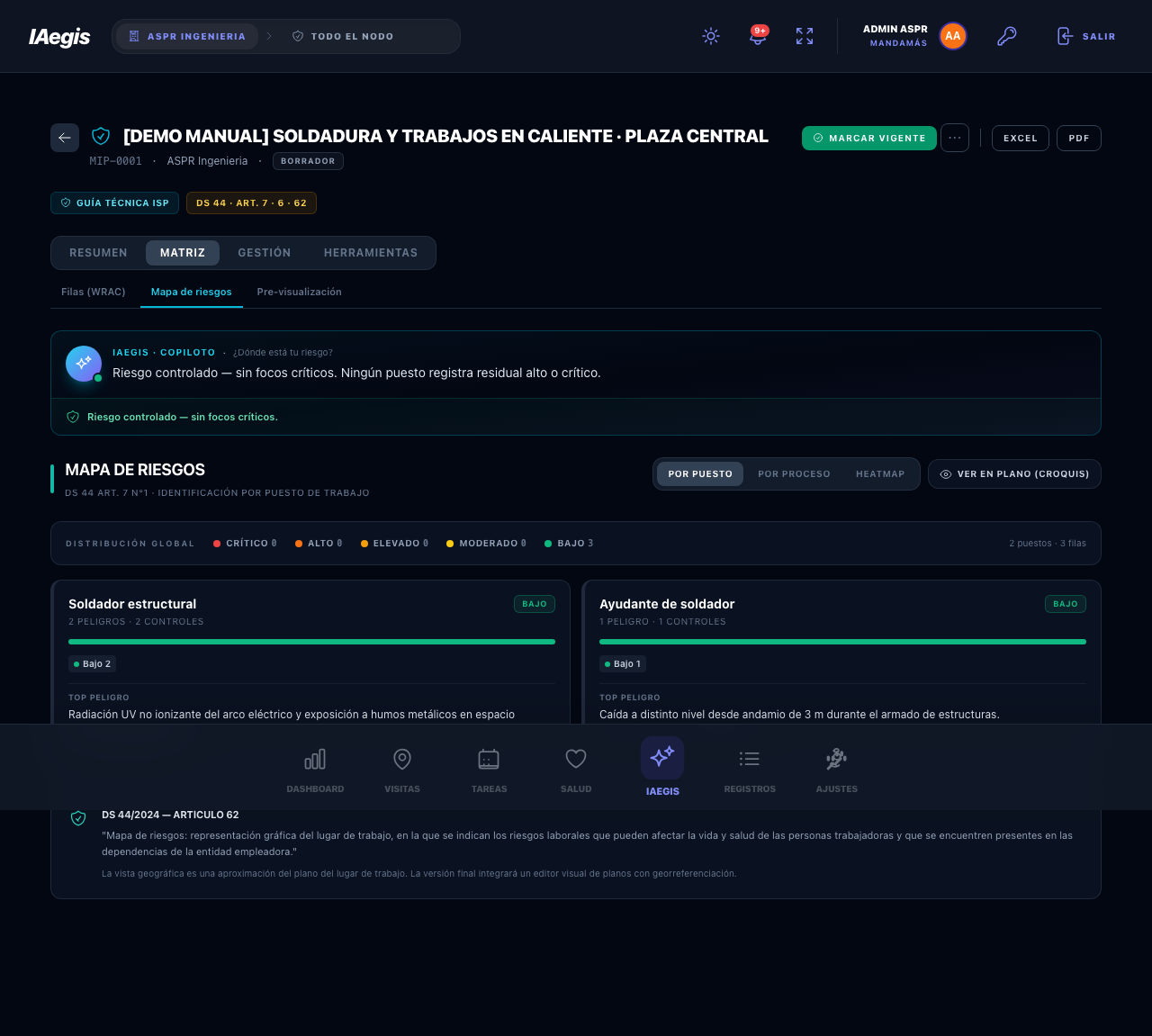
Figura 11.18 — Mapa de riesgos (heatmap): tabla puesto × categoría.
| Lente | Que muestra |
|---|---|
| Por puesto | Agrupa las filas por puesto de trabajo (DS 44 Art. 7 N°1). |
| Por proceso | Agrupa por proceso o tarea. |
| Heatmap | Tabla puesto × categoría con letras B/M/E/A/C según el nivel. |
| Ver en plano (croquis) | Vista geográfica del riesgo. "DS 44 Art. 62 · Representacion grafica del lugar de trabajo". |
Si la matriz no tiene filas: "Sin filas en la matriz para graficar." Al pie aparece la cita legal textual del DS 44 Art. 62.
Al ver el mapa con la lente "Heatmap", detectas que la categoría "Físico" concentra niveles Alto en tres puestos distintos. Eso te dice, de un vistazo, dónde enfocar las medidas de ingeniería antes que los EPP.
La pestaña Indicadores SST (grupo Matriz, permiso VER INDICADORES SST (Art. 73)) calcula los indicadores de desempeño en seguridad y salud (DS 44 Art. 9 / Art. 73). Si no hay datos previos, muestra la Calculadora SST; si ya hay datos, muestra los KPIs, sparklines y la serie mensual.
Campos de la Calculadora SST ("Datos del periodo")
| Campo | Tipo | Default | Notas |
|---|---|---|---|
| N° Trabajadores | Número | 0 | — |
| Accidentes con Tiempo Perdido | Número | 0 | — |
| Días Perdidos | Número | 0 | — |
| Accidentes Fatales | Número | 0 | Si es mayor a 0 dispara el aviso "Notificacion obligatoria a SUSESO segun Art. 76 Ley 16.744". |
| HHT (Horas-Hombre Trabajadas) | Número | 0 | Incremento de a 1000. |
| Inspecciones Realizadas | Número | 0 | — |
| Inspecciones Planificadas | Número | 0 | — |
| Sector Económico | Texto | vacío | Placeholder: "Ej: Construccion, Mineria". |
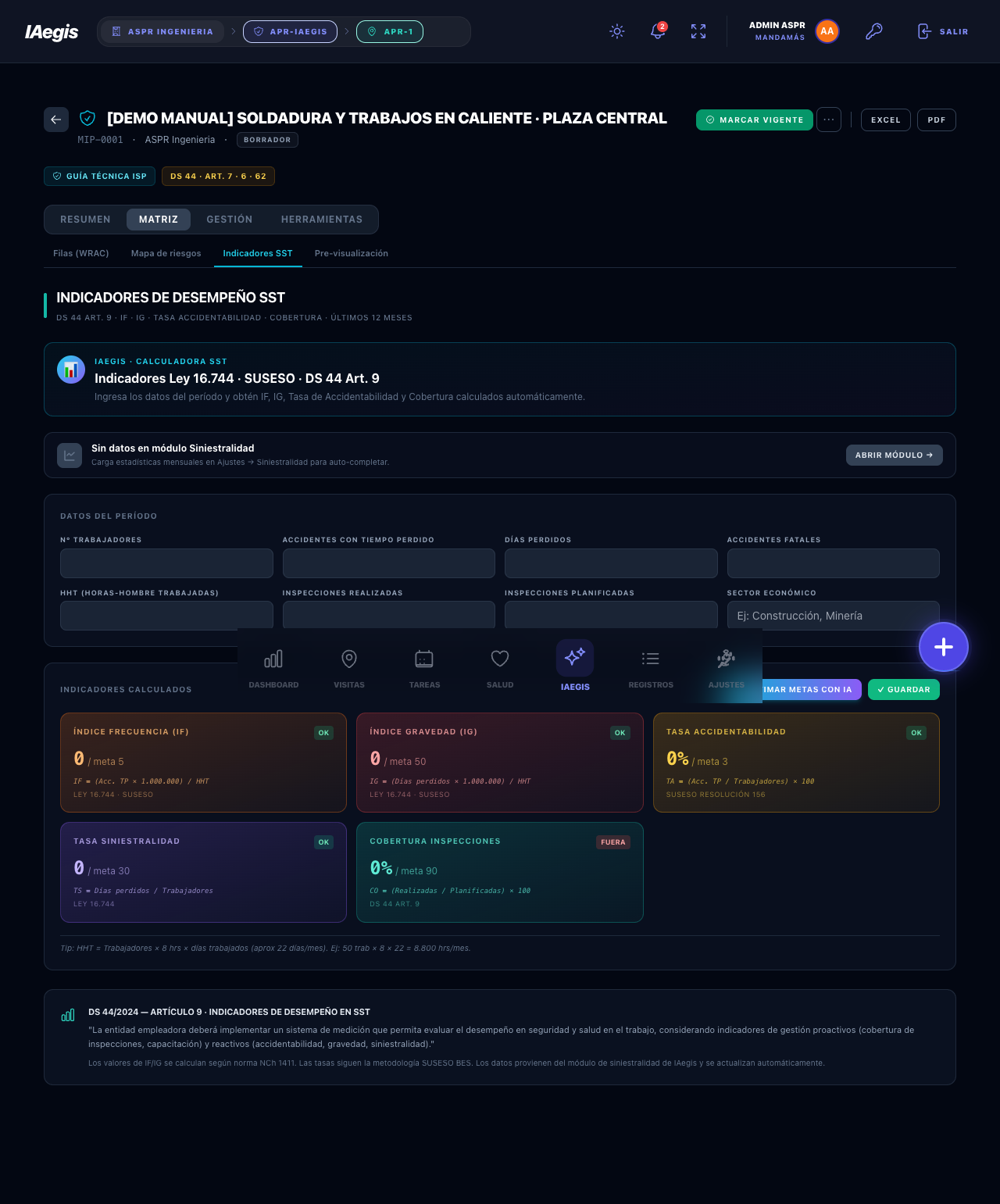
Figura 11.19 — Calculadora de indicadores SST: inputs del período y KPIs calculados.
Indicadores calculados
| Indicador | Fórmula | Norma (meta por defecto) |
|---|---|---|
| IF (Índice de Frecuencia) | (Acc. TP × 1.000.000) / HHT | Ley 16.744 · SUSESO (meta 5). |
| IG (Índice de Gravedad) | (Días perdidos × 1.000.000) / HHT | Ley 16.744 · SUSESO (meta 50). |
| Tasa Accidentabilidad | (Acc. TP / Trabajadores) × 100 | SUSESO Resolución 156 (meta 3). |
| Tasa Siniestralidad | Días perdidos / Trabajadores | Ley 16.744 (meta 30). |
| Cobertura Inspecciones | (Realizadas / Planificadas) × 100 | DS 44 Art. 9 (meta 90). |
Cada KPI muestra un distintivo "OK" o "FUERA" comparado con su meta. Acciones disponibles:
| Acción | Que hace |
|---|---|
| Importar últimos 12 meses | Trae datos del módulo de Siniestralidad, si está conectado. |
| Abrir módulo | Navega al módulo de Siniestralidad (/siniestralidad). |
| Estimar metas con IA | Sugiere metas según el sector económico. |
| Guardar | Persiste los datos localmente por matriz (en el navegador). |
El sistema recuerda: "HHT = Trabajadores × 8 hrs × dias trabajados (aprox 22 dias/mes)...". Si no tienes el dato exacto, esta aproximación sirve para estimar el Índice de Frecuencia y de Gravedad.
Los datos de la Calculadora SST se guardan en el navegador (localStorage) por matriz, no en la nube. No se comparten entre dispositivos ni usuarios. Si necesitas datos consolidados, usa "Importar ultimos 12 meses" desde el módulo de Siniestralidad.
La pestaña Pre-visualización (grupo Matriz) muestra la matriz como documento (metadata + mapa + indicadores SST + análisis IAegis) y concentra los botones de exportación.
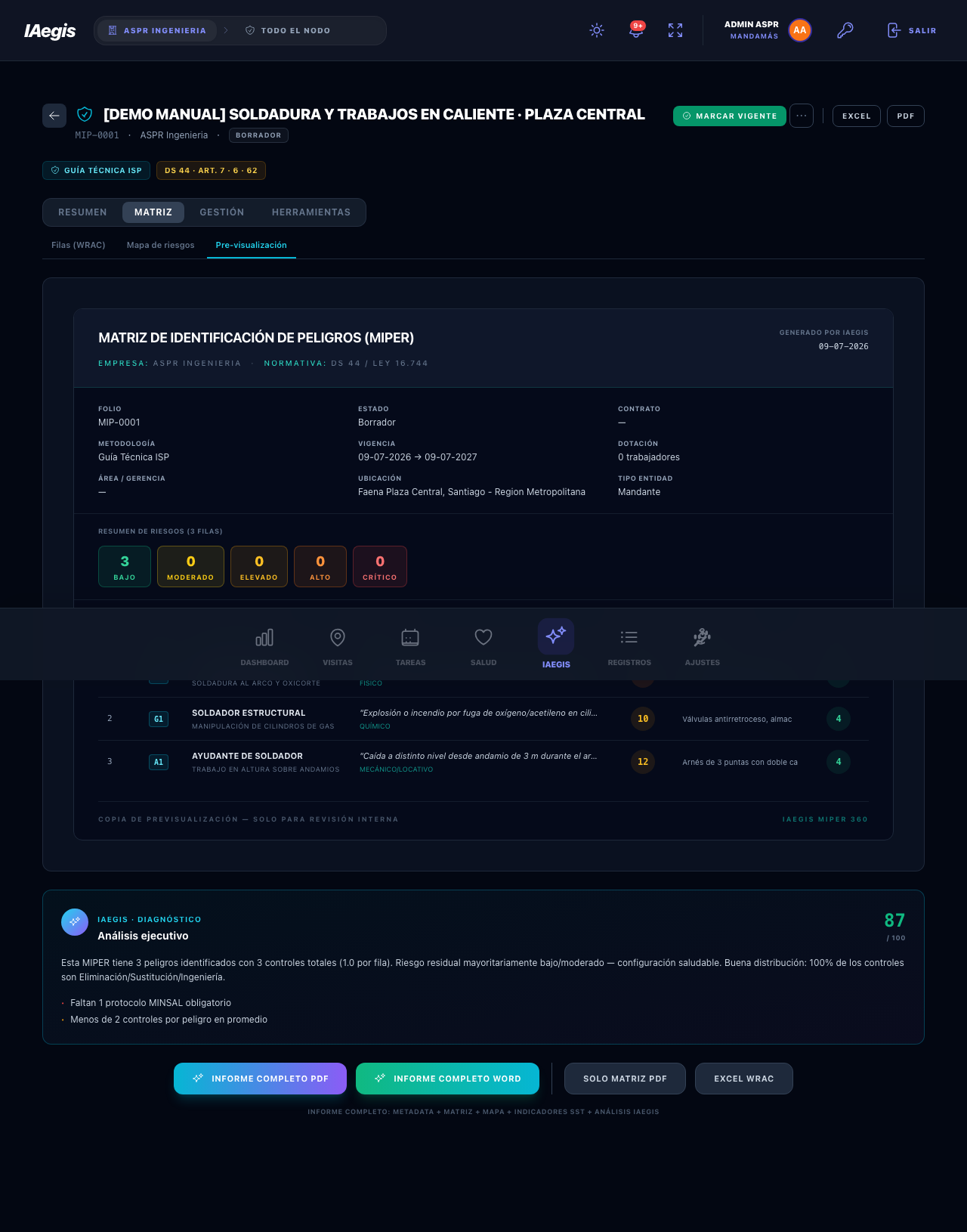
Figura 11.20 — Pre-visualización: vista documento con los botones de exportación.
El encabezado dice "Matriz de Identificacion de Peligros (MIPER)" y muestra la metadata (Folio, Estado, Contrato, Metodología, Vigencia, Dotación, Área/Gerencia, Ubicación, Tipo Entidad), el resumen de riesgos (Bajo/Moderado/Elevado/Alto/Crítico) y la tabla de filas (N° · Cód. ISP · Tarea/Proceso · Peligro · MR Inh. · Controles · MR Res.).
| Botón | Que genera |
|---|---|
| Informe completo PDF | PDF con metadata + matriz + mapa + indicadores SST + análisis IAegis. |
| Informe completo Word | Igual que el anterior, en formato Word (.doc). |
| Solo matriz PDF | PDF únicamente con la tabla de la matriz. |
| Excel WRAC | Libro Excel con las filas de la matriz. |
Nota al pie: "Informe completo: metadata + matriz + mapa + indicadores SST + analisis IAegis".
Hay dos lugares para exportar. Desde el encabezado del detalle obtienes el Anexo 6 oficial (PDF y Excel, formato Guía ISP v3 2024); desde Pre-visualización obtienes el informe completo (PDF/Word), la matriz sola (PDF) y el Excel WRAC. Usa el Anexo 6 para trámites formales y el informe completo para presentaciones internas.
La pestaña Plan de acción (grupo Gestión, permiso GESTIONAR PLAN DE ACCIÓN MIPER (Art. 8)) es el "Programa de Trabajo Preventivo" del DS 44 Art. 8. Convierte los riesgos de la matriz en tareas con responsable y fecha.
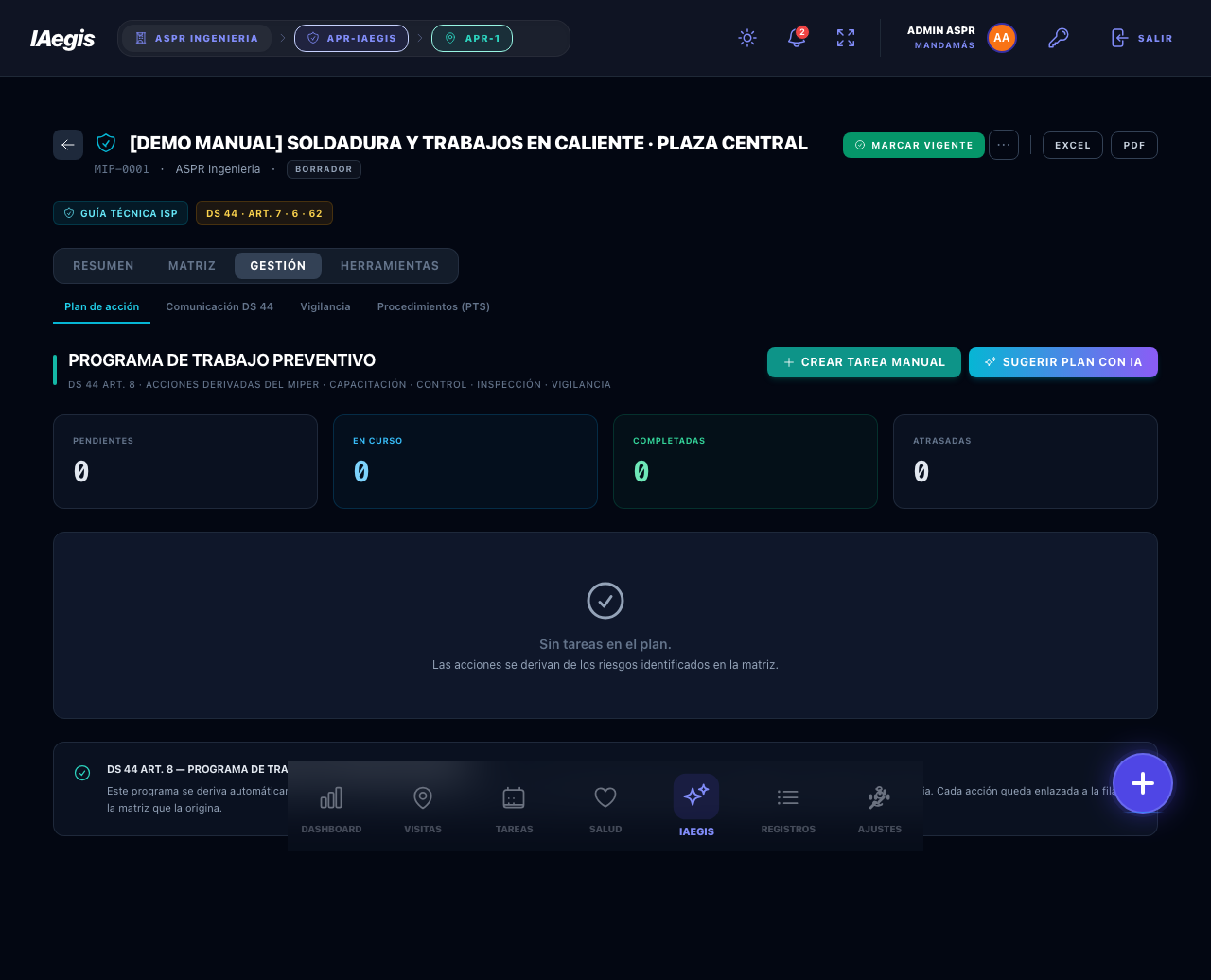
Figura 11.21 — Plan de trabajo preventivo (Art. 8): KPIs y lista de tareas.
Muestra KPIs (Pendientes / En curso / Completadas / Atrasadas) y una barra "Avance general del programa" (%). Las acciones del encabezado son:
| Acción | Que hace |
|---|---|
| Crear tarea manual | Abre el modal de tarea (ver abajo). |
| Sugerir plan con IA | Genera tareas a partir de los peligros. Si no hay peligros elevado/alto/crítico: "No hay peligros elevado/alto/critico para los que generar tareas." |
Cada tarea de la lista muestra su categoría, la fila enlazada (#id), el estado (distintivo), botones Editar/Eliminar, el título, el responsable, "Vence <fecha>" y una barra de progreso. Si no hay tareas: "Sin tareas en el plan." / "Las acciones se derivan de los riesgos identificados en la matriz." Eliminar una tarea pide confirmación: "Eliminar tarea del plan" / "¿Eliminar <titulo> del plan de accion? Esta accion no se puede deshacer."
Modal de tarea del plan (crear / editar)
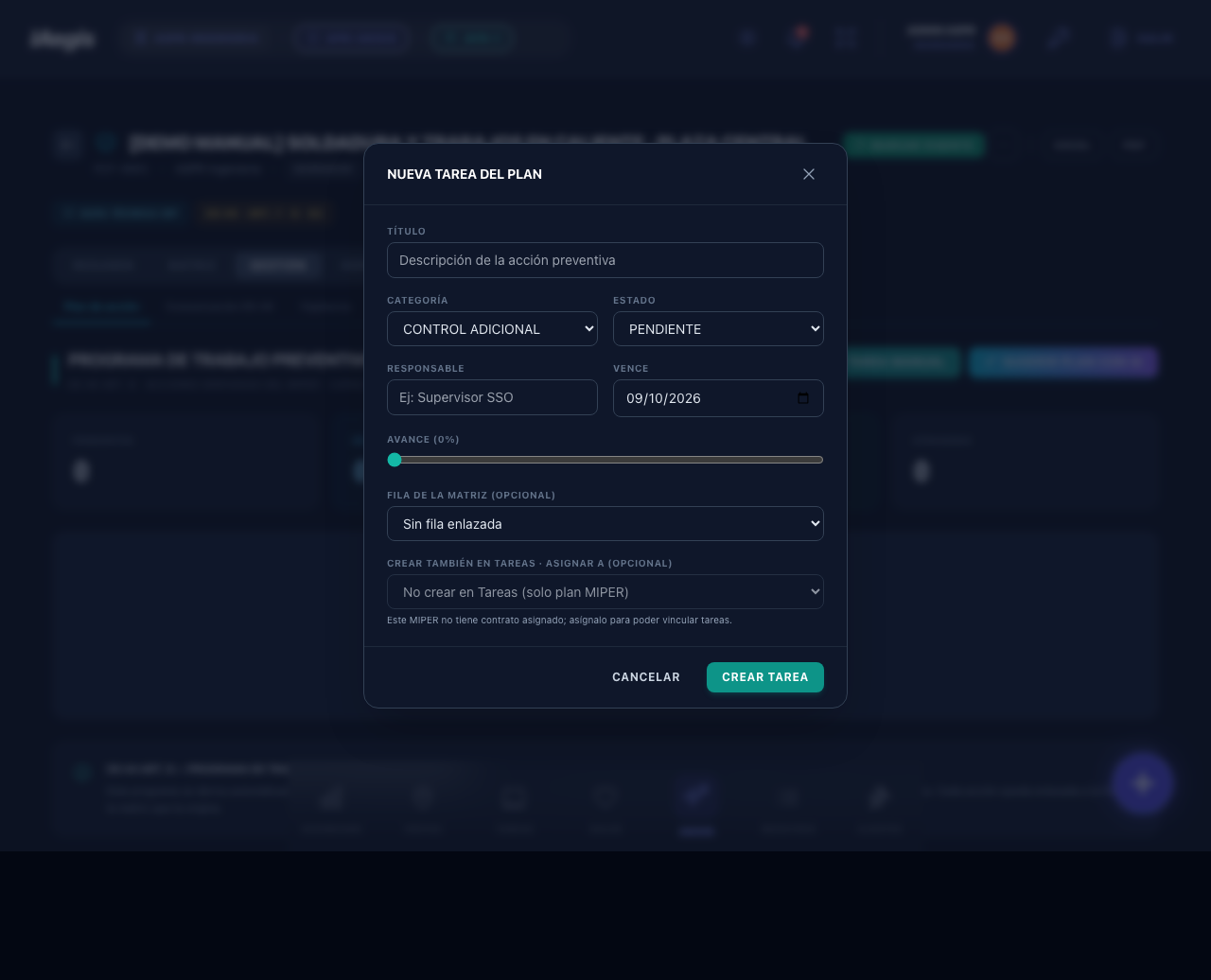
Figura 11.22 — Nueva tarea del plan de acción.
| Campo | Tipo | Requerido | Opciones / validación |
|---|---|---|---|
| Título | Texto | Obligatorio | "El titulo de la tarea es obligatorio." |
| Categoría | Select | Requerido | CAPACITACIÓN / CONTROL ADICIONAL / INSPECCIÓN / SIMULACRO / VIGILANCIA OCUPACIONAL / COMUNICACIÓN / PREVENCIÓN ALCOHOL Y DROGAS / CONDUCCIÓN DE VEHÍCULOS / ALIMENTACIÓN SALUDABLE. Default: CONTROL ADICIONAL. |
| Estado | Select | Requerido | PENDIENTE / EN CURSO / COMPLETADA / ATRASADA. Default: PENDIENTE. |
| Responsable | Texto | Obligatorio | "El responsable es obligatorio." |
| Vence | Fecha | Requerido | Default: hoy. "Indica una fecha de vencimiento valida." (formato AAAA-MM-DD). |
| Avance (%) | Deslizador | Opcional | 0–100 (de a 5). Default: 0. Se acota a 0–100. |
| Fila de la matriz (opcional) | Select | Opcional | "Sin fila enlazada" + las filas de la matriz. Default: Sin fila. |
| Crear también en Tareas · asignar a (opcional) | Select | Opcional | "No crear en Tareas (solo plan MIPER)" + usuarios asignables. Solo al crear y si tienes el permiso ASSIGN_TASKS. |
| Crear también en Tareas (asignada a mí) | Casilla | Opcional | Desmarcado. Solo al crear sin ASSIGN_TASKS. |
Botón "Crear tarea" o "Guardar cambios" (muestra "Guardando..." mientras envía). Si hay error, el modal se mantiene abierto con el mensaje y sin perder lo que escribiste.
Enlaza cada tarea a su fila de la matriz con el campo "Fila de la matriz". Así el plan de acción queda trazable con el riesgo que lo originó, evidencia clave del Art. 8: cada medida responde a un peligro concreto.
Cada acción del plan puede existir, además, como tarea real en el módulo Tareas. El vínculo es bidireccional: lo que ocurre en un lado se refleja en el otro, siempre que el MIPER tenga contrato asignado.
11.14.1 Qué se crea en Tareas
Al vincular, se crea una tarea real (/tasks) con la información de origen del plan. Dependiendo
de tu permiso:
- Con ASSIGN_TASKS: el modal muestra el selector "Crear también en Tareas · asignar a (opcional)" para elegir a quién asignarla; la opción "No crear en Tareas (solo plan MIPER)" la deja solo en el plan.
- Sin ASSIGN_TASKS: aparece la casilla "Crear también en Tareas (asignada a mí)", que te auto-asigna la tarea.
- Desde el copiloto de cierre por familia, las tareas se crean siempre auto-asignadas a ti.
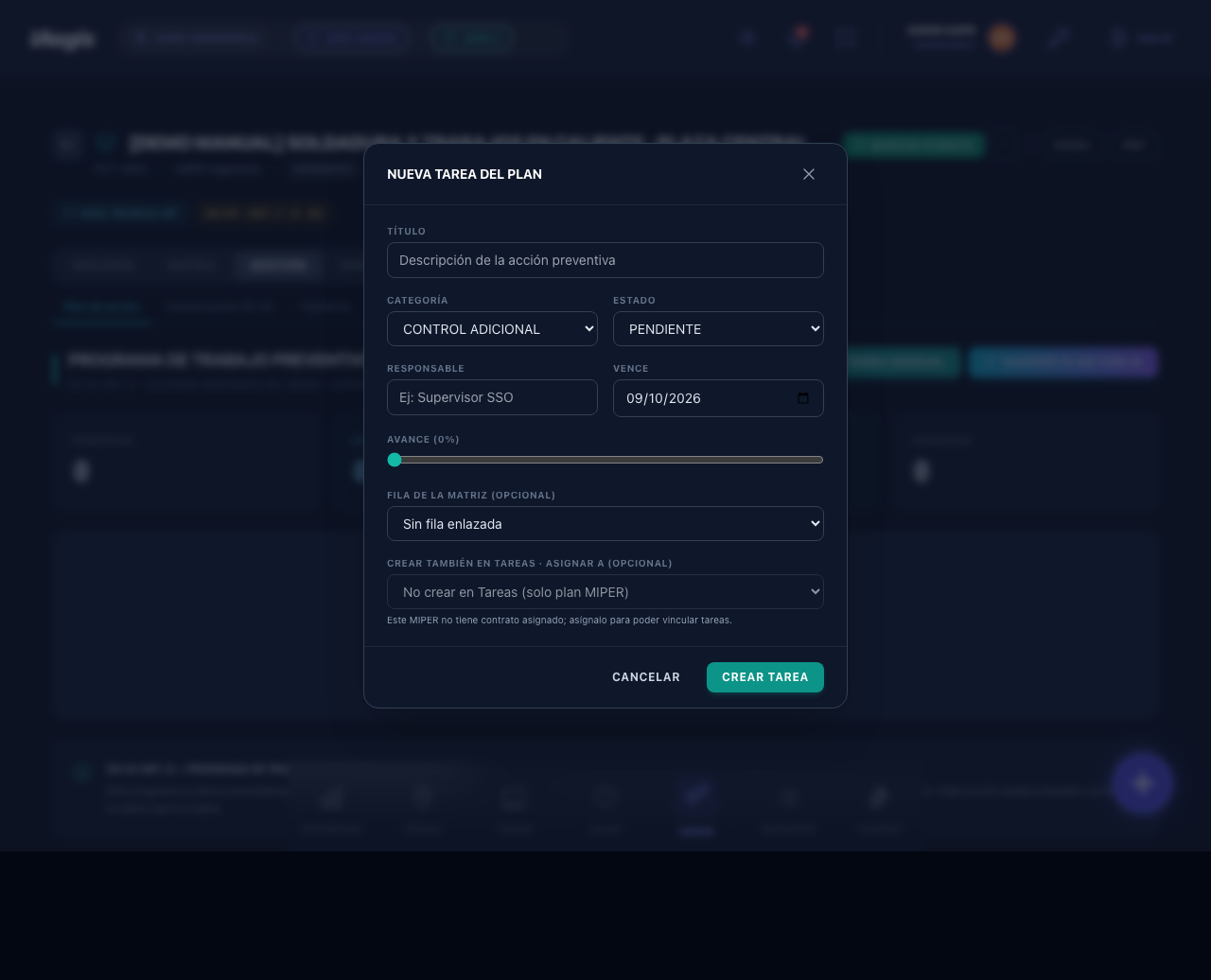
Figura 11.23 — Nueva tarea del plan con el selector "Crear también en Tareas · asignar a".
11.14.2 Cómo se refleja el estado (bidireccional)
| Sentido | Que ocurre |
|---|---|
| Plan → Tareas | Al marcar "Completada" una acción del plan con vínculo, se completa la tarea real. Solo el responsable puede hacerlo: "Solo el responsable puede completar esta gestión." |
| Tareas → Plan | Al completar la tarea real, la acción del plan pasa a completada con progreso 100. Al cancelar la tarea real, se desvincula (se quita el linkedTaskId). |
| Reasignación | Al reasignar la tarea real en Tareas, se actualiza el responsable en el plan. |
11.14.3 Precondiciones y comportamiento ante fallas
El vínculo exige que el MIPER tenga contrato y subcontrato. Si no los tiene, el selector/casilla queda deshabilitado con el tooltip "Este MIPER no tiene contrato asignado; asígnalo para poder vincular tareas."
La vinculación es best-effort (no bloqueante): la acción del plan se guarda primero; si el paso a Tareas falla, la acción queda igual en el plan y se avisa con un aviso (toast de advertencia) para reintentar desde la fila del plan.
Asigna el contrato del MIPER antes de armar el plan. Así la sincronización funciona de una y cada gestión queda con su tarea real en Tareas, sin pasos de reintento.
La Guía Técnica ISP v3 2024 §6.3 establece que, para las familias de riesgo no-seguridad —higiénico, psicosocial y músculo-esquelético (MSK)—, la matriz P×C 5×5 no es el instrumento definitivo. Cada familia se cierra con su metodología propia y con un informe de respaldo. El módulo lo implementa en dos capas:
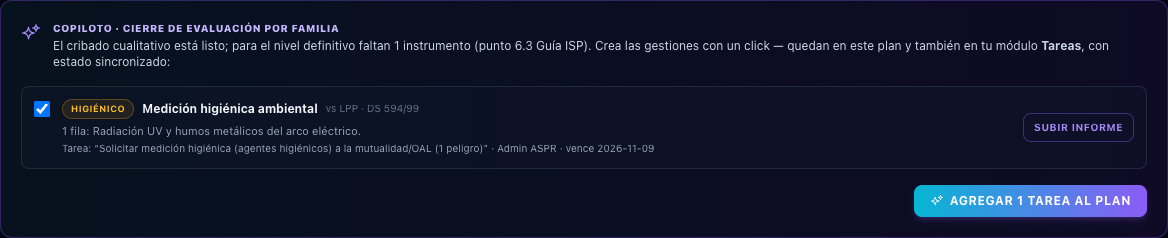
Figura 11.24 — Cierre de evaluación por familia: copiloto con los instrumentos pendientes.
11.15.1 El copiloto de cierre por familia
Arriba de los KPIs del plan aparece el panel "Copiloto · Cierre de evaluación por familia". Detecta las filas de familias no-seguridad cuya evaluación definitiva está pendiente y propone las gestiones para cerrarla. Es 100% determinístico (no inventa mediciones). Su texto introductorio:
"El cribado cualitativo está listo; para el nivel definitivo faltan N instrumento(s) (punto 6.3 Guía ISP). Crea las gestiones con un click — quedan en este plan y también en tu módulo Tareas, con estado sincronizado:"
Cada propuesta muestra: chip de familia (Higiénico / Psicosocial / Músculo-esquelético), el instrumento (ej. "Cuestionario CEAL-SM/SUSESO 2022", "Medición higiénica · PREXOR", "Lista de chequeo TMERT-EESS"), la referencia normativa, las filas cubiertas ("N filas: <peligros>") y la tarea que se crearía ("Tarea: <título> · <responsable> · vence <fecha>").
| Familia | Instrumento | Plazo típico |
|---|---|---|
| Psicosocial | Cuestionario CEAL-SM/SUSESO 2022 · Protocolo Psicosocial · MINSAL | +30 días |
| Higiénico | Medición higiénica ambiental / por protocolo (vs LPP · DS 594/99) | +60 días |
| Músculo-esquelético | Lista de chequeo TMERT-EESS / Evaluación MMC / posturas | +30 días |
Si el instrumento ya está en el plan, se marca con check verde y la etiqueta "ya en el plan" (no se puede volver a seleccionar). Cada propuesta pendiente tiene el botón "Subir informe". El botón principal "Agregar N tarea(s) al plan" crea todas las seleccionadas en el plan (categoría VIGILANCIA OCUPACIONAL) y, en lote, las tareas reales en Tareas asignadas a ti.
Si el MIPER no tiene contrato/subcontrato, las gestiones se guardan igual en el plan pero falla la vinculación a Tareas (se reporta por título + motivo). Si todo está cerrado verás "Todos los instrumentos por familia ya están en el plan ✓".
11.15.2 Subir el informe y extraer valores con IA
Para cerrar una familia con evidencia, el flujo paso a paso es:
.pdf e imágenes.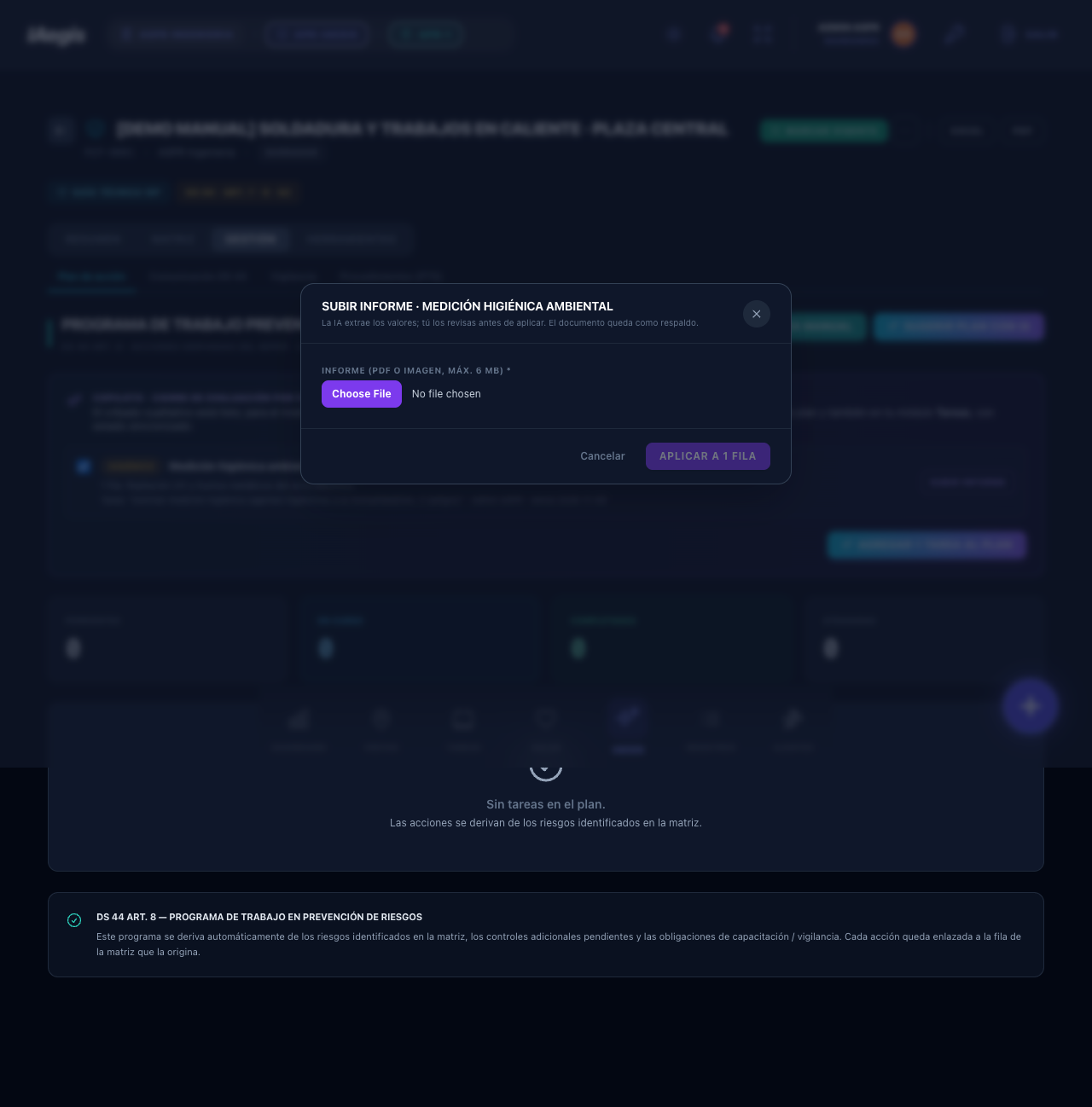
Figura 11.25 — Intake de evidencia documental: revisión de valores extraídos por IA y filas a aplicar.
Si el documento no corresponde al tipo de informe o es ilegible, verás: "La IA no pudo leer el documento o no corresponde al tipo de informe esperado. Revisa el archivo o ingresa los valores manualmente." El archivo queda igual como respaldo y puedes llenar todo a mano.
Los campos de revisión dependen de la familia:
| Familia | Campos específicos |
|---|---|
| Higiénico | Valor medido, Unidad, LPP (DS 594) con nivel → select Bajo/Medio/Alto. |
| MSK | Método aplicado: TMERT-EESS · MINSAL / MMC · DS 63/2005 / Evaluación de posturas / Otro. |
| Común | Nivel alcanzado / Nivel de riesgo global, Conclusión del informe (área de texto) y, para psicosocial, "Dimensiones extraídas: …" si el informe las trae. |
Además, selecciona a qué filas aplicar con el checkbox por fila candidata (<puesto> —
<peligro>).
11.15.3 Guardas de trazabilidad y anti-alucinación
El sistema protege la validez de la evidencia:
- Coherencia higiénica: si el valor medido supera el LPP pero el nivel concluye "bajo", se bloquea "Aplicar" con: "El valor medido supera el LPP; el nivel no puede ser bajo. Corrige manualmente."
- Confirmación explícita: si los valores vienen de la IA, debes tildar "Verifiqué estos valores contra el informe original".
- Archivo obligatorio: "El informe es obligatorio: la evaluación definitiva requiere respaldo documental." Sin archivo no se puede aplicar.
- Trazabilidad: se guarda la ruta y nombre del archivo, quién y cuándo lo aplicó, y si los valores vinieron de IA o fueron manuales.
Botón "Aplicar a N fila(s)" ("Aplicando..." mientras corre): persiste la evaluación en cada fila seleccionada (primero las filas, luego la subida del archivo; si la subida falla, se revierte). La nota al pie del Anexo 6 lista la evidencia aplicada por fila y declara el origen IA de los valores.
La IA solo extrae valores; verifica siempre contra el informe original antes de aplicar. Un nivel definitivo mal validado (por ejemplo, un "bajo" donde el informe muestra un "alto") es exactamente lo que una fiscalización detecta.
La pestaña Comunicación DS 44 (grupo Gestión) gestiona la comunicación obligatoria de la matriz a los cinco estamentos (Art. 7). Sin esta comunicación completa, la matriz no puede pasar a Vigente.
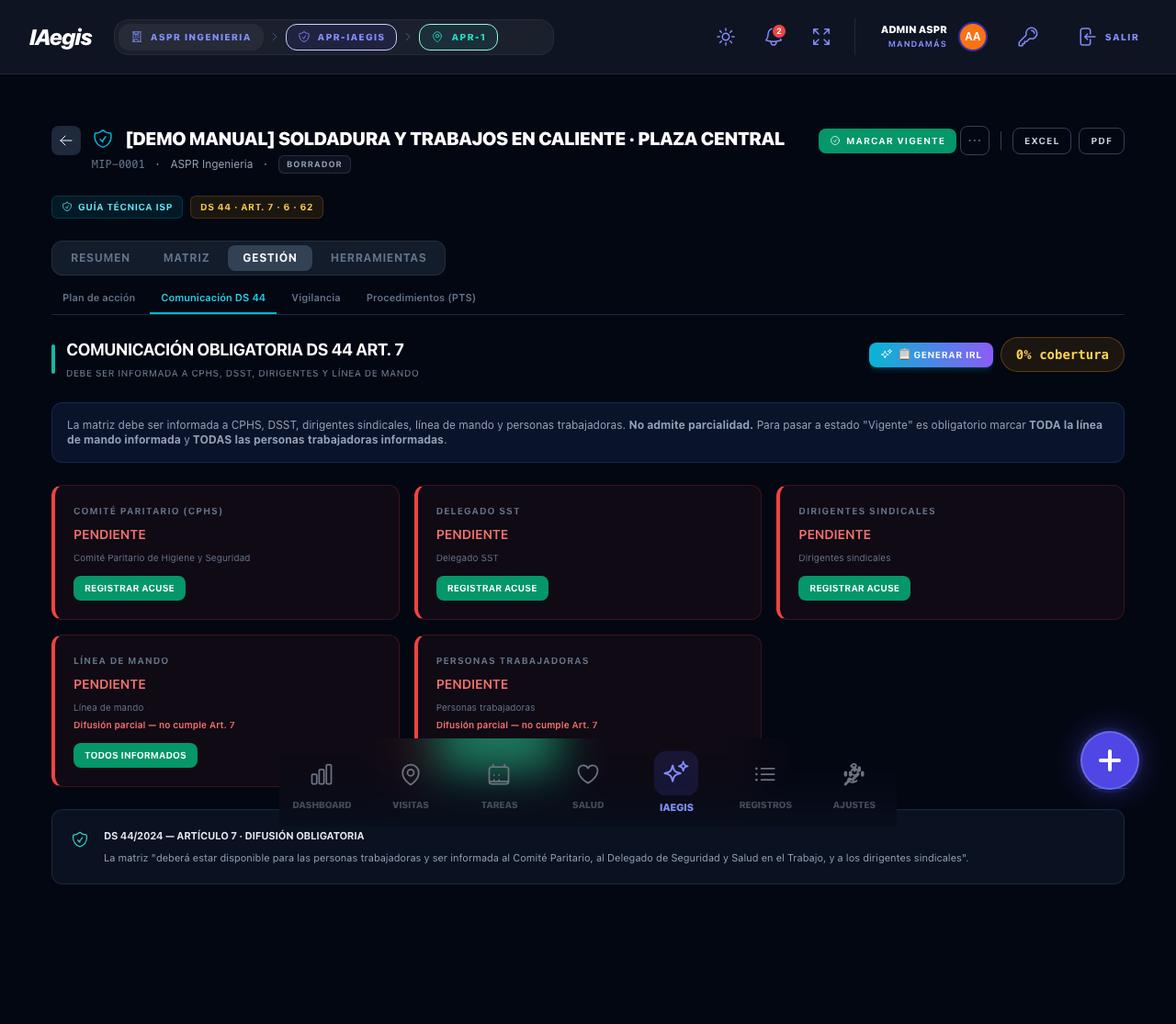
Figura 11.26 — Comunicación obligatoria DS 44 Art. 7: cobertura y las cinco tarjetas de estamentos.
La pantalla muestra el % de cobertura de comunicación y un banner que recuerda que la matriz debe ser informada a CPHS, DSST, dirigentes, línea de mando y trabajadores, que "No admite parcialidad.", y que para pasar a Vigente se requiere toda la línea de mando informada y todas las personas trabajadoras informadas.
Los cinco estamentos
Cada estamento es una tarjeta con su estado (Confirmado con fecha, o Pendiente) y sus acciones:
| Estamento | Acción disponible | Efecto |
|---|---|---|
| Comité Paritario (CPHS) | Registrar acuse | Marca el acuse del CPHS. |
| Delegado SST | Registrar acuse | Marca el acuse del DSST. |
| Dirigentes sindicales | Registrar acuse | Marca el acuse del sindicato. |
| Línea de mando | Todos informados / Marcar parcial | "Todos informados" marca cobertura total; "Marcar parcial" indica difusión incompleta. |
| Personas trabajadoras | Todos informados / Marcar parcial | Igual que línea de mando. |
Línea de mando y trabajadores muestran el texto "Todas informadas (Art. 7)" o "Difusion parcial — no cumple Art. 7". En el encabezado, el botón "Generar IRL" abre el Panel IRL.
Para dejar la matriz Vigente debes marcar "Todos informados" en Línea de mando y en Personas trabajadoras. El acuse parcial no cumple el Art. 7 y el servidor bloquea el paso a Vigente con mensajes literales sobre el estamento faltante.
Panel IRL (DS 44 Art. 15)
El Panel IRL genera la Información de Riesgos Laborales por trabajador (Art. 15). Sus campos son:
- Datos del trabajador: nombre, cargo, RUN, empresa, fecha de ingreso.
- Datos de la capacitación: lugar, fecha, hora de inicio/término, duración, relator.
- Motivo: nuevo / cambio de proceso / actualización / otro.
- Checklist auto-marcado por IA con secciones 1. RIESGOS ESPECÍFICOS, 2. HIGIENE y 3. ELEMENTOS DE PROTECCIÓN PERSONAL (marcas SI/NO/NA), más las funciones del cargo (autogeneradas).
Exporta a PDF y Word y puede subirse al Reposit del trabajador. Al pie aparece la cita legal del DS 44 Art. 7 (difusión obligatoria).
Al marcar la matriz como Vigente, IAegis distribuye automáticamente el WRAC en PDF al Reposit de los stakeholders DS 44 detectados por cargo/rol. Si no encuentra ninguno, verás: "MIPER vigente. No se encontraron stakeholders (CPHS/DSST/Sindicato) para distribuir."
La pestaña Vigilancia (grupo Gestión, permiso GESTIONAR VIGILANCIA OCUPACIONAL MIPER) gestiona el "Programa de Vigilancia Ocupacional" con los protocolos MINSAL: PREXOR, PLANESI, PREVAFOS, TMERT, Psicosocial, RUV, PLOMO y CITOSTATICOS. Recuerda que esta pestaña solo aparece si algún peligro de la matriz gatilla un protocolo.
Muestra KPIs (Protocolos activos / Vigentes / Vencidos / Trabajadores en programa) y una barra de cobertura promedio. Las acciones son:
| Acción | Que hace |
|---|---|
| Sugerir con IA | Detecta protocolos aplicables según los agentes de la matriz. Si no detecta: "La IA no detecto protocolos aplicables." |
| Materializar en Salud | Crea/actualiza Programas de Salud Ocupacional (DS 109) e inscribe trabajadores con cargos coincidentes. Resultado: "Programas de Salud sincronizados (N)" + "+N trabajadores enrolados automaticamente. Ver en /salud." |
Cada protocolo muestra: nombre, norma, estado (VIGENTE / EN EJECUCIÓN / PENDIENTE / VENCIDO), agente, expuestos, frecuencia, próxima aplicación, OAL, filas vinculadas y una barra de cobertura. Si no hay programas: "Sin programas activos." / "Los protocolos se activan al detectar agentes especificos en la matriz."
"Materializar en Salud" es un puente entre MIPER y el módulo de Salud Ocupacional: la matriz detecta la exposición (por ejemplo, ruido → PREXOR) y el sistema crea el programa de vigilancia correspondiente e inscribe a los trabajadores expuestos, evitando la doble digitación.
La pestaña Revisiones (grupo Herramientas, permiso APROBAR REVISIONES MIPER) mantiene el historial de versiones y los triggers de revisión (DS 44 Art. 7 último párrafo).
Un banner recuerda: "Revisiones obligatorias: anual, cambio de condiciones, accidente, EP, riesgo grave e inminente." La pantalla tiene dos columnas:
| Columna | Contenido |
|---|---|
| Versiones | Cada versión: número (vN), tipo, fecha, autor y motivo. |
| Triggers | Cada trigger: tipo, fecha, usuario y motivo. |
El DS 44 obliga a revisar la matriz al menos una vez al año y además cada vez que cambian las condiciones, ocurre un accidente, se detecta una enfermedad profesional (EP) o surge un riesgo grave e inminente. Al crear la matriz se registran automáticamente la versión inicial (v0) y el trigger de "Revision anual programada".
La pestaña Asistente IA (grupo Herramientas, permiso USAR ASISTENCIAS IA DEL MÓDULO MIPER) reúne las funciones de inteligencia artificial del módulo. Si el interruptor maestro está apagado, verás: "Asistencia IA desactivada" / "Activa el interruptor maestro en Configuracion MIPER para habilitar las funciones de IA."
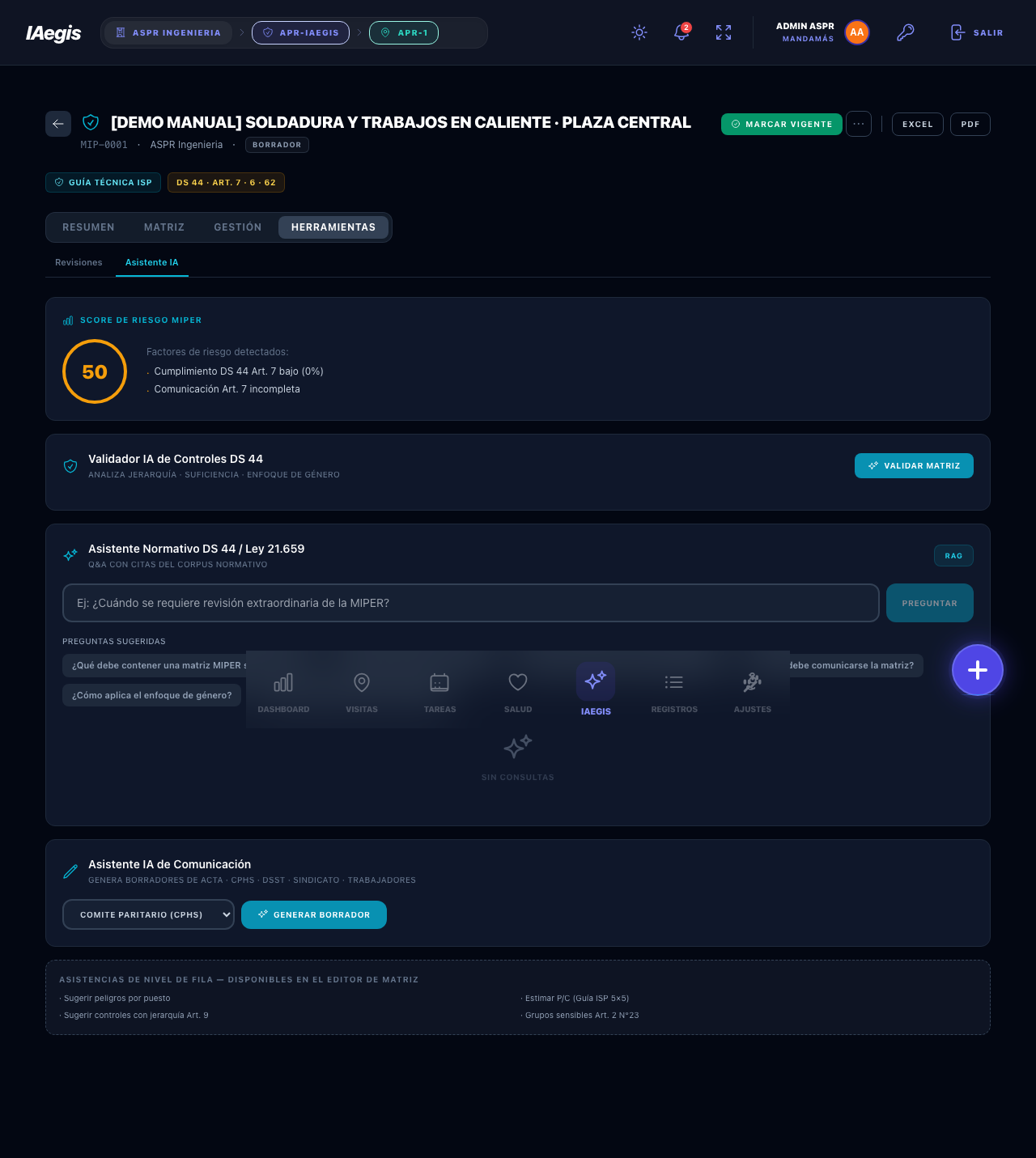
Figura 11.27 — Asistente IA: score de riesgo, validador de controles y asistente normativo.
El panel tiene cuatro bloques:
| Bloque | Que hace |
|---|---|
| Score de Riesgo MIPER | Círculo con el score de riesgo de la matriz y los factores detectados. |
| Validador IA de Controles DS 44 | Analiza jerarquía, suficiencia y enfoque de género de los controles. Distintivos (N filas, N con hallazgos, "Sesgo a EPP", "N sin ctrl adic.") y hallazgos con severidad, cita legal, recomendación y filas afectadas. Botones "Validar matriz" / "Re-analizar". |
| Asistente Normativo DS 44 / Ley 21.659 (distintivo "RAG") | Campo de pregunta (placeholder "Ej: ¿Cuando se requiere revision extraordinaria de la MIPER?"), 6 preguntas sugeridas e historial con respuesta + citas normativas + nivel de confianza. Advierte: "No emite opinion legal vinculante". |
| Asistente IA de Comunicación | Select de destino (CPHS / DSST / Sindicato / Trabajadores) + "Generar borrador". Resultado con encabezado, cuerpo y secciones; botones "Usar este borrador" / "Editar" y aviso "Borrador generado por IA · Verificar antes de firmar". |
Todos los resultados del Asistente IA (score, validaciones, respuestas normativas, borradores de acta) son apoyos que requieren revisión humana. El asistente normativo no emite opinión legal vinculante y los borradores deben verificarse antes de firmar.
El DS 44 Art. 7 exige que la MIPER considere el enfoque de género. IAegis lo implementa con los Anexos 1 y 2 de la Guía ISP, accesibles desde la banda de género de la pestaña Estadísticas.
Anexo 1 · Procesos
El editor del Anexo 1 levanta los procesos de la organización con su dotación sexogenérica. Por cada proceso defines si es operacional o de apoyo, sus tareas (rutinaria + lugar) y los puestos con su dotación por sexo/género. Este levantamiento es la base de datos que alimenta el Anexo 2.
Anexo 2 · Género
El editor del Anexo 2 evalúa el riesgo con enfoque de género mediante preguntas-gatillo agrupadas en "Relaciones de genero" y "Practicas o politicas". Marcas los peligros asociados y registras hallazgos de prevalencia por identidad y participación. La IA puede pre-rellenar la evaluación (auto-disparo si está vacía y ya existe el Anexo 1).
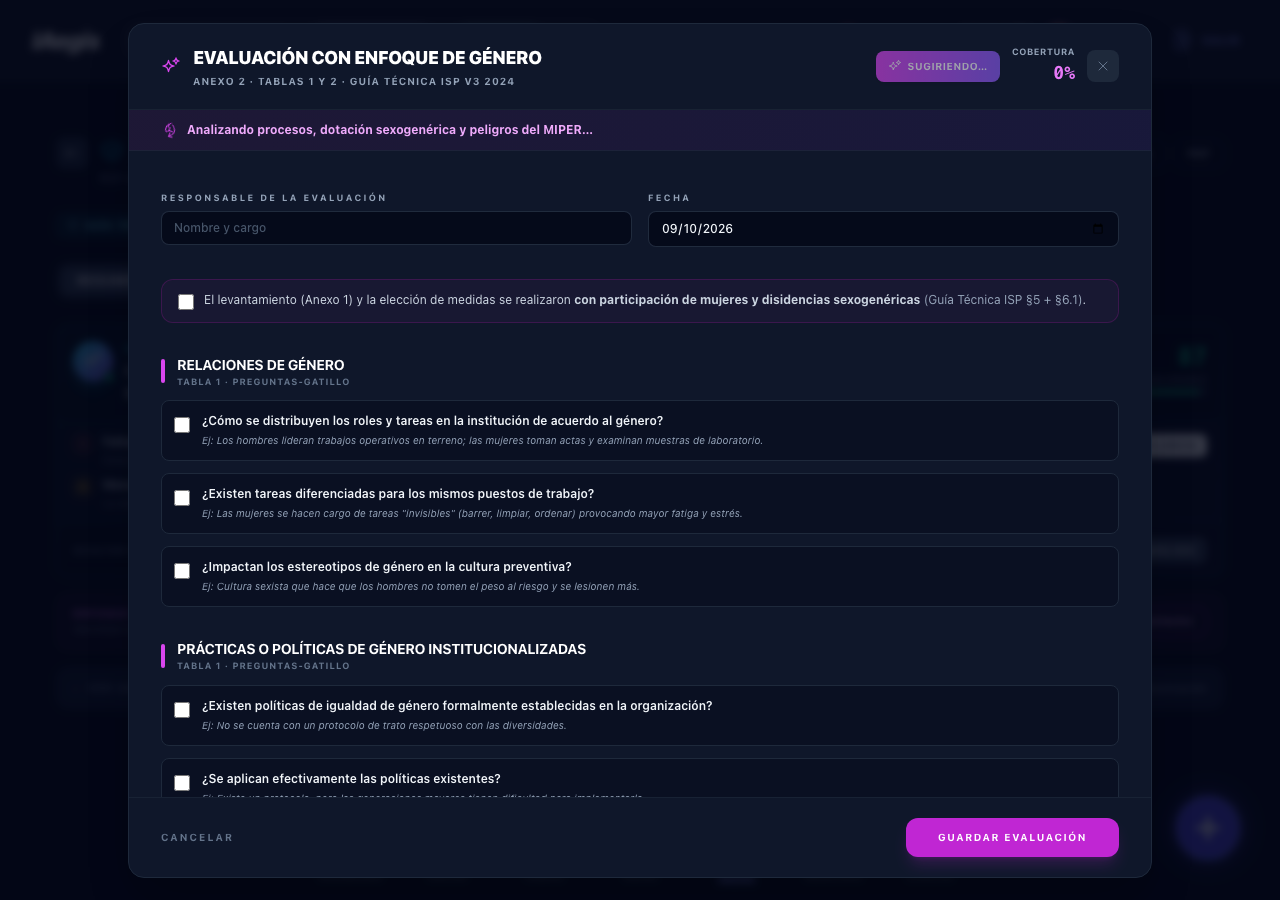
Figura 11.28 — Evaluación con enfoque de género (Anexo 2): preguntas-gatillo y prevalencia.
Completa primero el Anexo 1 (Procesos) con la dotación real. Sin ese levantamiento, la IA no puede proponer un enfoque de género con datos reales (no inventa dotación). El orden correcto es siempre Anexo 1 → Anexo 2.
La pantalla Configuración MIPER (/ai/miper/config) controla
los feature flags de asistencia IA y muestra el corpus normativo. Su encabezado es
"CONFIGURACIÓN MIPER" / "Feature flags de asistencia IA".
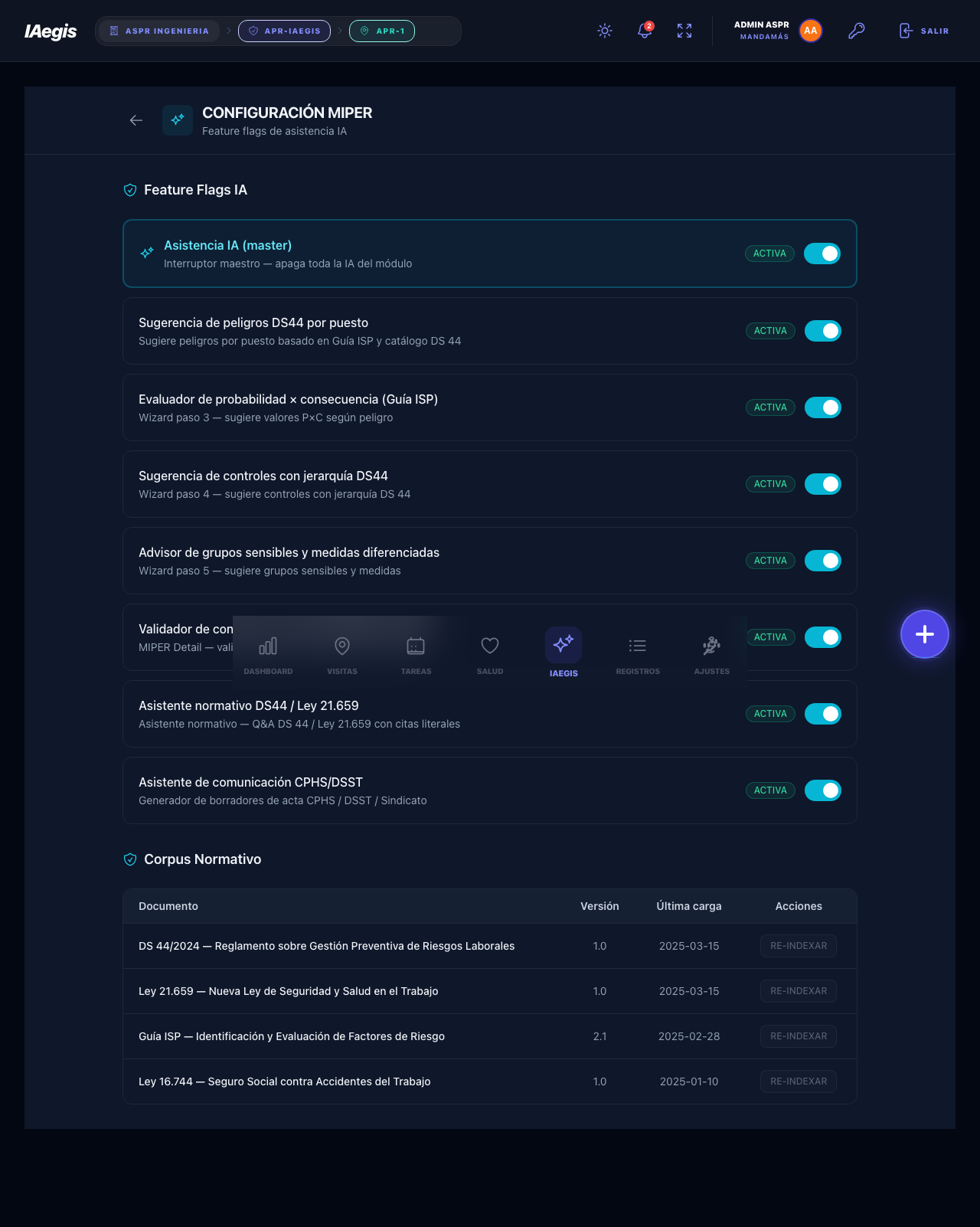
Figura 11.29 — Configuración de IA: interruptores de las funciones y corpus normativo.
Feature Flags IA
| Flag | Que controla | Default |
|---|---|---|
| Asistencia IA (master) | Interruptor maestro: apaga toda la IA del módulo. | ON |
| Sugerencia de peligros DS44 por puesto | Sugiere peligros por puesto (Guía ISP y catálogo DS 44). | ON |
| Evaluador de probabilidad × consecuencia (Guía ISP) | Wizard: sugiere valores P×C según el peligro. | ON |
| Sugerencia de controles con jerarquía DS44 | Wizard: sugiere controles con jerarquía DS 44. | ON |
| Advisor de grupos sensibles y medidas diferenciadas | Wizard: sugiere grupos sensibles y medidas. | ON |
| Validador de controles y jerarquía (MIPER completa) | Detalle: valida jerarquía y suficiencia de controles. | ON |
| Asistente normativo DS44 / Ley 21.659 | Q&A DS 44 / Ley 21.659 con citas literales. | ON |
| Asistente de comunicación CPHS/DSST | Genera borradores de acta CPHS / DSST / Sindicato. | ON |
Cada flag muestra un distintivo de estado: ACTIVA, DESACTIVADA o BLOQUEADA. Si el interruptor master está OFF, todos los flags individuales quedan BLOQUEADA (opacos y deshabilitados).
Corpus Normativo
Una tabla estática lista los documentos del corpus (DS 44/2024, Ley 21.659, Guía ISP, Ley 16.744) con columnas Documento / Versión / Última carga / Acciones. El botón "RE-INDEXAR" esta deshabilitado (tooltip "Proximamente"): es una función aún no disponible.
La configuración de MIPER se guarda en el navegador (localStorage), no en Firestore. Esto significa que no se comparte entre dispositivos ni entre usuarios: cada persona configura sus propios flags de IA. Si apagas el master en un equipo, otro usuario en otro equipo seguirá viendo la IA activa.
La pantalla Importar WRAC (/ai/miper/import) carga filas
desde un Excel o CSV a una matriz ya existente. Es un asistente de tres pasos: Cargar
archivo → Vista previa → Confirmar.
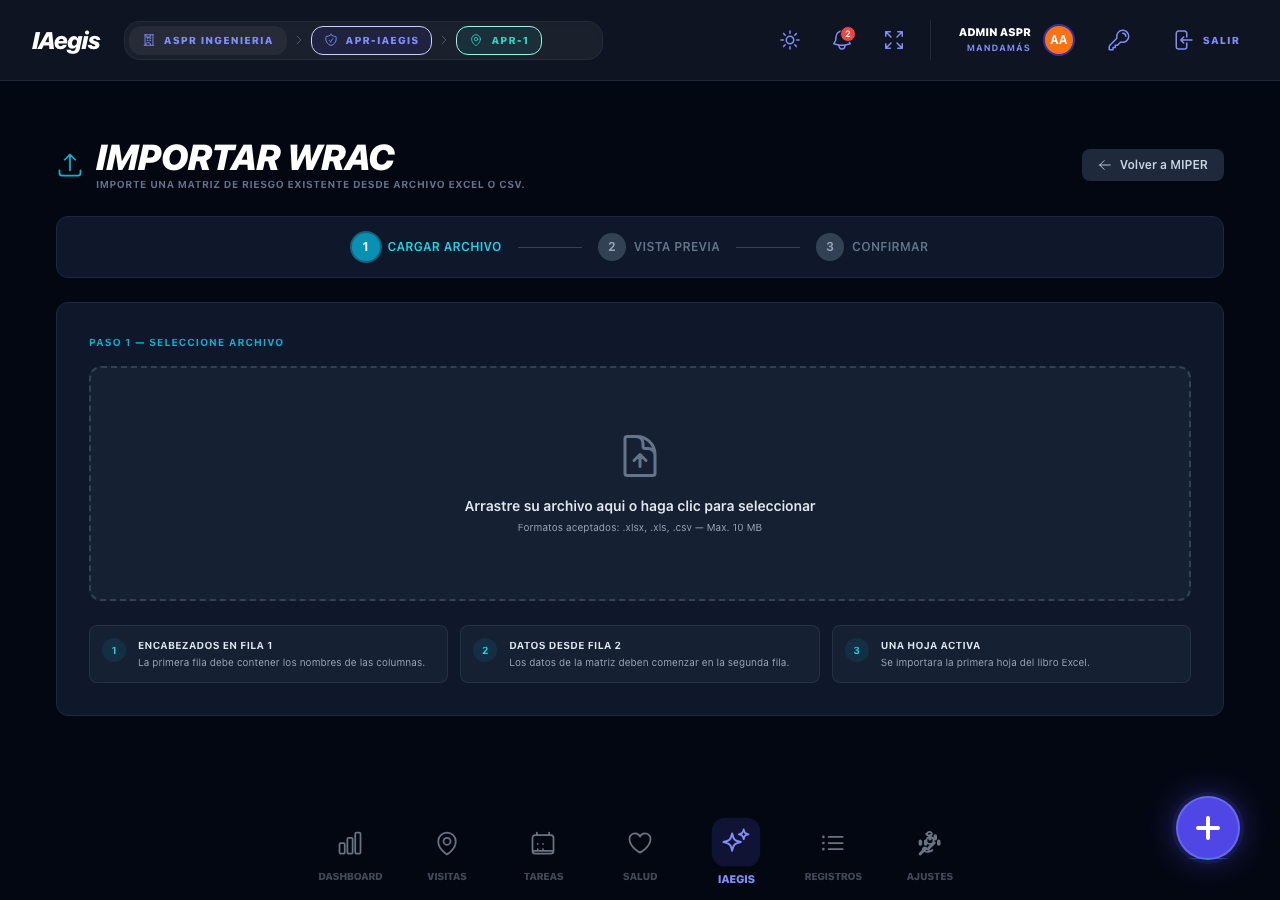
Figura 11.30 — Importar WRAC: paso de carga con zona de arrastrar y soltar.
Paso 1 · Cargar archivo
Zona de arrastrar y soltar (o clic para seleccionar). Formatos aceptados: .xlsx, .xls, .csv,
hasta 10 MB. Consejos en pantalla: encabezados en la fila 1, datos desde la fila 2, se
importa la primera hoja. Errores posibles:
- "Formato no soportado. Use archivos .xlsx, .xls, .csv"
- "El archivo excede el limite de 10 MB."
- "El archivo debe contener al menos una fila de encabezados y una fila de datos."
Paso 2 · Vista previa y mapeo
Muestra las primeras 5 filas y el mapeo de campos MIPER (inferido por el nombre de las columnas). Los campos a mapear son: Puesto de trabajo *, Proceso / Tarea *, Categoría de peligro, Peligro *, Tipo de energía, P inherente (1-5), C inherente (1-5), Controles existentes, P residual (1-5), C residual (1-5). Los marcados con * son obligatorios; si faltan: "Campos obligatorios sin asignar: ..."
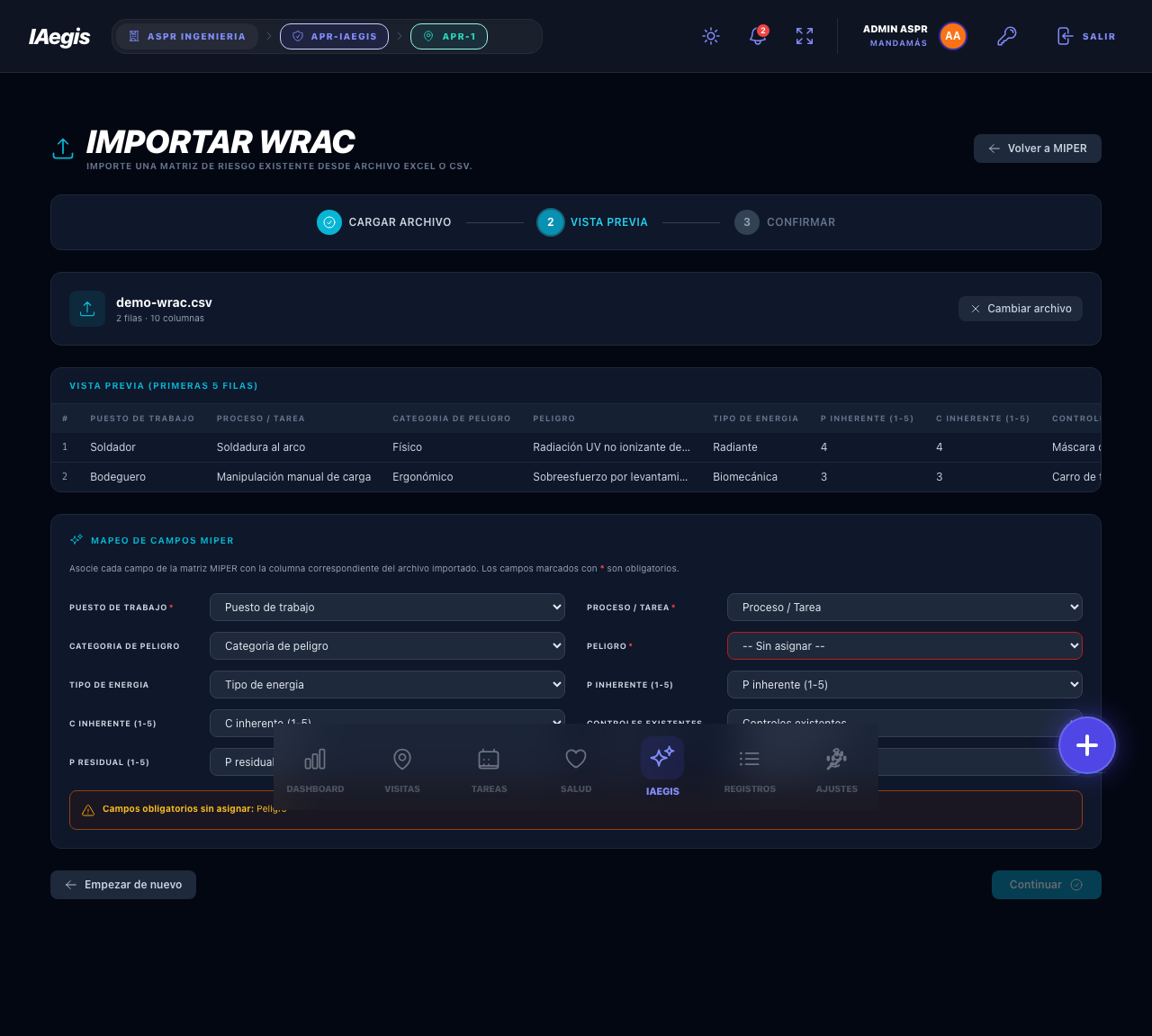
Figura 11.31 — Importar WRAC: vista previa y mapeo de columnas.
Paso 3 · Confirmar
Resumen (archivo, filas a importar, campos mapeados N/10), el detalle del mapeo y un Selector de MIPER de destino que solo muestra matrices en estado Borrador o En revisión. Si no hay matrices: "No hay MIPERs creados. Cree una nueva matriz antes de importar." El botón "Importar N filas" ("Importando..." mientras corre) agrega las filas y navega al detalle.
No puedes importar filas a una matriz Vigente, Vencida o Archivada: esas no aparecen en el selector de destino. Crea primero una matriz nueva (que nace en Borrador) o usa una que este En revisión.
El Dashboard Global (/ai/miper/dashboard) es la vista
ejecutiva agregada de todas las MIPER del tenant. Es exclusivo de SuperAdmin:
aparece como botón "Dashboard Global" en la bandeja solo para ese rol, y cualquier otro rol
que intente entrar verá "Solo SuperAdmin" / "El Dashboard Global solo esta disponible
para administradores del sistema."
Encabezado: "DASHBOARD MIPER 360" / "Vista ejecutiva agregada · N matrices
activas · N riesgos vivos". Acciones: "VER BANDEJA" (/ai/miper) y
"+ NUEVA MATRIZ".
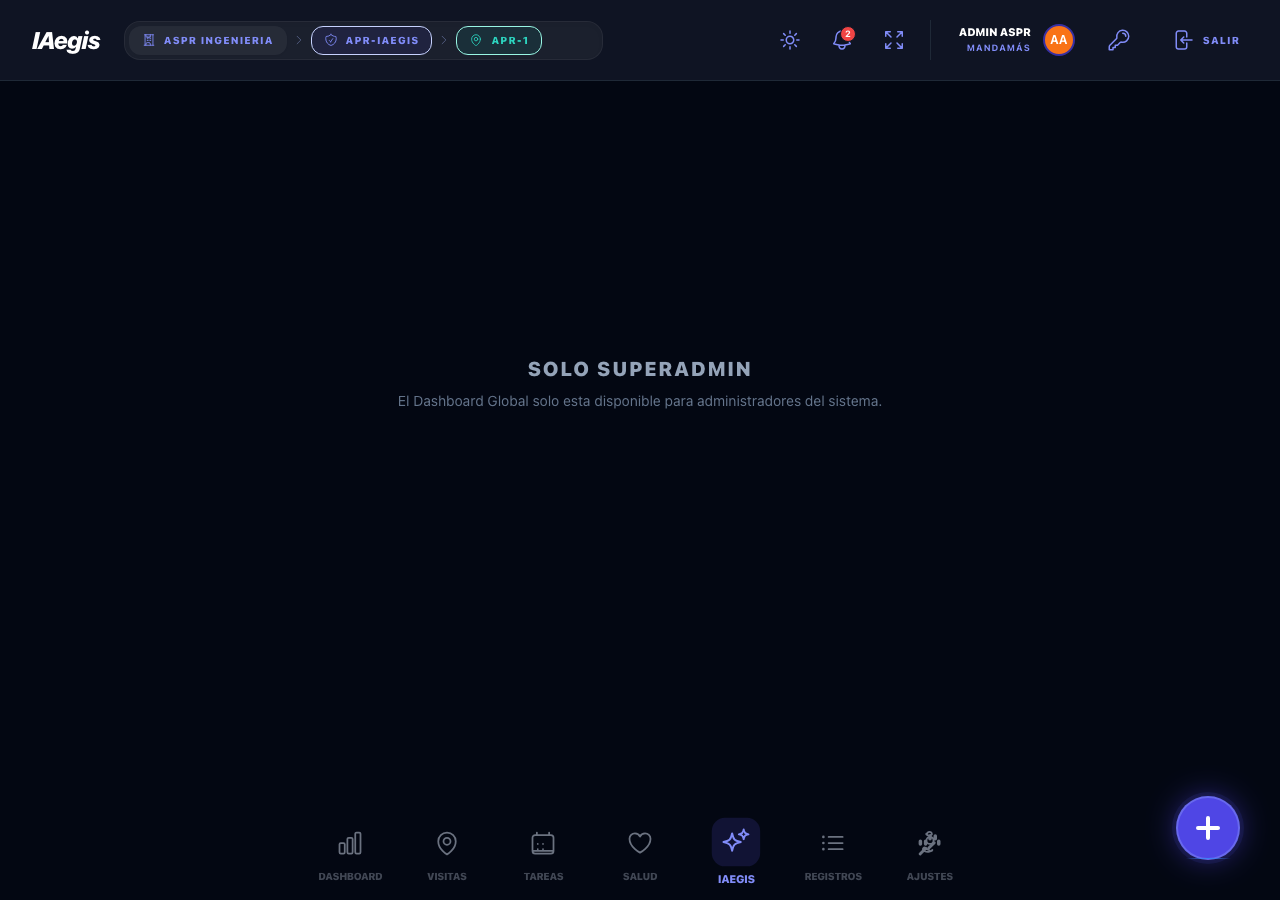
Figura 11.32 — Dashboard Global MIPER 360: KPIs, tendencias, gauges y distribuciones.
Contenido agregado cross-MIPER:
| Bloque | Que muestra |
|---|---|
| KPIs fila 1 | Matrices Totales · Vigentes · En Revision · Vencidas. |
| KPIs fila 2 | Riesgos Vivos (matrices activas) · Grupos Sensibles (Art. 5 N16) · Faltan Ctrl Adic (Art. 7 inciso final) · Cumplimiento % (DS44 Art. 7 promedio). |
| Tendencias (últimos 6 meses) | Sparkline del volumen mensual de filas residual Alto + Critico y heatmap de distribución de severidad por mes. |
| Gauges | Cumplimiento DS44 Art. 7 · Comunicación a trabajadores · Avance del plan de acción (Art. 8). |
| Distribuciones | Donut por categoría, barras por jerarquía de control, tabla por empresa con puntajes y cumplimiento, heatmap puesto × categoría. |
Si no eres SuperAdmin y necesitas una vista consolidada, usa la bandeja (/ai/miper) y sus
KPIs por estado. El Dashboard Global es una herramienta de administración de la plataforma, no de
operación diaria.
Carolina llega el lunes con una faena nueva: una obra de montaje en altura en la comuna de Colina. Abre
la bandeja de Matrices de Riesgo y verifica el chip de cupo: su plan le permite crear matrices, así que
pulsa Manual. Completa el Título ("Matriz MIPER WRAC - Obra Altura
Colina"), el contexto del contrato (mandante, contrato y número), la dotación (12 hombres, 3 mujeres) y
deja la metodología en Guía Técnica ISP. Pulsa Crear MIPER y la matriz
nace en Borrador con folio MIP-0034.
En Filas (WRAC) pulsa Nuevo Registro y recorre el wizard: en Contexto escribe el puesto "Montajista de estructura" y el proceso "Montaje en altura"; en Peligros elige la categoría Físico, el código ISP de caída de altura y describe el peligro "Trabajo en altura sin línea de vida"; en Riesgo fija Probabilidad 4 y Consecuencia 5, viendo el MR INHERENTE en Crítico; en Controles agrega "Línea de vida certificada" (Ingeniería) y, al ver el residual aún Alto, agrega el control adicional "Doble anclaje y supervisión permanente". Guarda. Repite el proceso para el peligro psicosocial de "Turnos extendidos" y el higiénico de "Exposición a polvo de sílice", dejando cada uno con su control.
Carolina pasa a Plan de acción y ve el copiloto "Cierre de evaluación por familia", que le avisa que la familia higiénico (sílice) y psicosocial están pendientes de instrumento definitivo. Para la sílice, pulsa "Subir informe", sube el PDF de la medición de la mutualidad y pulsa "Extraer valores con IA". Revisa el valor medido contra el LPP (DS 594), tilda "Verifiqué estos valores contra el informe original" y pulsa "Aplicar a 1 fila(s)". Para el psicosocial, pulsa "Agregar 1 tarea(s) al plan" y, como la matriz tiene contrato, se crea también la tarea real en Tareas asignada a ella.
Con las filas completas y las familias cerradas, Carolina va a Comunicación DS 44: registra el acuse de CPHS y Delegado SST, y marca "Todos informados" en Línea de mando y Personas trabajadoras. Vuelve al encabezado y pulsa Marcar Vigente. El sistema valida y distribuye el WRAC al Reposit de los stakeholders. La matriz queda Vigente, con su plan de acción sincronizado con Tareas y su evidencia documental respaldada.
| Problema | Causa probable | Solución |
|---|---|---|
| No veo el módulo MIPER | El módulo no está habilitado, o no tienes el permiso base. | Solicita a tu administrador habilitar MIPER 360 y asignarte GESTIONAR MATRICES MIPER. |
| No aparecen los botones de creación en la bandeja | El tenant alcanzó el cupo de matrices de su plan. | Elimina una matriz Borrador o Vencido, o pide ampliar el plan. |
| No puedo marcar la matriz como Vigente | Falta comunicar a la línea de mando o a los trabajadores, o hay filas incompletas. | Completa "Todos informados" en Comunicación DS 44 y revisa que ninguna fila tenga triángulo rojo (control adicional pendiente). |
| No veo la pestaña Plan / Vigilancia / Indicadores / Revisiones / Asistente IA | Falta el permiso granular, o la pestaña no aplica. | Revisa el bloque "Acceso Restringido" (indica el permiso). Vigilancia e Indicadores SST se ocultan si la matriz no los gatilla. |
| Los botones de IA no funcionan | El interruptor master de Configuración está apagado, o falta servicio de Gemini. | Entra a Configuración MIPER y enciende "Asistencia IA (master)". |
| Al generar con IA aparece "Mock local" | La IA real (Gemini) no está disponible; se uso un fallback local. | Revisa el resultado con cuidado; con IA real verás "Gemini · IA real". |
| No puedo importar filas a una matriz | La matriz destino no está en Borrador ni En revisión. | Importa solo a matrices Borrador/En revisión, o crea una nueva. |
| El campo Justificación normativa me bloquea | Elegiste metodología "Otra" sin justificarla. | Escribe la norma técnica que exige la metodología especial (DS 44 Art. 7 párrafo 6). |
| No puedo guardar una fila del wizard | Falta un campo obligatorio (puesto, proceso, categoría, peligro o al menos un control). | Completa los campos marcados en cada paso; el wizard no avanza si el paso es inválido. |
| No puedo vincular una tarea del plan a Tareas | El MIPER no tiene contrato/subcontrato, o no tienes permiso ASSIGN_TASKS. | Asigna el contrato al MIPER o auto-asígnate la tarea. La acción del plan queda guardada igual. |
| La evaluación de una familia sigue "pendiente" | Falta el instrumento definitivo y su respaldo documental. | Revisa el copiloto "Cierre de evaluación por familia" y sube el informe correspondiente. |
| El "Aplicar" del intake de evidencia está bloqueado | Falta el archivo, no verificaste los valores IA, o el nivel es incoherente con el LPP. | Sube el informe, tilda la verificación y corrige el nivel. |
| No veo el Dashboard Global | No eres SuperAdmin. | El Dashboard Global es exclusivo de SuperAdmin; otros roles ven "Solo SuperAdmin". |
| Los indicadores SST no se guardan en otro equipo | La Calculadora SST persiste en localStorage, por navegador. | Usa "Importar ultimos 12 meses" desde el módulo de Siniestralidad para datos consolidados. |
| No aparecieron stakeholders al marcar Vigente | No hay cargos/roles que califiquen como CPHS/DSST/Sindicato. | Es informativo: "No se encontraron stakeholders... para distribuir". Verifica los cargos de los usuarios. |
tenant.maxMipers). Aparece el aviso ámbar "Máximo de MIPER alcanzado". Para liberar cupo elimina una matriz Borrador o Vencido, o pide ampliar el plan.ASSIGN_TASKS para asignar a terceros (solo puedes auto-asignarte). La vinculación fallida no borra la acción del plan: queda guardada y puedes reintentar desde la fila del plan.MIP-XXXX (prefijo MIP + contador). Se genera automáticamente al crear la matriz y es único.