Los Procedimientos de Trabajo Seguro (PTS) son un módulo propio de IAegis, gobernado por tres permisos independientes. Según tu rol verás solo una parte: un trabajador ve su bandeja personal para firmar; un gestor de prevención (Encargado SST, Jefe SSO, Tenant Admin) crea, revisa, publica y monitorea. Si no ves alguna pantalla o boton descrito en este capítulo, es porque tu rol no incluye el permiso correspondiente. Consulta con tu administrador sobre su habilitación.
12.1.1 Qué son los Procedimientos de Trabajo Seguro
Un Procedimiento de Trabajo Seguro (PTS) es el documento que define el método correcto de ejecutar una actividad: sus etapas, los peligros presentes, los controles, el EPP por cargo, las emergencias y las responsabilidades. El módulo PTS de IAegis te permite crear, revisar, aprobar, publicar y archivar esos procedimientos, y gestionar la firma de acuse de lectura de cada trabajador asignado.
El PTS es la pieza que cierra el ciclo normativo del DS 44/2024: la MIPER (Matriz de Identificación de Peligros y Evaluación de Riesgos, DS 44 Art. 7) identifica que peligros existen; el PTS (DS 44 Art. 15) define como se trabaja de forma segura frente a esos peligros y materializa el Derecho a Saber: la obligación legal de informar a cada trabajador el procedimiento correcto de su tarea.
En una sola herramienta, el módulo cubre las tres necesidades que antes se resolvian con Word, planillas y carpetas fisicas de firmas:
- Redacción documental: un formato estructurado de 15 secciones (objetivo, alcance, responsabilidades, EPP, pasos, emergencias, referencias normativas, control de revisiones, etc.), con asistencia de IA opcional.
- Workflow con control interno: un flujo Borrador → En revisión → Publicado → Archivado, con separación de funciones (quien revisa no puede aprobar).
- Evidencia legal de difusión: cada trabajador firma electronicamente que leyó y entendió el PTS, con hash SHA-256 del contenido firmado (no repudio, Ley 19.799).
Este capítulo usa dos numeraciones de secciones distintas y es importante no confundirlas: la del formulario de edición (rotulos propios como "1 · Objetivo", "9 · Pasos del procedimiento", más secciones sin número) y la numeración canónica 1–15 que se ve en el detalle y en el PDF/Word. Ambas describen el mismo documento; solo cambia la rotulación. Cada vez que corresponda, este manual aclara cual se está usando.
12.1.2 Qué resuelve el módulo
| Necesidad | Cómo la resuelve el módulo PTS |
|---|---|
| Documentar el método correcto de trabajo | Formato de 15 secciones con portada de control documental, bloque de firmas Elaboró/Revisó/Aprobó y hoja de declaración del trabajador. |
| Cubrir los peligros de la MIPER | El PTS se puede pre-cargar o generar desde una MIPER, denormalizando peligros y controles como "Peligros cubiertos por este procedimiento". |
| Cumplir el Derecho a Saber (DS 44 Art. 15) | Al publicar, los trabajadores asignados por cargo/área reciben el PTS en su bandeja y firman electronicamente la lectura. |
| Generar evidencia de no repudio | Cada acuse guarda firma manuscrita digitalizada + hash SHA-256 del contenido + User-Agent (Ley 19.799). |
| Producir el documento formal | Descarga en PDF y Word con el formato completo, listo para auditoría de la mutual o del organismo administrador. |
| Monitorear la difusión | Panel de cumplimiento con % firmado, asignados/firmaron/pendientes y boton de recordatorio a los pendientes. |
12.1.3 Encuadre normativo (Chile)
El módulo está construido alrededor del marco preventivo chileno vigente. Estas son las normas que aparecen citadas en la interfaz y que dan sentido a cada función:
| Norma | Rol en el módulo |
|---|---|
| DS 44/2024, Art. 15 | Derecho a Saber. Eje central: cada trabajador debe recibir y firmar la lectura del PTS aplicable a su cargo. Se cita literalmente en toda la UI. |
| DS 44/2024, Art. 7 | La MIPER de la que se desprende el PTS (identificación de peligros). |
| DS 44/2024, Art. 9 | Jerarquía de controles. Los botones IA "Controles" sugieren medidas según esta jerarquía. |
| Ley 19.799 | Firma electrónica. La firma del acuse + el hash SHA-256 del contenido constituyen la evidencia de no repudio. |
| Ley 16.744 | Marco general del seguro contra accidentes del trabajo y de la obligación preventiva. |
| DS 594 / DS 90 / DS 109 | Aparecen como referencias normativas dentro del contenido del PTS (ej. cursos, sección ambiental). Son texto de referencia, no reglas del sistema. |
| Ley 21.719 | Protección de datos. Aplica transversalmente por el tratamiento de datos personales del trabajador (nombre, RUT, cargo, firma) en el acuse. |
El acuse de lectura trata datos personales del trabajador (nombre, RUT, cargo y firma manuscrita). Bajo la Ley 21.719, ese tratamiento tiene una base licita clara (cumplimiento de una obligación legal preventiva) y debe conservarse como evidencia. La firma queda ligada al usuario y a la versión exacta del PTS mediante el hash, de modo que no puede reutilizarse ni alterarse sin que se note.
12.1.4 Conceptos clave
| Concepto | Descripción |
|---|---|
| PTS | Procedimiento de Trabajo Seguro. El documento en si, con su código (PTS-001), versión y estado. |
| Código | Identificador correlativo automático por empresa (PTS-001, PTS-002…). No editable. |
| Versión | Número de versión del documento (default 1.0). Cambiarla obliga a los trabajadores a re-firmar. |
| Estado | La situación en el workflow: Borrador, En revisión, Publicado o Archivado. |
| Cargos / Áreas | Los puestos y áreas a los que aplica el PTS. Determinan quien debe firmar. |
| Asignado | Un trabajador cuyo cargo o área coincide con los del PTS; debe firmar el acuse cuando el PTS se publica. |
| Acuse de lectura | La firma electrónica con la que el trabajador declara haber leído y entendido el PTS (DS 44 Art. 15). |
| MIPER vinculada | La matriz de peligros de origen. Un PTS puede cubrir peligros de una o varias MIPER. |
| Separación de funciones | Control interno: la persona que revisa un PTS no puede ser la misma que lo aprueba/publica. |
El módulo se gobierna con tres permisos independientes. Según cuales tengas, verás la bandeja de gestión, solo el catalogo, o unicamente tus procedimientos por firmar.
12.2.1 Los tres permisos del módulo
| Permiso (nombre en la UI de roles) | Qué habilita |
|---|---|
| GESTIONAR PROCEDIMIENTOS DE TRABAJO SEGURO | Crear, editar, revisar, aprobar/publicar y archivar PTS; ver "Nuevo PTS", "Editar" y las acciones de workflow; crear, vincular y generar PTS desde una MIPER. Descripción oficial: "Crear, editar, revisar, aprobar y archivar Procedimientos de Trabajo Seguro (PTS) — DS 44 Art. 15." |
| VER PROCEDIMIENTOS DE TRABAJO SEGURO | Ver el catalogo completo de PTS del tenant y el panel de cumplimiento, sin poder editar. Descripción oficial: "Ver el catalogo completo de Procedimientos de Trabajo Seguro del tenant." |
| VER PROCEDIMIENTOS ASIGNADOS PROPIOS | Ver los PTS asignados al usuario por cargo/área en /my-procedures y firmar el acuse de lectura. Descripción oficial: "Ver los Procedimientos asignados al usuario por cargo/área y firmar el acuse de lectura (DS 44 Art. 15)." |
Los usuarios con rol Super Admin o Tenant Admin tienen acceso completo al módulo automáticamente, sin necesidad de que estos permisos figuren en su rol. Para el resto de los usuarios, cada capacidad depende de tener el permiso correspondiente asignado.
12.2.2 Qué puede hacer cada rol
| Capacidad | Trabajador (solo VER ASIGNADOS PROPIOS) | Con VER PROCEDIMIENTOS | Gestor / Tenant Admin (GESTIONAR) |
|---|---|---|---|
Ver su bandeja /my-procedures | Si | Si (si también tiene VER ASIGNADOS) | Si |
Ver el catalogo /procedures | Ve la lista, pero sin boton "Nuevo PTS" | Si | Si |
Abrir el detalle /procedures/:id | Si | Si | Si |
| Boton "Editar" y workflow (Enviar a revisión / Aprobar y publicar / Archivar) | No | No | Si |
| Panel de cumplimiento (firmas/pendientes) | No | Si | Si |
| Firmar acuse de lectura | Si (si está asignado y el PTS está publicado) | Igual | Igual |
| Descargar PDF / Word | Si | Si | Si |
Tener acceso al detalle de un PTS (que solo requiere estar autenticado) no significa poder editarlo ni firmarlo. Editar exige GESTIONAR PROCEDIMIENTOS; firmar exige estar asignado por cargo/área y tener VER PROCEDIMIENTOS ASIGNADOS PROPIOS. Son controles independientes.
12.2.3 Rutas y puntos de acceso
Todas las rutas del módulo están protegidas por login. Estas son las pantallas y como se llega a ellas:
| Ruta | Pantalla | Propósito |
|---|---|---|
/procedures | Hub de PTS | Bandeja de todos los PTS del tenant. |
/procedures/new | Crear PTS | Alta manual o pre-cargada desde MIPER / borrador IA. |
/procedures/:id | Detalle / lectura | Vista completa, descargas, firma y panel de cumplimiento. |
/procedures/:id/edit | Editar PTS | Edición + acciones de workflow. |
/my-procedures | Bandeja personal | PTS publicados por firmar del trabajador. |
Los caminos habituales para entrar al módulo son:
/my-procedures. La tarjeta solo se muestra si hay pendientes./procedures; tu bandeja personal en /my-procedures.El Hub de Procedimientos de Trabajo Seguro (/procedures) es la bandeja central de gestión: reune todos los PTS del tenant, los indicadores por estado, los filtros y el acceso a cada procedimiento. Es el punto de partida del gestor.
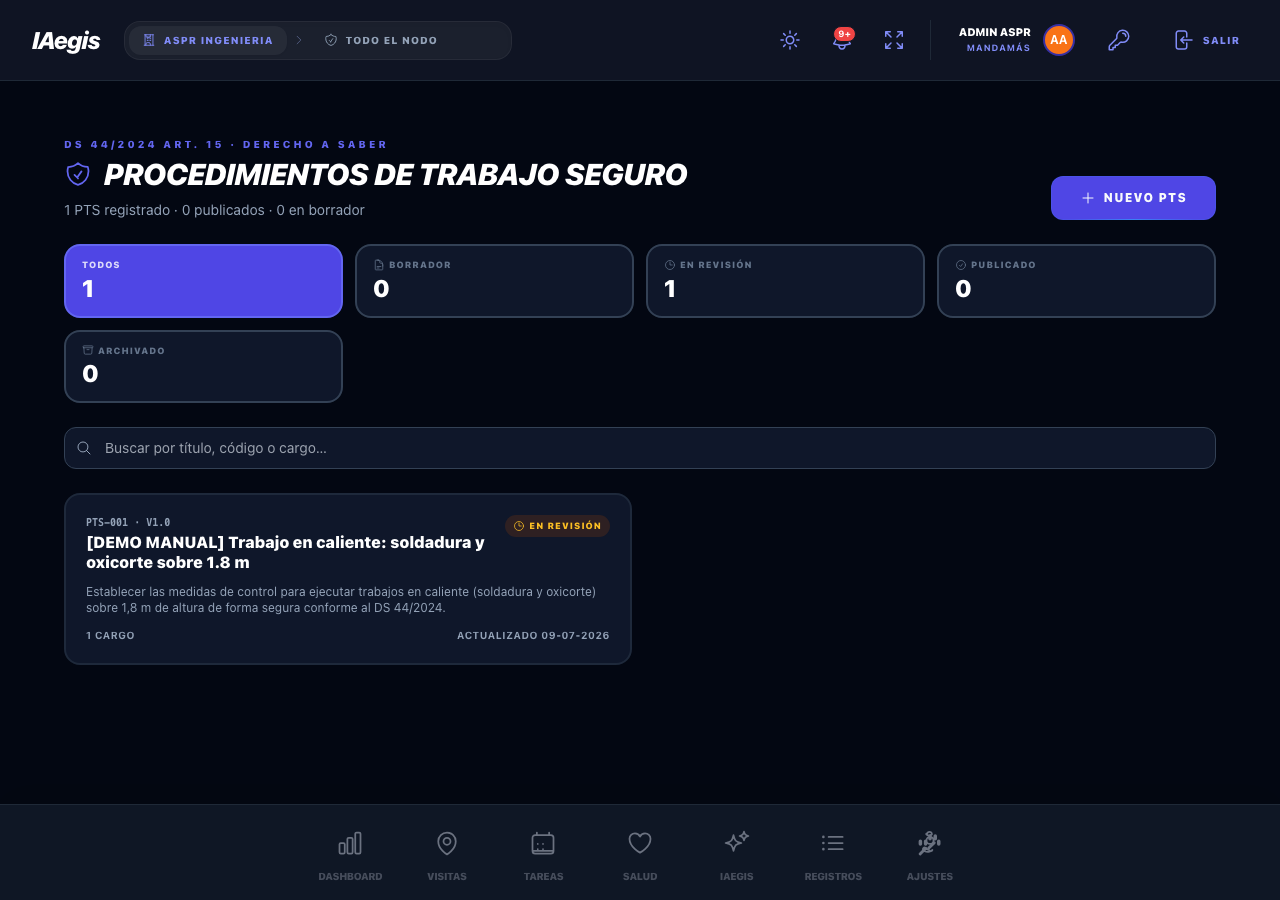
Figura 12.1 — Bandeja de Procedimientos de Trabajo Seguro con KPIs por estado, chips de filtro y listado de tarjetas.
12.3.1 Encabezado y KPIs por estado
El encabezado del hub muestra:
- Un eyebrow normativo: "DS 44/2024 Art. 15 · Derecho a Saber".
- El título: "Procedimientos de Trabajo Seguro".
- Un subtitulo dinamico con el resumen: "{total} PTS registrados · {publicados} publicados · {borradores} en borrador".
- El boton Nuevo PTS (solo si tienes permiso de gestión).
Debajo, una fila de chips de estado funciona a la vez como indicador (KPI) y como filtro. Cada chip muestra su conteo:
| Chip / KPI | Qué cuenta |
|---|---|
| Todos | Total de PTS registrados (valor por defecto del filtro). |
| Borrador | PTS en edición, aún no enviados a revisión. |
| En revisión | PTS esperando validación de Calidad/SGI. |
| Publicado | PTS vigentes, disponibles para firma. |
| Archivado | PTS retirados de vigencia (se muestran tachados). |
12.3.2 Filtros y busqueda
| Campo | Tipo | Requerido | Comportamiento |
|---|---|---|---|
| Chips de estado | Botones toggle (5) | Opcional | Todos, Borrador, En revisión, Publicado, Archivado. El chip activo se pinta en índigo. Default: Todos. |
| Buscar | Texto | Opcional | Placeholder "Buscar por título, código o cargo…". Filtra en vivo por título, código y cargos, sin distinguir mayusculas. |
El buscador también matchea por cargo: si escribes el nombre de un puesto (por ejemplo "Operador"), verás todos los PTS que aplican a ese cargo. Es la forma más rápida de comprobar que un puesto tiene su procedimiento documentado.
12.3.3 Las tarjetas de PTS
Cada PTS se muestra como una tarjeta clicable (te lleva a su detalle). La tarjeta incluye:
- Código + v{versión} en tipografia monoespaciada.
- Título (hasta 2 líneas) y el badge de estado.
- El objetivo del PTS, o el texto en italica "Sin objetivo definido aún" si está vacío.
- El conteo de cargos a los que aplica y de MIPER vinculadas.
- La fecha de última actualización: "Actualizado {fecha}".
12.3.4 Estados de la pantalla
| Estado | Qué ves |
|---|---|
| Cargando | Tres tarjetas "esqueleto" (placeholders animados) mientras se leen los datos. |
| Error | Panel rosa con icono de advertencia y el texto literal "Error al cargar los PTS. Refresca." |
| Vacío (sin ningun PTS) | Icono de escudo + "Aún no se ha creado ningun PTS." + boton Crear el primer PTS (si tienes permiso). |
| Vacío por filtro | Texto literal "No hay PTS que coincidan con el filtro actual." |
| Exito | Grilla de tarjetas en una o dos columnas. |
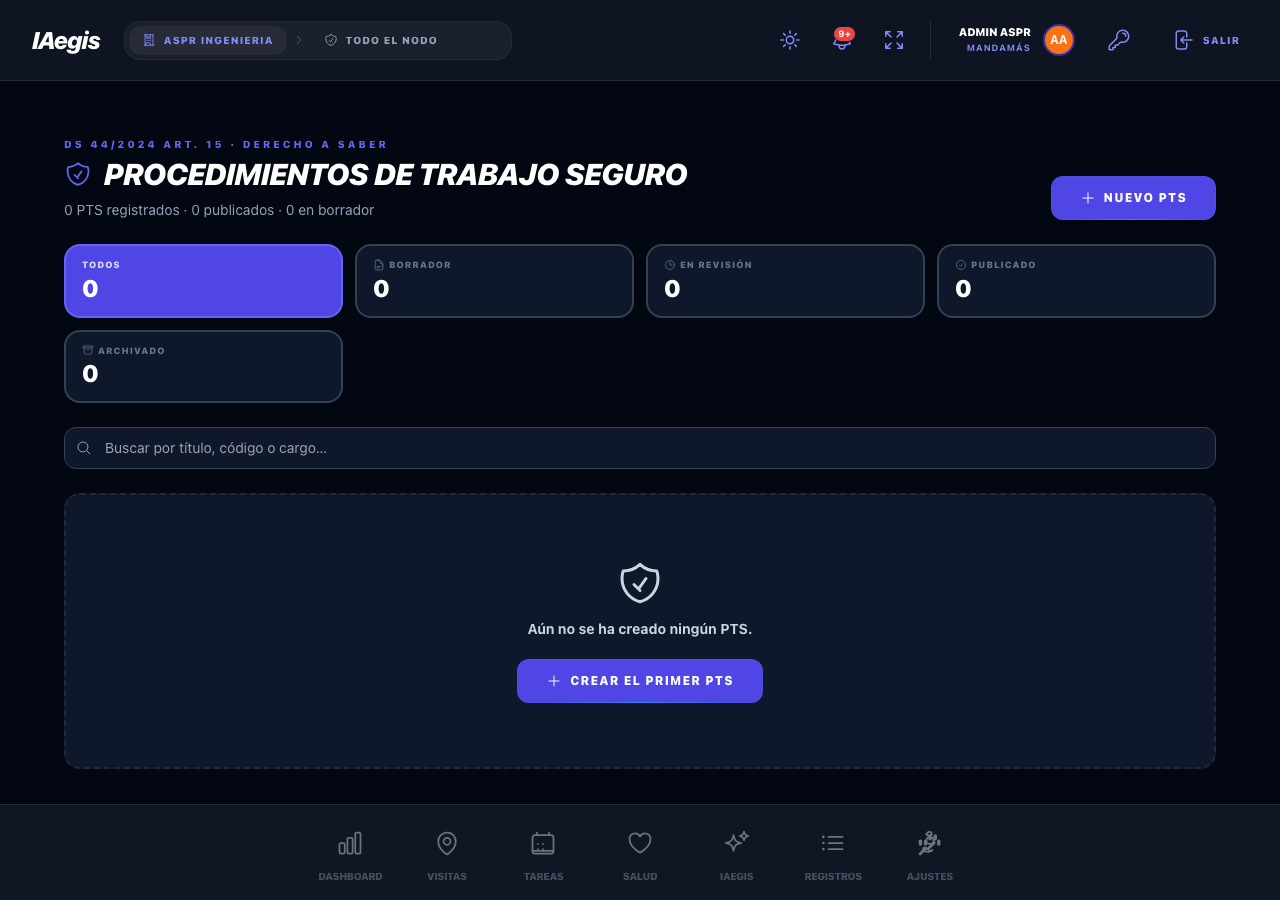
Figura 12.3 — Estado vacío del hub: cuando aún no se ha creado ningun PTS, aparece el llamado a crear el primero.
Un PTS no se publica de un solo clic: recorre un workflow controlado pensado para el control interno de un Sistema de Gestión (SGI). Entender ese flujo evita errores como publicar un documento sin validar o intentar aprobar lo que uno mismo revisó.
12.4.1 Los cuatro estados
| Estado | Qué significa | Transiciones posibles |
|---|---|---|
| Borrador | El PTS se está redactando. Estado inicial de todo PTS nuevo. | → Enviar a revisión |
| En revisión | Enviado a Calidad/SGI para validación. Se registra quien Revisó. | → Aprobar y publicar |
| Publicado | Vigente. Los trabajadores asignados pueden firmar. Se registra quien Aprobó. | → Archivar |
| Archivado | Retirado de vigencia; se conserva en el historial (se muestra tachado en el hub). | — |
[Nuevo PTS]
     |
     v
  BORRADOR  --- Enviar a revisión --->  EN REVISIÓN
                                             |
                                    Aprobar y publicar
                                    (aprobador != revisor)
                                             |
                                             v
                                        PUBLICADO  --- Archivar --->  ARCHIVADO
                                             |
                                     Los trabajadores asignados
                                     firman el acuse de lectura
El estado inicial de todo PTS es siempre Borrador. En modo edición aparece un selector de Estado, pero la forma recomendada y auditable de avanzar es usar los botones de workflow (Enviar a revisión, Aprobar y publicar, Archivar), porque registran quien revisó y quien aprobó.
12.4.2 Separación de funciones
El sistema impone un control interno clasico de tres niveles (Elaboró / Revisó / Aprobó): quien revisó un PTS no puede ser quien lo aprueba y publica. Si intentas aprobar un PTS que tu mismo revisaste, verás el error:
"El aprobador no puede ser la misma persona que revisó. Separación de funciones."
Esto refleja la lógica de un SGI: Operaciones o Prevención elabora, Calidad/SGI revisa, y una tercera figura aprueba. Planifica que revisor y aprobador sean personas distintas antes de iniciar el flujo.
12.4.3 Publicar dispara el Derecho a Saber
La transición más importante es Aprobar y publicar. Al ejecutarla:
- El PTS pasa a Publicado y queda vigente.
- Se registra automáticamente una entrada en el control de revisiones ("Publicación versión {versión}").
- Se disparan notificaciones a todos los trabajadores asignados por cargo/área para que firmen su lectura.
Publicar activa el Derecho a Saber para todos los trabajadores asignados de inmediato. Publica solo cuando el contenido este validado (EPP por cargo, pasos, normativas y procedimiento de emergencia revisados). El envio de notificaciones es "de mejor esfuerzo": si una notificación falla, la publicación igual se concreta, pero conviene verificar el panel de cumplimiento después.
12.4.4 Versionado y re-firma
La versión del PTS es un campo de texto que tu controlas (por defecto 1.0). Es la palanca del re-consentimiento:
- Cuando editas y subes la versión de un PTS ya firmado, los acuses previos quedan desactualizados.
- Los trabajadores afectados ven en su bandeja el badge Nueva versión y deben firmar de nuevo.
- El detalle deja de mostrar el badge "Firmaste" para esa persona hasta que firme la nueva versión.
Usa el cambio de versión a propósito. Si corriges una coma o un error menor, puede que no quieras obligar a todos a re-firmar. Si el cambio es sustantivo (nuevo peligro, nuevo EPP, paso critico modificado), subir la versión es exactamente lo correcto: garantiza que todos vuelvan a leer y firmar el procedimiento actualizado.
El formulario de PTS es la pantalla más rica del módulo. La misma página sirve para crear (/procedures/new) y editar (/procedures/:id/edit); en edición aparecen además el selector de estado y las acciones de workflow.
12.5.1 Modos de creación
El formulario puede abrirse de tres maneras, según de donde vengas:
| Modo | Cómo se abre | Qué pre-carga |
|---|---|---|
| En blanco | /procedures/new (boton "Nuevo PTS") | Nada; empiezas de cero. |
| Desde una MIPER | /procedures/new?fromMiper={id} | Vincula la MIPER; denormaliza los peligros y hasta 3 controles como "riesgos cubiertos"; pre-llena cargos y áreas; hace pre-fill "suave" de título, objetivo y alcance (solo si estaban vacíos). |
| Borrador con IA | /procedures/new?fromMiper={id}&aiDraft=1 | Aplica el borrador que la IA genero (guardado temporalmente), llenando todas las secciones, y muestra el banner de IA. |
Cuando vienes de una MIPER o de la IA, el formulario muestra banners que lo indican:
Muestra el título de la matriz y el texto: "Se vincularon {n} riesgos y {n} cargos de esta matriz. Revisa y completa las secciones del procedimiento." Cada MIPER vinculada aparece como un chip con una × (title "Desvincular MIPER") que, al quitarla, también elimina los riesgos cubiertos que aportaba.
Mensaje: "Borrador generado por IA cargado. Revisa cada sección antes de guardar." Nota destacada: "La IA toma decisiones razonables, pero tú eres responsable del contenido final del PTS. Verifica especialmente: EPP por cargo, pasos, normativas citadas y procedimiento de emergencia." El borrador se aplica una sola vez: si recargas la página, no se vuelve a inyectar.
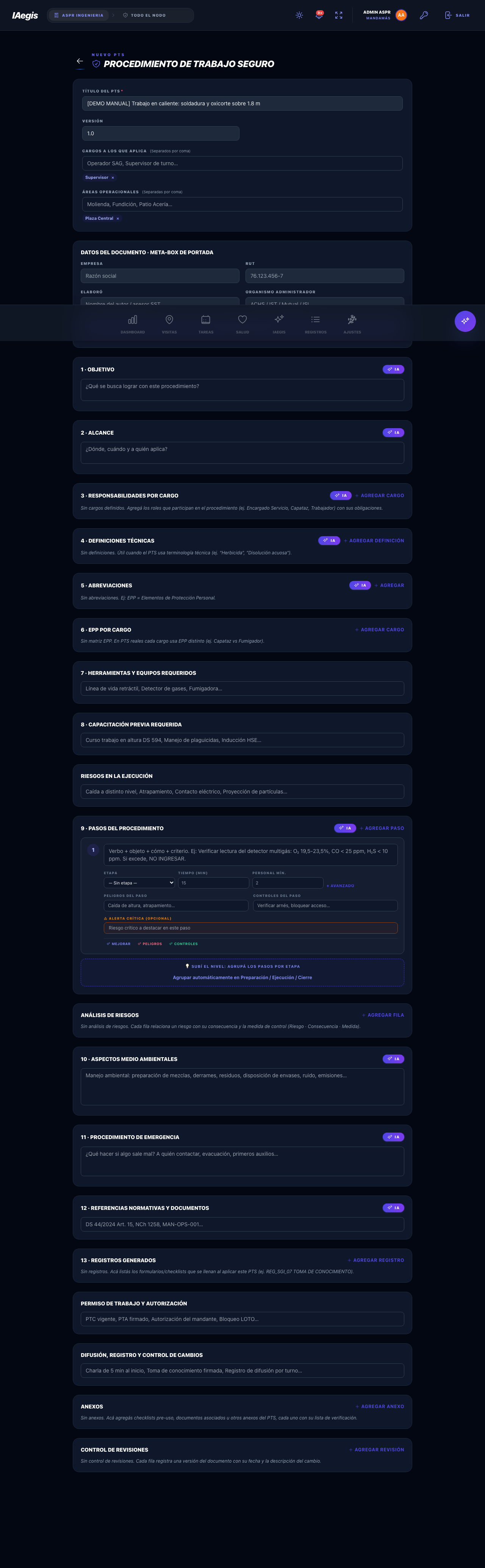
Figura 12.4a — Formulario de PTS con contenido pre-cargado desde una MIPER: bloque base, meta-box y primeras secciones.
12.5.2 Bloque base y meta-box de portada
La parte superior del formulario tiene dos tarjetas: el bloque base (identidad y alcance del PTS) y el meta-box de portada (datos de control documental que irán en la carátula).
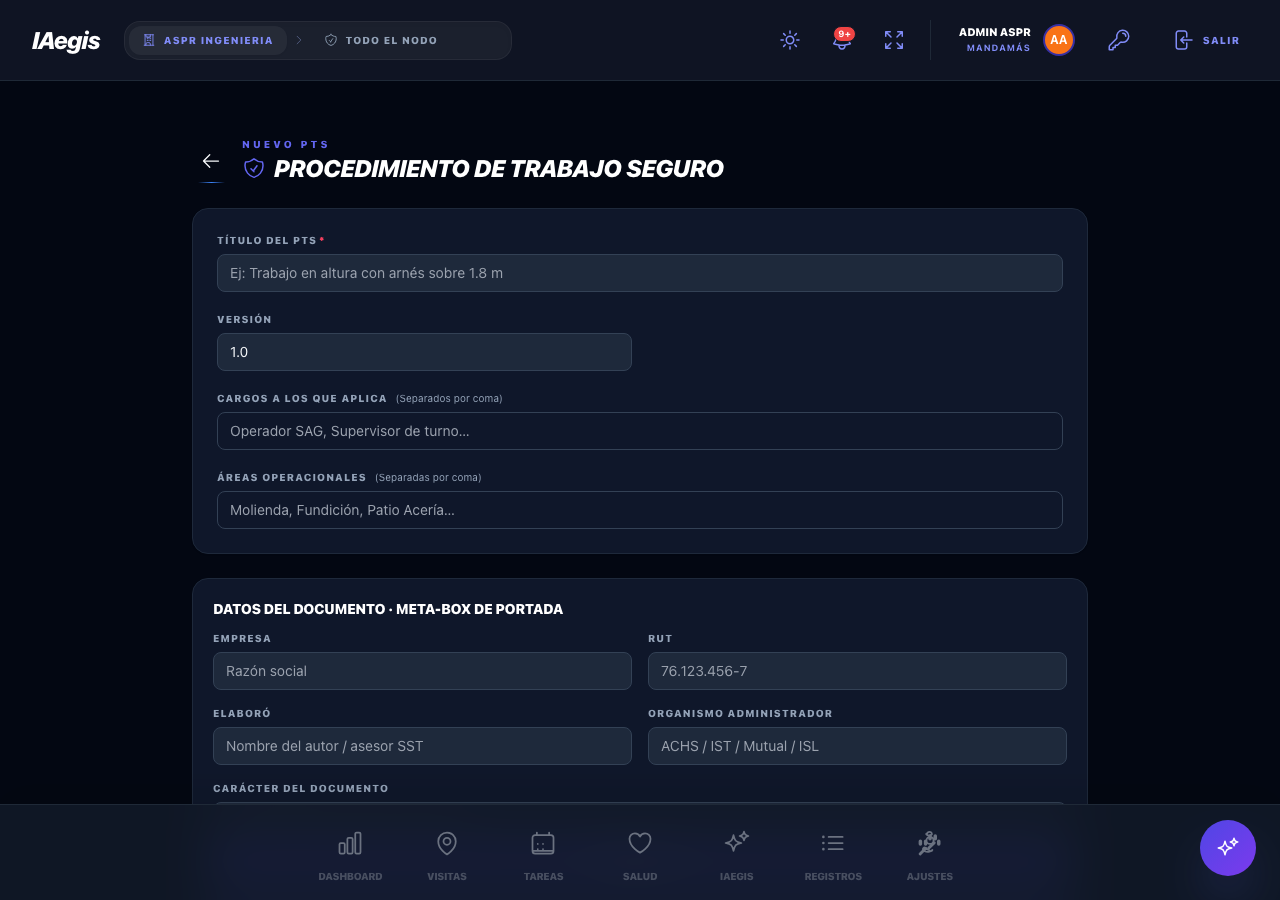
Figura 12.4 — Formulario de nuevo PTS (encabezado, bloque base y datos de portada).
Bloque base
| Campo | Tipo | Requerido | Notas |
|---|---|---|---|
| Título del PTS | Texto | Obligatorio | Placeholder "Ej: Trabajo en altura con arnes sobre 1.8 m". No puede quedar vacío; se recorta a 200 caracteres al crear. |
| Versión | Texto | Opcional | Default 1.0. Es texto libre (no numerico). |
| Estado | Select | Automático | Borrador / En revisión / Publicado / Archivado. Solo visible en modo edición. |
| Cargos a los que aplica | Chips (TagInput) | Opcional | Hint "(Separados por coma)". Placeholder "Operador SAG, Supervisor de turno…". Determina quien debe firmar. |
| Áreas operacionales | Chips (TagInput) | Opcional | Hint "(Separadas por coma)". Placeholder "Molienda, Fundición, Patio Aceria…". También determina asignación. |
Los Cargos y Áreas son opcionales para guardar, pero determinan quien firma. Un PTS publicado sin cargos ni áreas no asigna a nadie, y el panel de cumplimiento mostrará "Ningun trabajador coincide". Complétalos siempre que el PTS deba difundirse.
Meta-box de portada ("Datos del documento")
| Campo | Requerido | Placeholder / fallback |
|---|---|---|
| Empresa | Opcional | Placeholder "Razón social". Si se deja vacío, el detalle usa el nombre de la empresa activa. |
| RUT | Opcional | Placeholder "76.123.456-7". |
| Elaboró | Opcional | Placeholder "Nombre del autor / asesor SST". |
| Organismo administrador | Opcional | Placeholder "ACHS / IST / Mutual / ISL". |
| Carácter del documento | Opcional | Placeholder "SSO (Seguridad y Salud Ocupacional)"; mismo texto como fallback. |
En el detalle, los campos vacíos del meta-box se completan con valores por defecto: Revisó → "Encargado de Prevención de Riesgos"; Aprobó → "Representante Legal"; Fecha de aprobación → "____ / ____ / AAAA". Así la carátula siempre luce completa aunque no hayas cargado todo.
12.5.3 Las secciones del formulario
El cuerpo del formulario tiene una serie de secciones. Cada una tiene su propio boton ✨ IA con acciones contextuales (ver Sección 12.6). Recuerda: la rotulación del formulario no coincide 1:1 con la numeración canónica del detalle.
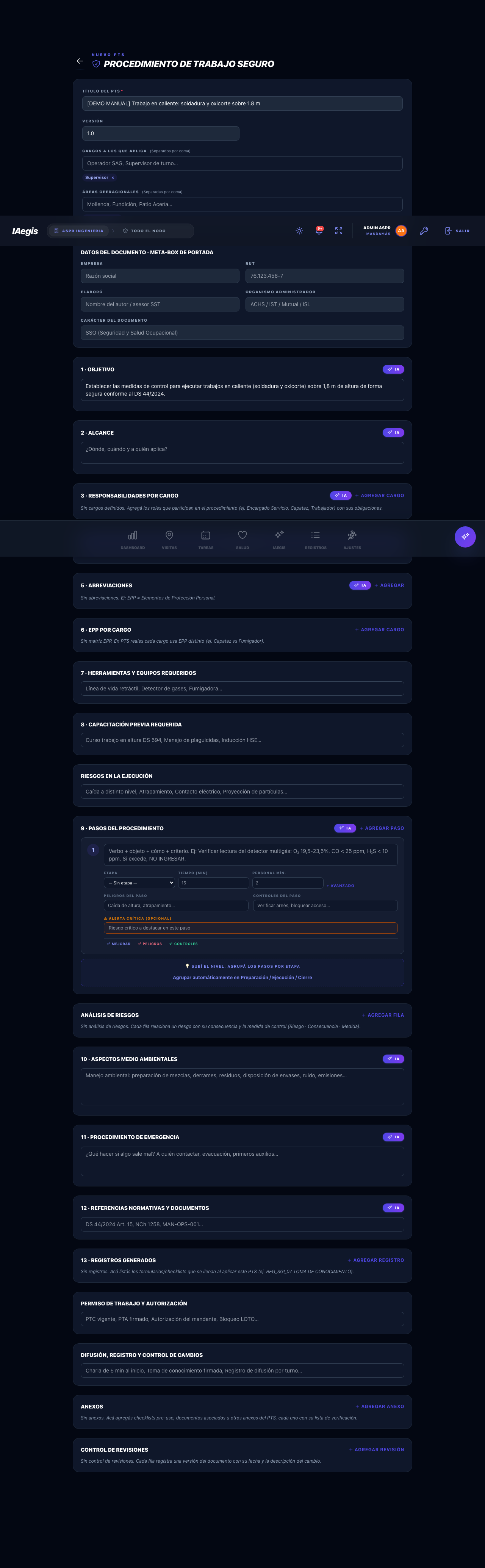
Figura 12.5 — Secciones de contenido (Objetivo, Alcance, Responsabilidades) con los botones de asistencia IA.
| Sección (rotulo del form) | Tipo de contenido | Acciones IA |
|---|---|---|
| 1 · Objetivo | Texto libre. Placeholder "¿Qué se busca lograr con este procedimiento?" | Mejorar redacción, Sugerir desde MIPER |
| 2 · Alcance | Texto libre. Placeholder "¿Dónde, cuándo y a quién aplica?" | Mejorar redacción, Sugerir desde MIPER |
| 3 · Responsabilidades por cargo | Bloques {rol, sigla, obligaciones}. Boton Agregar cargo; por cargo, lista editable de obligaciones (Agregar obligación). | Sugerir cargos faltantes; por cargo: Sugerir obligaciones |
| 4 · Definiciones técnicas | Filas {término, definición}. Boton Agregar definición. | Detectar términos técnicos |
| 5 · Abreviaciones | Filas {sigla = significado}. Boton Agregar. | Detectar siglas usadas |
| 6 · EPP por cargo | Bloques {rol, items EPP}. Boton Agregar cargo. | Por cargo: Sugerir EPP |
| 7 · Herramientas y equipos requeridos | Chips. Placeholder "Línea de vida retractil, Detector de gases, Fumigadora…" | — |
| 8 · Capacitación previa requerida | Chips. Placeholder "Curso trabajo en altura DS 594, Manejo de plaguicidas…" | — |
| Riesgos en la ejecución | Chips. Placeholder "Caída a distinto nivel, Atrapamiento, Contacto eléctrico…" | — |
| 9 · Pasos del procedimiento | Editor de pasos (ver 12.5.4). Boton Agregar paso. | Sugerir pasos faltantes |
| Análisis de riesgos | Tabla {Riesgo, Consecuencia, Medida de control}. Boton Agregar fila. | — |
| 10 · Aspectos medio ambientales | Texto libre. Placeholder sobre manejo de mezclas, derrames, residuos, ruido, emisiones. | Generar desde MIPER, Mejorar redacción |
| 11 · Procedimiento de emergencia | Texto libre. Placeholder "¿Qué hacer si algo sale mal? A quién contactar, evacuación, primeros auxilios…" | Sugerir protocolo, Mejorar redacción |
| 12 · Referencias normativas y documentos | Chips. Placeholder "DS 44/2024 Art. 15, NCh 1258, MAN-OPS-001…" | Detectar normativas aplicables |
| 13 · Registros generados | Filas {tipo, código, nombre, responsable}. Tipo: Registro / Formulario / Checklist / Otro. Boton Agregar registro. | — |
| Permiso de trabajo y autorización | Chips. Placeholder "PTC vigente, PTA firmado, Autorización del mandante, Bloqueo LOTO…" | — |
| Difusión, registro y control de cambios | Chips. Placeholder "Charla de 5 min al inicio, Toma de conocimiento firmada…" | — |
| Anexos | Bloques {título, descripción, checklist items}. Boton Agregar anexo. | — |
| Control de revisiones | Tabla {Versión, Fecha, Descripción del cambio}. Boton Agregar revisión. | — |
Cada sección sin contenido muestra un texto de ayuda que explica para que sirve. Por ejemplo, Responsabilidades vacía dice: "Sin cargos definidos. Agrega los roles que participan en el procedimiento (ej. Encargado Servicio, Capataz, Trabajador) con sus obligaciones."; EPP por cargo: "Sin matriz EPP. En PTS reales cada cargo usa EPP distinto (ej. Capataz vs Fumigador)."; Registros generados: "Sin registros. Acá listas los formularios/checklists que se llenan al aplicar este PTS (ej. REG_SGI_07 TOMA DE CONOCIMIENTO)." Los nombres de ejemplo (Draeger, Operador SAG, REG_SGI_07) son ilustrativos del sistema, no datos de tu empresa.
12.5.4 El editor de pasos
La sección Pasos del procedimiento es el corazon operativo del PTS. Cada paso tiene un editor propio con campos básicos y un bloque Avanzado plegable.
| Campo | Tipo | Requerido | Notas |
|---|---|---|---|
| Descripción del paso | Texto (2 filas) | Si* | Un paso solo se guarda si tiene descripción. El número de paso aparece en un circulo índigo. |
| Etapa | Select | Opcional | — Sin etapa — / 🛠️ Preparación / ⚙️ Ejecución / ✅ Cierre / 🚨 Emergencia. Al asignar etapa a ≥1 paso, la vista se agrupa por fases. |
| Tiempo (min) | Número | Opcional | ≥ 0. Alimenta la línea de tiempo del detalle. |
| Personal min. | Número | Opcional | ≥ 1. |
| Peligros del paso | Chips | Opcional | Placeholder "Caída de altura, atrapamiento…" |
| Controles del paso | Chips | Opcional | Placeholder "Verificar arnes, bloquear acceso…" |
| ⚠ Alerta critica | Texto | Opcional | Placeholder "Riesgo critico a destacar en este paso". |
Bloque Avanzado (toggle "+ Avanzado" / "− Ocultar avanzado")
| Campo | Tipo | Notas |
|---|---|---|
| Permisos requeridos | Chips multi-toggle | PTE · Eléctrico, PTC · Caliente, PTA · Altura, Espacio Confinado, LOTO · Bloqueo, Excavación >1.5m, Izaje · Grua, Trabajo Nocturno, Otro permiso. Se pintan en ámbar cuando están activos. |
| 🛑 Criterios de STOP & GO | Lista editable | Ayuda: "Condiciones donde el paso NO puede continuar. Ej: 'si O₂ < 19,5% → ABORTAR ingreso'." |
| Herramientas/equipos del paso | Chips | Placeholder "Detector multigás Draeger X-am 5000". |
| Imagen anexa al paso | Archivo | JPG/PNG/WEBP ≤ 10MB. Con pie de foto opcional (ver 12.5.6). |
Dentro de cada paso hay tres micro-botones IA: Mejorar (reescribe la descripción), Peligros (sugiere peligros desde la MIPER) y Controles (sugiere controles según la jerarquía del DS 44 Art. 9). Todos exigen que el paso ya tenga descripción; si está vacío verás "Escribe algo del paso antes de mejorarlo."
12.5.5 Agrupar pasos por etapa
Los pasos pueden verse en lista plana o agrupados por fase:
- Si ningun paso tiene etapa, ves la lista plana más una tarjeta índigo punteada con el boton "Agrupar automáticamente en Preparación / Ejecución / Cierre" (heurística aproximada 30/50/20%).
- Si al menos un paso tiene etapa, cada fase muestra su encabezado (emoji + nombre + conteo de pasos), un Pre-check ("✓ Pre-check antes de iniciar {fase}") y un Post-check ("✓ Post-check al terminar {fase}"), ambos como listas editables.
Agrupar por etapa desbloquea la línea de tiempo del PTS en el detalle (barra proporcional a los minutos por fase) y los pre/post-checks operativos. El boton "Agrupar automáticamente" es un excelente punto de partida: reparte los pasos y luego ajustas manualmente.
12.5.6 Imágenes de los pasos
Cada paso puede llevar una imagen de apoyo (un croquis, una foto del EPP correcto, una senal). El uploader funciona así:
- Boton Subir imagen / Reemplazar imagen (según exista o no); muestra "Subiendo…" mientras carga, y Quitar imagen si ya hay una.
- Solo imágenes JPG/PNG/WEBP hasta 10MB. Nota literal: "Solo imágenes (JPG/PNG/WEBP) hasta 10MB. Se guarda en el Storage del PTS."
- Pie de foto opcional (placeholder "Pie de foto (opcional)").
Las imágenes cuentan contra la cuota de almacenamiento de tu tenant (hay un chequeo previo en el servidor). Si el error dice "Falta contexto de tenant/empresa. Recarga la página.", recarga para reestablecer la sesión. Tras borrar o reemplazar una imagen, guarda el PTS para que el cambio quede persistido y el archivo anterior pueda limpiarse.
12.5.7 Guardar y acciones de workflow
El formulario tiene una barra pegajosa inferior con el guardado y, en edición, las acciones de workflow. En la esquina inferior derecha está el FAB ✨ que abre el drawer asistente IA.
| Boton | Qué hace | Precondición | Feedback |
|---|---|---|---|
| Crear PTS / Guardar cambios | Persiste el PTS. Al crear, asigna código PTS-XXX, versión 1.0 y estado Borrador; navega al detalle. | Título no vacío + contexto de tenant. | Deshabilitado con texto "Guardando…" mientras guarda. |
| Enviar a revisión | Borrador → En revisión. Notifica a admins/revisores. | Solo edición; estado actual Borrador. | Confirmación previa. Boton ámbar. |
| Aprobar y publicar | En revisión → Publicado. Notifica a los trabajadores asignados. | Solo edición; estado En revisión; aprobador ≠ revisor. | Confirmación previa. Boton esmeralda. |
| Archivar | Publicado → Archivado. | Solo edición; estado Publicado. | Confirmación previa. Boton gris. |
| FAB ✨ | Abre el drawer asistente IA. | Ninguna. | Fijo en la esquina inferior derecha. |
Los mensajes de confirmación (dialogo nativo del navegador) son literales:
- Revisión: "¿Enviar este PTS a revisión? Calidad/SGI deberá validar antes de aprobar."
- Publicar: "¿Aprobar y publicar este PTS? Los trabajadores asignados podrán firmar su lectura."
- Archivar: "¿Archivar este PTS? Ya no estara vigente, pero se conserva en el historial."
El código (PTS-001…) se genera automáticamente y es correlativo por empresa; no se puede editar. Los pasos se "sanean" antes de guardar (los campos opcionales sin valor se omiten, porque la base de datos no acepta valores indefinidos). Al publicar, se agrega sola una entrada de revisión "Publicación versión {versión}".
12.5.8 Estados y errores
| Situación | Mensaje literal |
|---|---|
| Cargando el PTS en edición | "Cargando PTS…" (con spinner) |
| Título vacío al guardar | "El título es obligatorio." |
| Sin contexto de tenant | "Falta contexto de tenant." |
| Fallo de guardado | "No se pudo guardar. Reintenta." |
| PTS inexistente | "PTS no encontrado." / "Error al cargar el PTS" |
| Aprobar siendo el revisor | "El aprobador no puede ser la misma persona que revisó. Separación de funciones." |
| Fallo de transición generico | "Error en la transición de estado." |
El formulario incluye asistencia IA en tres niveles: micro-botones en línea (dentro de un paso o cargo), un popover por sección, y un drawer asistente global. Toda la IA es opcional y contextual: usa la información ya cargada del PTS y de la MIPER vinculada.
12.6.1 Botones IA por sección y en línea
- Por sección (
SectionAIAssist): cada sección tiene un boton pill IA (✨) que abre un popover con acciones especificas (ver la tabla de 12.5.3: "Mejorar redacción", "Sugerir desde MIPER", "Detectar términos técnicos", etc.). Mientras corre muestra "Pensando…". Error generico: "No se pudo aplicar la acción IA." - En línea (
InlineAIButtons): micro-botones dentro de pasos y cargos: Mejorar, Peligros, Controles, Sugerir obligaciones, Sugerir EPP. Error generico: "No se pudo aplicar la sugerencia." (se oculta solo a los ~6 segundos).
12.6.2 El drawer asistente
El FAB ✨ abre el drawer asistente, con dos pestañas: Acciones y Chat libre.
Tab Acciones
| Acción | Qué hace | Precondición / feedback |
|---|---|---|
| 🔍 Validar coherencia | Chequea el PTS completo: cobertura de la MIPER, jerarquía de controles, consistencia EPP/peligros y normativa. Devuelve problemas con severidad (error/advertencia/info), sección, mensaje y sugerencia. | Boton Ejecutar validación ("Analizando…"). Error: "No se pudo validar." |
| ↕️ Reordenar pasos | La IA propone un orden lógico de los pasos; tu lo aplicas. | Boton Sugerir orden ({n} pasos). Requiere ≥2 pasos ("Necesitas al menos 2 pasos para reordenar."). Si el orden es invalido: "La IA devolvio un orden invalido (…). Reintenta." |
Tip que aparece en el drawer: "Tip: para acciones puntuales por sección, usa el boton ✨ del header."
Tab Chat libre
Una conversación con contexto completo del PTS + MIPER. Empty state: "Pregunta lo que necesites" con ejemplos como "¿Qué EPP exige DS 594 para fumigación?", "¿Falta cubrir el peligro X de la MIPER?" o "Redacta un warning para el paso 3". El input tiene placeholder "Escribe tu pregunta sobre el PTS…"; se envia con Enter (Shift+Enter = salto de línea). Mientras responde muestra "Pensando…"; si falla: "No se pudo enviar el mensaje."
12.6.3 La IA es asistencia, no autoridad
La propia interfaz lo advierte: "La IA toma decisiones razonables, pero tú eres responsable del contenido final del PTS." Un PTS es un documento legal preventivo. Antes de publicar, verifica siempre a mano: EPP por cargo, la secuencia y criticidad de los pasos, las normativas citadas y el procedimiento de emergencia. La IA acelera la redacción; la validez técnica y legal la respalda la persona que aprueba.
La forma más potente de crear un PTS es partir de la MIPER: la matriz ya tiene los peligros identificados, así que el PTS puede heredarlos y hasta redactarse entero con IA. Todo se maneja desde el tab "Procedimientos (PTS)" del detalle de la matriz.
12.7.1 El tab "Procedimientos (PTS)" en la MIPER
En el detalle de una MIPER, el tab Procedimientos (PTS) lista los PTS que cubren sus peligros. Su encabezado: "Procedimientos vinculados — Los PTS que cubren los peligros identificados en esta matriz. Se desprenden de los controles administrativos (DS 44/2024 Art. 15)."
Con permiso de gestión, hay tres botones:
| Boton | Qué hace |
|---|---|
| Vincular PTS existente | Abre el modal para asociar PTS ya creados a esta MIPER (ver 12.7.2). |
| Crear PTS manual | Navega a /procedures/new?fromMiper={id} con el formulario pre-cargado desde la matriz. |
| Generar PTS con IA | La IA redacta el PTS completo desde la matriz y te lleva al formulario con el borrador cargado (ver 12.7.3). |
Estados de la lista: "Cargando procedimientos vinculados…" mientras carga; si está vacía, muestra "Esta MIPER aún no tiene PTS vinculados." + "DS 44 Art. 15 exige procedimientos de trabajo correctos para cada peligro identificado. Crea uno nuevo o vincula uno existente."; con datos, una grilla de tarjetas (código, estado, título, objetivo, fecha).
12.7.2 Vincular PTS existentes
El modal Vincular PTS existente permite asociar uno o varios PTS (no archivados) a la matriz actual. Tiene un buscador ("Buscar por código o título…") y una lista con checkboxes (selección multiple). Los ya vinculados muestran el badge Ya vinculado con el checkbox deshabilitado.
| Boton | Qué hace | Precondición |
|---|---|---|
| Cancelar | Cierra el modal. | — |
| Vincular ({n}) | Suma esta MIPER a cada PTS seleccionado (operación idempotente). | ≥1 PTS seleccionado. Muestra "Vinculando…". |
Errores y vacíos posibles: "Selecciona al menos un PTS para vincular.", "Aún no hay PTS creados.", "Sin PTS que coincidan con la busqueda.", "No se pudo vincular. Reintenta." El footer indica cuantos llevas seleccionados.
12.7.3 Generar PTS con IA
El boton Generar PTS con IA le pide a la IA que redacte el PTS completo a partir de la matriz. Al pulsarlo aparece un banner y comienza la generación:
"La IA está redactando el PTS completo a partir de la matriz (objetivo, definiciones, pasos operativos con peligros y controles, EPP, emergencias…). Puede tardar varios minutos (hasta ~5 en matrices extensas). No cierres ni recargues esta pantalla."
Cuando termina, se navega al formulario /procedures/new?fromMiper={id}&aiDraft=1 con el banner ✨ Borrador generado por IA y todas las secciones pre-llenadas. Requisitos y errores:
- La MIPER debe tener filas con peligros; si no: "La MIPER no tiene filas con peligros. Completa la matriz antes de generar el PTS."
- Errores posibles: "No se pudo generar el PTS con IA. Reintenta.", "IA no disponible. Intenta nuevamente o contacta al administrador.", "La IA devolvio una respuesta no parseable. Reintenta o reduce el alcance de la MIPER."
- Si navegas fuera de la pantalla mientras genera, el resultado se descarta silenciosamente y hay que regenerar.
Para matrices grandes, la generación se acerca al límite de tiempo. Si falla por timeout o por respuesta no parseable, reduce el alcance de la MIPER (o divide el PTS en dos procedimientos más acotados) y vuelve a intentar. Deja la pestaña en primer plano mientras corre.
El detalle (/procedures/:id) es la vista de lectura completa: presenta las 15 secciones canónicas, el meta-box de portada, el bloque de firmas, las descargas y —según tu rol— la firma de acuse y el panel de cumplimiento. Es la misma pantalla que abren el gestor y el trabajador.
12.8.1 Encabezado y acciones
El encabezado muestra el código + v{versión}, el badge de estado y el título con icono de escudo. A la derecha, una barra de acciones cuyo contenido depende de tu rol y del estado del PTS:
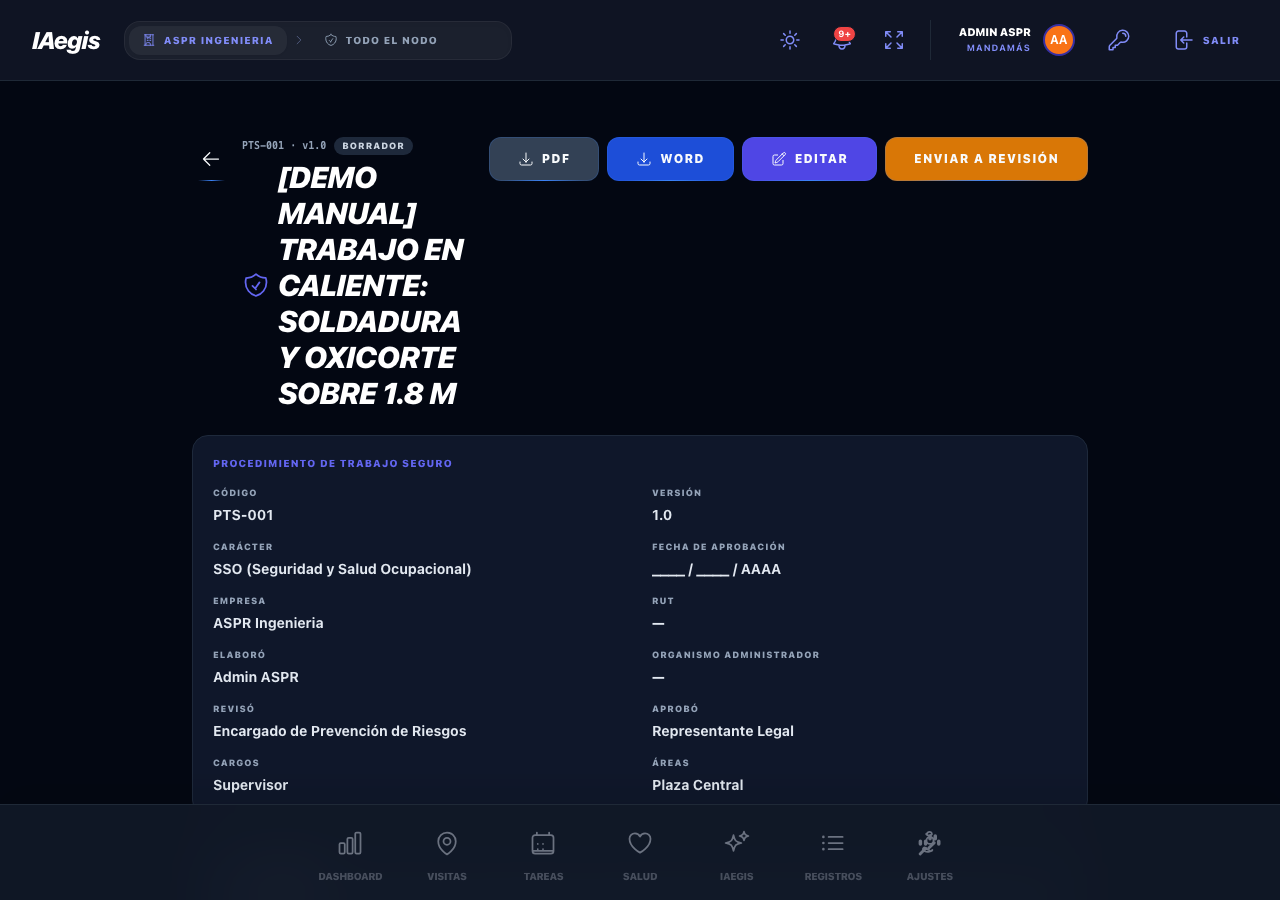
Figura 12.12 — Detalle del PTS: encabezado con badge de estado y botones PDF / Word / Editar.
| Boton / Acción | Qué hace | Cuándo aparece |
|---|---|---|
| Firmar lectura | Abre el modal de acuse (ver 12.9.2). | PTS publicado + estás asignado + no firmaste esta versión. |
| Badge Firmaste v{ver} | Indicador (no clicable) de que ya firmaste la versión vigente. | Cuando ya firmaste. |
| Descarga el PTS en PDF. Muestra "Generando…". | Cualquiera con acceso al detalle. | |
| Word | Descarga el PTS en DOCX. Muestra "Generando…". | Cualquiera con acceso al detalle. |
| Editar | Navega a /procedures/:id/edit. | Con permiso de gestión. |
| Enviar a revisión | Borrador → En revisión (confirmación). | Gestión + estado Borrador. |
| Aprobar y publicar | En revisión → Publicado (confirmación). | Gestión + estado En revisión. |
| Archivar | Publicado → Archivado (confirmación). | Gestión + estado Publicado. |
12.8.2 Meta-box y peligros cubiertos
Bajo el encabezado aparece el meta-box de control documental con: Código, Versión, Carácter, Fecha de aprobación, Empresa, RUT, Elaboró, Organismo administrador, Revisó, Aprobó, Cargos, Áreas y MIPER vinculadas.
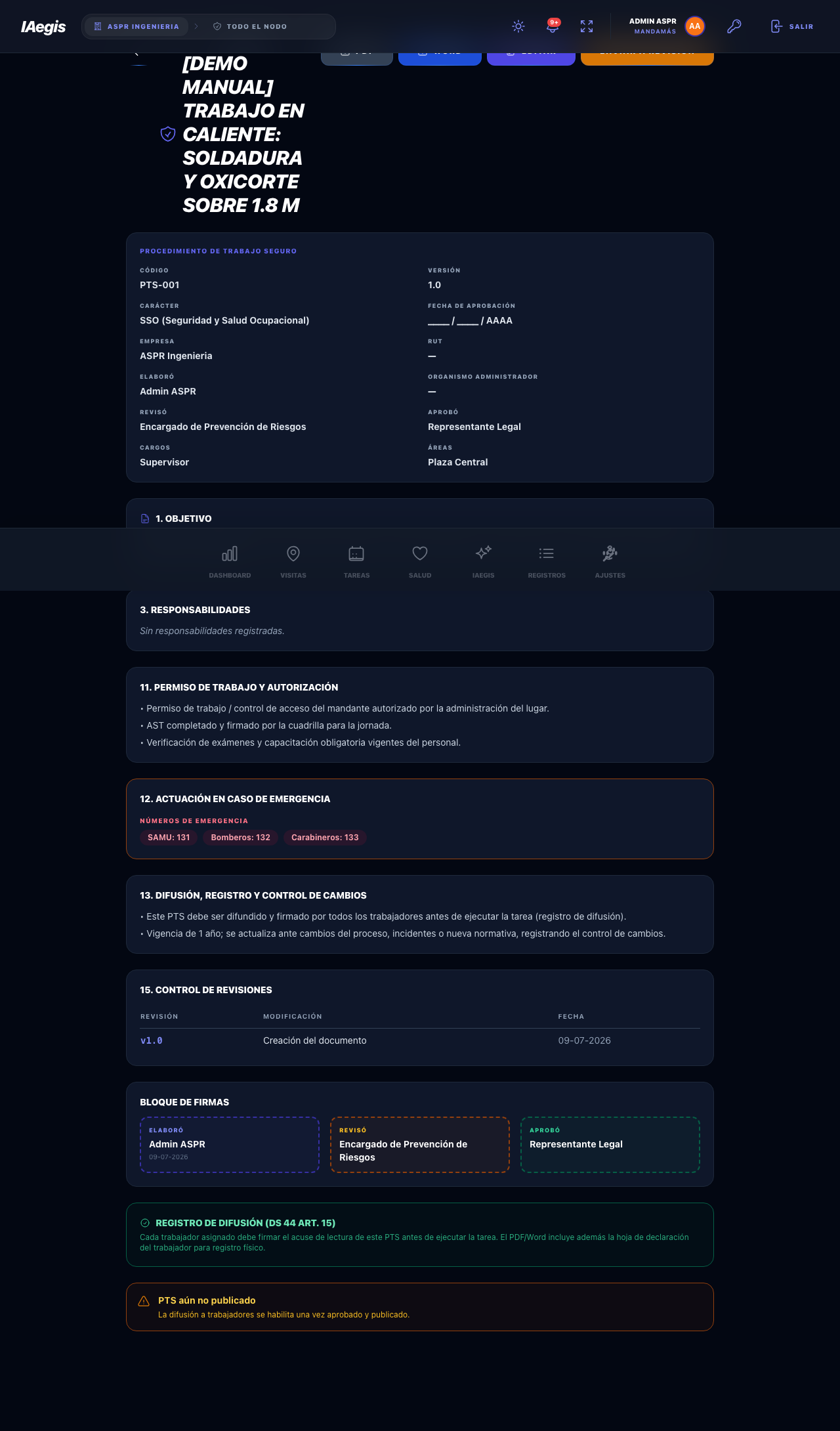
Figura 12.13 — Meta-box de portada: los datos de control documental del PTS.
Si el PTS cubre peligros de una MIPER, aparece el bloque "Peligros cubiertos por este procedimiento": tarjetas con el peligro y un resumen de sus controles, clicables ("Ver MIPER →") que te llevan a la matriz de origen. Es la trazabilidad DS 44 Art. 7 → Art. 15 en pantalla.
12.8.3 Las 15 secciones canónicas
El cuerpo del detalle renderiza las 15 secciones canónicas. Recuerda que su numeración no coincide con los rotulos del formulario:
1. Objetivo                         9. Herramientas y equipos utilizados
2. Alcance                             (+ Aspectos medioambientales)
3. Responsabilidades               10. Análisis de Riesgos
4. Definiciones (+ Abreviaciones)      (Riesgos / Consecuencias / Medidas)
5. Referencias normativas          11. Permiso de trabajo y autorización
6. Riesgos en la ejecución             (+ Capacitación obligatoria vigente)
7. Proceso de trabajo              12. Actuación en caso de emergencia
   7.1 Previo / 7.2 Durante            (SAMU 131 · Bomberos 132 · Carabineros 133)
   7.3 Terminada + Línea de tiempo  13. Difusión, registro y control de cambios
8. Elementos de Protección             (+ Registros generados)
   Personal (EPP)                  14. Anexos
                                    15. Control de revisiones
Elementos especiales del cuerpo:
- Línea de tiempo del PTS: una barra apilada proporcional a los minutos por etapa, más tarjetas por fase. Solo aparece si hay etapas y minutos estimados.
- Números de emergencia siempre visibles en la sección 12: SAMU 131, Bomberos 132, Carabineros 133.
- La sección 10 se presenta como tabla de tres columnas: Riesgos existentes / Consecuencias / Medidas preventivas.
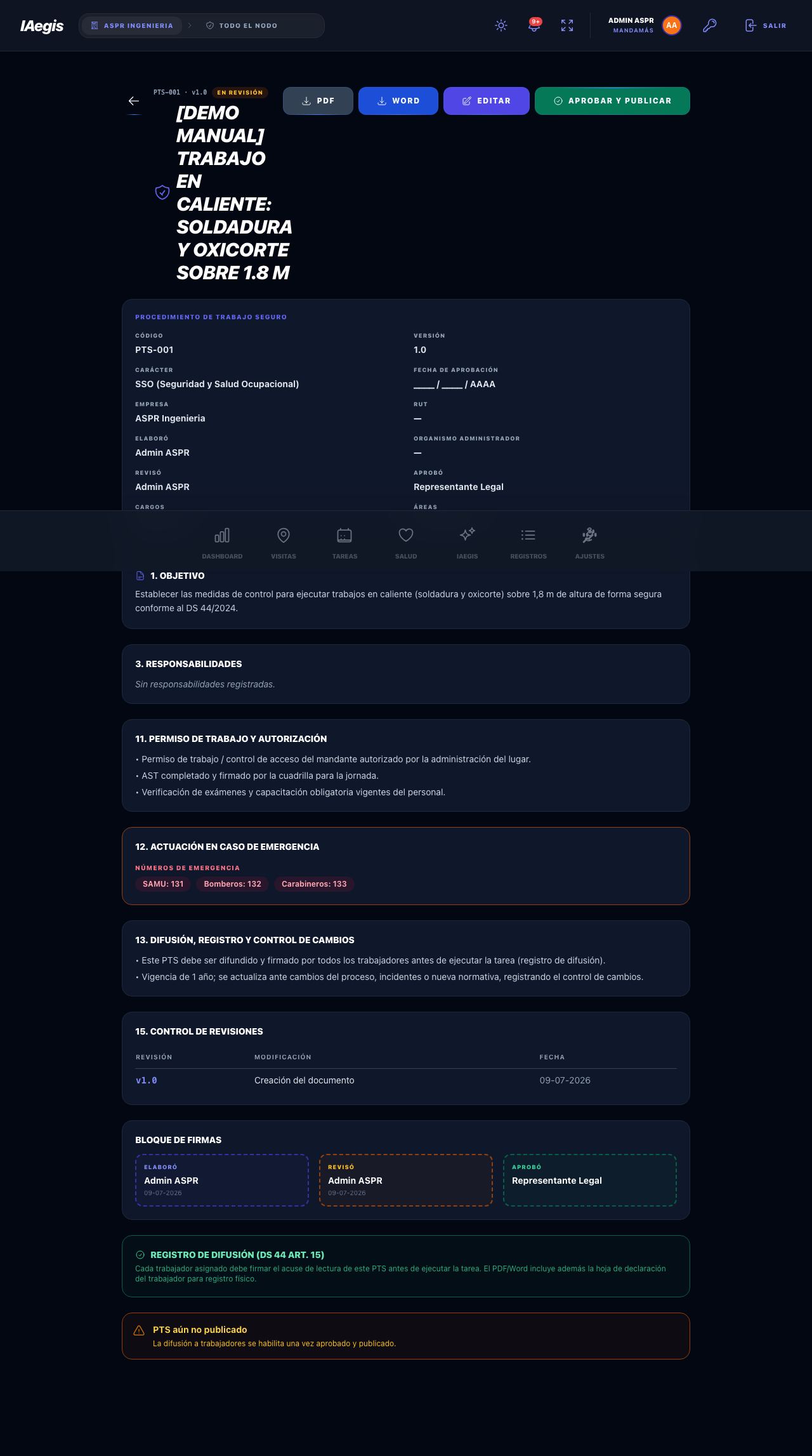
Figura 12.14 — Vista completa de un PTS publicado: meta-box, secciones canónicas y bloque de firmas.
12.8.4 Bloque de firmas y registro de difusión
Cerca del final aparece el bloque de firmas con tres cajas: Elaboró (índigo), Revisó (ámbar) y Aprobó (esmeralda). Cada una muestra el nombre y la fecha, o "Pendiente" en italica si aún no ocurre esa etapa del workflow.
Debajo, el Registro de difusión (DS 44 Art. 15), un panel esmeralda con el texto literal:
"Cada trabajador asignado debe firmar el acuse de lectura de este PTS antes de ejecutar la tarea. El PDF/Word incluye además la hoja de declaración del trabajador para registro físico."
12.8.5 Descargas PDF y Word
Los botones PDF y Word generan el documento formal completo, con la carátula de control documental, las 15 secciones, el bloque de firmas y la hoja de declaración del trabajador para registro físico. Mientras generan muestran "Generando…" y quedan deshabilitados. Si algo falla: "No se pudo generar el PDF. Reintenta." o "No se pudo generar el WORD. Reintenta."
La firma electrónica del acuse (Sección 12.9) es la evidencia legal principal, pero la hoja de declaración del PDF/Word sirve como respaldo físico: útil cuando la auditoría pide papel firmado o cuando un trabajador no tiene acceso a la app.
Aquí se materializa el Derecho a Saber: el trabajador declara y firma que leyó y entendió el PTS. Es la pantalla del usuario final y la fuente de la evidencia legal (Ley 19.799).
12.9.1 La bandeja personal /my-procedures
La bandeja personal (/my-procedures) lista los PTS publicados que aplican al cargo/área del trabajador y que aún no firmó (o cuya versión cambio). Su encabezado: eyebrow "DS 44 Art. 15 · Derecho a Saber", título "Procedimientos para firmar", subtitulo "{n} pendientes · {n} firmados de {n} asignados" y un chip rosa "{n} sin firmar".
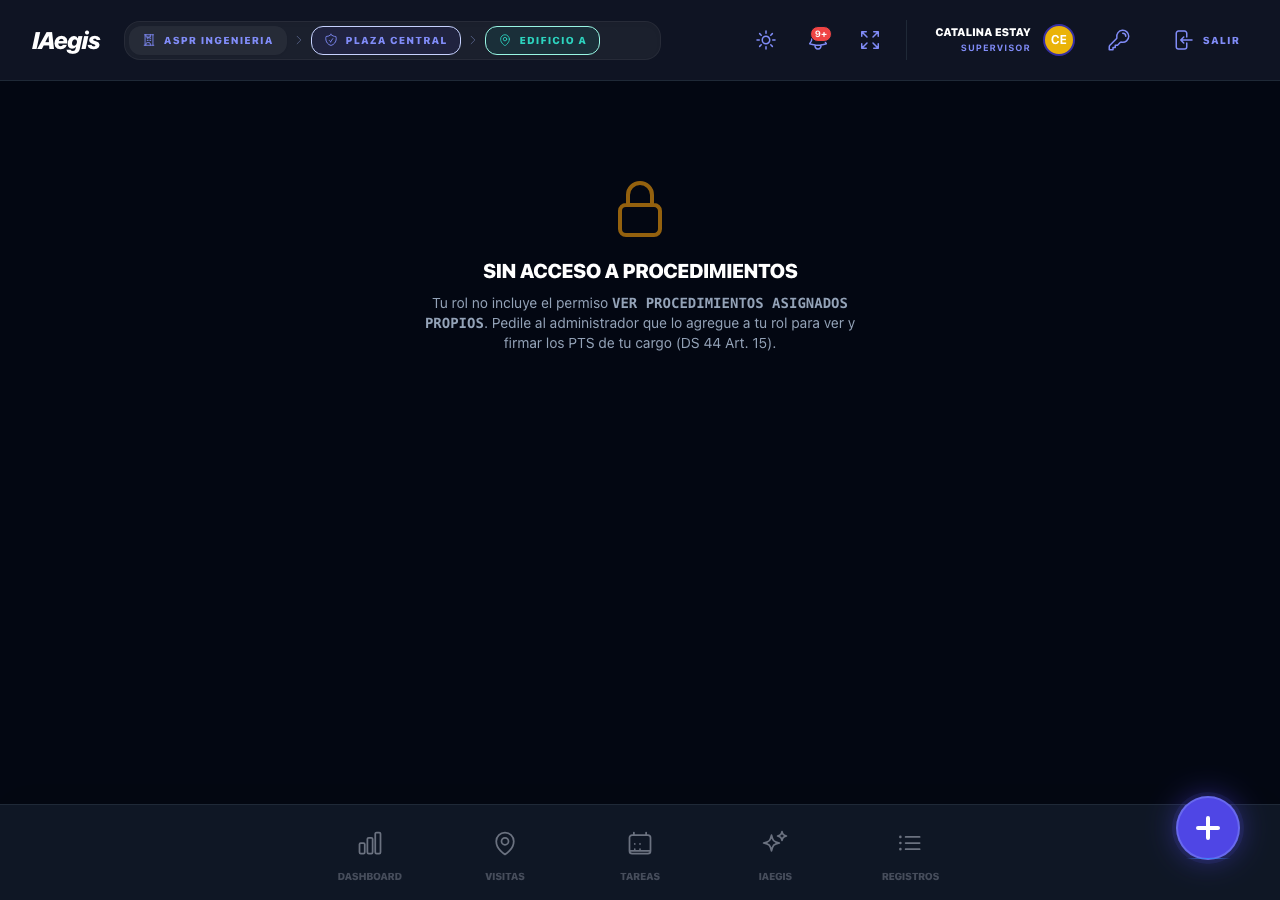
Figura 12.16 — Bandeja personal "Procedimientos para firmar" del trabajador.
Cada tarjeta muestra código + v{versión}, el badge Nueva versión si tenias firma de una versión anterior, el título, el objetivo (2 líneas) y la fecha de publicación. Al tocarla, vas al detalle donde está el boton Firmar lectura.
| Estado de la bandeja | Qué ves |
|---|---|
| Sin acceso (falta el permiso) | Candado + "Sin acceso a procedimientos" + "Tu rol no incluye el permiso VER PROCEDIMIENTOS ASIGNADOS PROPIOS. PÃdele al administrador que lo agregue a tu rol para ver y firmar los PTS de tu cargo (DS 44 Art. 15)." |
| Cargando | Tres tarjetas "esqueleto". |
| Sin asignados | Escudo + "Sin procedimientos asignados" + "No tienes PTS publicados que apliquen a tu cargo o área. Cuando se publique uno, aparecerá acá para firmar la lectura." |
| Al día (0 pendientes) | Check verde + "Estás al día" + "Firmaste los {n} procedimientos que aplican a tu cargo. DS 44 Art. 15 cumplido." |
| Con pendientes | Lista de tarjetas con borde rosa. |
Un trabajador queda asignado a un PTS si su cargo coincide con alguno de los cargos del PTS, o si su área coincide con alguna de las áreas del PTS. El match es sin distinguir mayusculas y por inclusion parcial (por ejemplo, "Operador" matchea "Operador de Molienda"). Por eso es clave mantener bien escritos el cargo del usuario y los cargos/áreas del PTS.
12.9.2 El modal de acuse de lectura
El boton Firmar lectura del detalle abre el modal de acuse. Su encabezado: eyebrow "DS 44 Art. 15 · Acuse de lectura", el título del PTS y el código + versión. El modal contiene:
- Datos del trabajador (solo lectura): Nombre, RUT (si existe) y Cargo (si existe).
- Declaración legal (texto fijo): "Declaro haber recibido y leído íntegramente el presente Procedimiento de Trabajo Seguro. Manifiesto conocer los riesgos asociados a la actividad descrita, sus medidas de control y los métodos de trabajo correctos. Me comprometo a cumplir las instrucciones, normativas y procedimientos descritos, informando a mis superiores en forma inmediata cuando, por razones de seguridad, no pueda hacerlo. (DS 44/2024 Art. 15 — Derecho a Saber)"
| Campo | Tipo | Requerido | Validación |
|---|---|---|---|
| He leído y entiendo este procedimiento. | Checkbox | Obligatorio | Si no marcas: "Debes confirmar que leíste el procedimiento." |
| Firma electrónica | Firma (SignaturePad) | Obligatorio | Si falta: "Es necesaria tu firma para registrar el acuse." |
| Boton | Qué hace | Estados |
|---|---|---|
| Firmar aquí | Abre el lienzo de firma (SignaturePadModal); tras firmar, muestra la firma con opción de borrarla. | — |
| Cancelar | Cierra el modal. | Deshabilitado mientras registra. |
| Confirmar acuse | Registra el acuse. | Muestra "Registrando…"; se habilita solo con el checkbox marcado y la firma presente. |
Errores posibles: "Debes confirmar que leíste el procedimiento.", "Es necesaria tu firma para registrar el acuse.", "Sesión no valida.", "No se pudo registrar la firma. Reintenta."
Las figuras del modal de acuse y del lienzo de firma (shot-list 18 y 19) aún no están disponibles en esta versión del manual. El flujo se describe en detalle en esta sección; las imágenes se incorporaran en una revisión posterior.
12.9.3 Idempotencia y no repudio (Ley 19.799)
La firma del acuse está diseñada para tener valor probatorio:
- Idempotente: el documento del acuse se identifica con el usuario, así que no se puede firmar dos veces la misma versión.
- Ligada a la versión: si el PTS cambia de versión, el acuse anterior queda desactualizado y hay que volver a firmar (aparece el badge "Nueva versión").
- Hash SHA-256: se guarda un hash del snapshot del contenido firmado (código, título, versión, objetivo, alcance, pasos con peligros y controles) más el User-Agent. Esto es lo que da el no repudio: prueba que el trabajador firmó exactamente ese contenido y no otro.
La combinación de firma manuscrita digitalizada + hash del contenido + fecha + identidad del usuario constituye una firma electrónica simple con evidencia de integridad. Si el contenido del PTS se altera después, el hash ya no coincide, por lo que cualquier manipulación posterior es detectable. Por eso el re-firmado ante un cambio de versión no es un trámite burocrático: es lo que mantiene la validez legal de la difusión.
Para los gestores, el detalle de un PTS publicado incluye al final el panel "Difusión y cumplimiento": la foto de quien firmó, quien falta y el porcentaje de avance, con la posibilidad de recordar a los pendientes.
El panel aparece solo si tienes permiso (GESTIONAR o VER PROCEDIMIENTOS, o eres admin). Si el PTS no está publicado, muestra: "PTS aún no publicado" + "La difusión a trabajadores se habilita una vez aprobado y publicado."
Cuando el PTS está publicado, el panel muestra:
- El título "Difusión y cumplimiento" + "DS 44 Art. 15 · {n} trabajadores asignados".
- El % de cumplimiento grande, con barra de color (verde 100%, ámbar ≥80%, rosa <80%).
- Tres indicadores: Asignados, Firmaron, Pendientes.
- El boton Recordar a {n} pendientes (solo si hay pendientes), que envia notificaciones a quienes no firmaron. Estados: "Enviando…" → "✓ Notificación enviada".
- Una tabla de asignados con columnas Trabajador, Cargo, Estado (Firmó / Pendiente) y Fecha firma.
Estados del panel mientras carga o cuando no hay a quién difundir: "Cargando lista de trabajadores…"; y si nadie coincide, "Ningun trabajador coincide con los cargos/áreas de este PTS." + "Revisa las secciones 'Cargos' y 'Áreas' del procedimiento." Si ves esto último en un PTS que debería difundirse, revisa que los cargos/áreas del PTS coincidan con los de tus usuarios.
La figura del panel de difusión y cumplimiento (shot-list 20) aún no está disponible en esta versión del manual. Se incorporara en una revisión posterior.
Caso 1: Crear y publicar un PTS manualmente
- Ve a
/proceduresy pulsa Nuevo PTS. - Completa el Título del PTS (obligatorio), los Cargos, las Áreas y el meta-box de portada.
- Rellena las secciones (objetivo, alcance, responsabilidades, EPP, pasos con peligros/controles, emergencia, referencias). Opcionalmente usa los botones ✨ IA.
- Pulsa Crear PTS: el sistema asigna código
PTS-XXX, versión1.0y estado Borrador, y te lleva al detalle. - Pulsa Enviar a revisión (confirmación): el PTS pasa a En revisión y se registra quien Revisó.
- Otra persona (distinta del revisor) pulsa Aprobar y publicar: el PTS pasa a Publicado, se notifica a los asignados y se registra quien Aprobó.
Caso 2: Generar un PTS con IA desde una MIPER
- Abre la MIPER y ve al tab Procedimientos (PTS).
- Pulsa Generar PTS con IA. Aparece el banner "puede tardar varios minutos"; no cierres ni recargues.
- Al terminar, revisa el formulario con el banner ✨ Borrador generado por IA, sección por sección (sobre todo EPP, pasos, normativas y emergencia).
- Pulsa Crear PTS y continua con el workflow de revisión/publicación (Caso 1, pasos 5-6).
Caso 3: Firmar el acuse de lectura (trabajador)
- En el dashboard, toca la tarjeta "Procedimientos · Sin firmar" (o entra a
/my-procedures). - Toca la tarjeta del PTS pendiente para abrir su detalle.
- Pulsa Firmar lectura, lee la declaración, marca He leído y entiendo este procedimiento. y pulsa Firmar aquí para firmar.
- Pulsa Confirmar acuse. El detalle pasa a mostrar el badge Firmaste v{versión} y tu bandeja se actualiza.
Caso 4: Monitorear cumplimiento y recordar pendientes (gestor)
- Abre un PTS publicado en
/procedures/:id. - Baja al panel Difusión y cumplimiento: revisa el % de cumplimiento, Asignados/Firmaron/Pendientes y la tabla.
- Pulsa Recordar a {n} pendientes para notificar a los que no firmaron. Feedback: "✓ Notificación enviada".
Caso 5: Actualizar un PTS y forzar la re-firma
- Abre el PTS y pulsa Editar.
- Aplica los cambios sustantivos (nuevo peligro, nuevo EPP, paso critico).
- Sube el campo Versión (por ejemplo de
1.0a2.0). - Pulsa Guardar cambios y vuelve a publicar. Los trabajadores veran el badge Nueva versión y deberan firmar de nuevo.
| Problema | Causa probable | Solución |
|---|---|---|
| No veo el boton "Nuevo PTS" ni "Editar" | Falta el permiso de gestión (o no eres Tenant Admin/SuperAdmin). | Pide el permiso GESTIONAR PROCEDIMIENTOS DE TRABAJO SEGURO a tu administrador. |
| Entro a /my-procedures y dice "Sin acceso a procedimientos" | Tu rol no tiene VER PROCEDIMIENTOS ASIGNADOS PROPIOS. | Pide ese permiso; el propio texto de la pantalla lo indica. |
| El PTS está publicado pero no me aparece para firmar | No estás asignado: tu cargo/área no coincide con los del PTS. O ya lo firmaste. | Verifica tu cargo en tu perfil y los Cargos/Áreas del PTS. Revisa si tienes el badge "Firmaste". |
| No puedo aprobar y publicar | Eres la misma persona que revisó (separación de funciones). | Debe aprobarlo otra persona distinta del revisor. |
| El panel de cumplimiento dice "Ningun trabajador coincide" | El PTS no tiene cargos/áreas que matcheen a usuarios existentes. | Edita las secciones "Cargos" y "Áreas" del PTS para que coincidan con los usuarios. |
| La generación con IA falla o no responde | Puede tardar varios minutos; matriz sin peligros; timeout; respuesta no parseable. | No recargues. Completa la MIPER si "no tiene filas con peligros"; reintenta; reduce el alcance de la matriz. |
| Firme pero sigue pidiendome firmar | Cambio la versión del PTS: tu firma anterior quedo desactualizada. | Firma la nueva versión; es lo esperado tras un cambio sustantivo. |
| Veo el badge "Nueva versión" en mi bandeja | Tenias firma de una versión anterior y el documento se actualizo. | Vuelve a leer y firmar la nueva versión. |
| Error al subir imagen: "Falta contexto de tenant/empresa" | La sesión/tenant se perdio. | Recarga la página para reestablecer la sesión. |
| Un paso que escribi no se guardo | El paso no tenia descripción. | Un paso solo se guarda si tiene descripción; completala. |