IAegis
Sistema de Gestión de Seguridad y Salud Ocupacional
Manual de Usuario
Capítulo 18: Formularios
Guía completa del módulo de Formularios: diseño de plantillas, llenado a mano o con IA, bandeja de registros, detalle y dashboard.
Tabla de Contenidos
-
18.1
Visión general del módulo
-
18.1.1
Qué es el módulo de Formularios
-
18.1.2
Dos mundos: configuración y operación
-
18.1.3
Qué puede responder un formulario
-
18.1.4
Permisos necesarios
-
18.1.5
Cómo acceder y mapa de rutas
-
18.2
Catálogo de plantillas
-
18.2.1
Qué es y qué muestra
-
18.2.2
Botones y tarjetas del catálogo
-
18.2.3
Eliminar o archivar una plantilla
-
18.2.4
Restaurar una plantilla archivada
-
18.2.5
Estados de la pantalla
-
18.3
Crear una plantilla manualmente
-
18.3.1
Identidad de la plantilla
-
18.3.2
Estructura: lista plana o con secciones
-
18.3.3
Trabajar con secciones
-
18.3.4
Agregar y configurar preguntas
-
18.3.5
Los 13 tipos de respuesta
-
18.3.6
Guardar la plantilla y validaciones
-
18.4
Importar una plantilla con IA
-
18.4.1
Paso 1: subir el documento
-
18.4.2
Paso 2: revisar la propuesta de la IA
-
18.4.3
Guardar la plantilla desde el documento
-
18.5
Responder formularios (llenado)
-
18.5.1
El selector de formularios
-
18.5.2
Elegir el modo: manual o con IA
-
18.5.3
El runner de llenado
-
18.5.4
Cómo responder cada tipo de pregunta
-
18.5.5
Guardar y validación de obligatorios
-
18.6
Importar un registro desde papel con IA
-
18.6.1
Paso 1: subir el archivo
-
18.6.2
Paso 2: extracción
-
18.6.3
Paso 3: revisar y guardar
-
18.7
Bandeja de completados
-
18.7.1
Qué muestra la bandeja
-
18.7.2
Filtrar y buscar registros
-
18.7.3
Paginación
-
18.8
Detalle y edición de un registro
-
18.8.1
El detalle como evidencia
-
18.8.2
Acciones: PDF, Excel, editar y eliminar
-
18.8.3
Editar un registro
-
18.9
Dashboard del submódulo
-
18.9.1
Indicadores principales
-
18.9.2
Gráficos
-
18.10
Caso de uso narrado de punta a punta
-
18.11
Solución de problemas
-
Preguntas Frecuentes
-
Glosario
18.1.1 Qué es el módulo de Formularios
El módulo Formularios es la herramienta de IAegis para que cada empresa cree sus propios formularios personalizados y sus equipos los respondan en terreno, dejando un registro con evidencia que se puede consultar, editar, exportar y analizar. En lugar de depender de planillas en papel o de formularios genéricos, aquí una empresa diseña exactamente lo que necesita: una encuesta de clima laboral, una inspección de bodega, una declaración de salud, una autorización de trabajo o cualquier otro documento que antes se llenaba a mano.
Cada formulario que se responde genera un registro único e inmodificable en cuanto a su contenido histórico. El registro guarda, además de las respuestas, la evidencia que se capturó en el momento: fotos, documentos, firmas digitales y la ubicación GPS desde donde se respondió. De esa forma, el registro no es solo una planilla con datos, sino una constancia auditable de lo que se declaró, quién lo hizo, cuándo y dónde.
El módulo resuelve dos problemas muy concretos de la operación diaria. Por un lado, el de estandarizar: la misma plantilla se reparte a todo el equipo, así que todos responden las mismas preguntas y en el mismo orden, sin improvisar. Por otro, el de digitalizar la evidencia: lo que antes quedaba en una hoja escaneada a medias ahora queda estructurado, buscable y exportable a PDF o Excel.
📌 Ejemplo práctico
Una constructora necesita que cada supervisor registre una inspección de andamios al inicio de la jornada. En vez de repartir hojas impresas, la administradora crea una plantilla "Inspección de andamios" con preguntas de sí/no, una foto obligatoria del punto inspeccionado y la firma del supervisor. Los supervisores la responden desde el celular en la obra y cada inspección queda como un registro con folio, fecha, hora y GPS.
18.1.2 Dos mundos: configuración y operación
El módulo se divide en dos grandes áreas que, aunque comparten el mismo corazón, están pensadas para personas distintas:
- Configuración (perfil administrador): aquí se diseñan y mantienen las plantillas. Vive bajo la ruta
/forms/templates y sus pantallas derivadas. Solo la ven quienes tienen permisos de plantilla (crear, editar o eliminar) o son administradores del sistema. Es el "taller" donde se arma el formulario: preguntas, secciones, tipos de respuesta y opciones.
- Operación (perfil usuario): aquí se responden los formularios y se consulta el resultado. Vive bajo
/records/forms y sus pantallas derivadas (selector, llenado, bandeja de completados, detalle y dashboard). Es el "día a día" del prevencionista o trabajador que llena el formulario en terreno.
💡 Tip
Si solo vas a responder formularios y nunca a diseñarlos, puedes olvidarte por completo de la zona /forms/templates. Todo tu flujo de trabajo ocurre en /records/forms. Si no ves esa zona, es normal: tu rol no incluye permisos de configuración.
La separación tiene una consecuencia práctica importante para leer este capítulo: las secciones 18.2, 18.3 y 18.4 (configuración) están dirigidas al perfil administrador, mientras que las secciones 18.5 a 18.9 (operación) están dirigidas al perfil usuario, que es el que la mayoría de las personas verá en su trabajo diario. Por eso, a la parte de operación le dedicamos el mayor desarrollo.
18.1.3 Qué puede responder un formulario
Cada plantilla se compone de preguntas, y cada pregunta puede ser de uno de 13 tipos de respuesta. Esta variedad es la que permite que un mismo formulario combine preguntas abiertas, selecciones, capturas de evidencia y datos de contexto:
| Grupo |
Tipos |
Qué permiten capturar |
| Texto |
Texto corto, Texto largo |
Respuestas escritas libres |
| Numérico y fechas |
Número, Fecha, Fecha y hora |
Valores y momentos precisos |
| Selección |
Elección única, Lista desplegable, Alternativas múltiples, Sí / No |
Elegir entre opciones predefinidas |
| Captura |
Firma digital, Foto o documento, Usuario del sistema, Ubicación GPS |
Evidencia física, identidad y posición |
Las preguntas pueden organizarse en una lista plana (todas seguidas, una debajo de la otra) o con secciones (agrupadas bajo títulos colapsables, por ejemplo "Datos personales", "Autorización", "Firma"). La elección depende del administrador que diseña la plantilla.
⚠️ Atención
El tipo de respuesta define qué se puede guardar en esa pregunta, y no cambia entre un formulario y otro. Si una pregunta se configuró como "Fecha", no podrás escribir texto libre en ella; si se configuró como "Firma digital", no podrás tipear un nombre en su lugar.
18.1.4 Permisos necesarios
El módulo usa un esquema de permisos fino, dividido en permisos de plantilla (configuración) y de registro (operación). El administrador asigna estos permisos a cada rol desde Administración:
| Permiso |
Texto literal en el panel de roles |
Qué habilita |
CREATE_FORM_TEMPLATE |
CREAR PLANTILLA DE FORMULARIO |
Crear plantillas e importar plantillas con IA |
EDIT_FORM_TEMPLATE |
EDITAR PLANTILLA DE FORMULARIO |
Editar y restaurar plantillas |
DELETE_FORM_TEMPLATE |
ELIMINAR PLANTILLA DE FORMULARIO |
Eliminar o archivar plantillas |
CREATE_FORM_RECORD |
CREAR REGISTRO DE FORMULARIO |
Responder formularios e importar registros con IA |
EDIT_FORM_RECORD |
EDITAR REGISTRO DE FORMULARIO |
Editar registros existentes |
DELETE_FORM_RECORD |
ELIMINAR REGISTRO DE FORMULARIO |
Eliminar registros |
VIEW_ALL_FORM_RECORDS |
VER TODOS LOS REGISTROS DE FORMULARIO |
Ver todos los registros de la empresa |
VIEW_OWN_FORM_RECORDS |
VER SOLO REGISTROS DE FORMULARIO PROPIOS |
Ver solo los registros propios |
VIEW_FORM_DASHBOARD |
VER DASHBOARD DE FORMULARIOS |
Ver el dashboard del módulo |
USE_AI_FEATURES |
UTILIZAR FUNCIONES DE IA Y ASISTENTE |
Usar los flujos de IA (importar plantilla y registro) |
Además, el módulo debe estar habilitado a nivel de empresa (módulo "Formularios"). Si no lo está, verás un mensaje de módulo deshabilitado; si no tienes una empresa activa seleccionada, las pantallas muestran un aviso pidiéndote elegir una.
⚠️ Atención
Si intentas entrar a una pantalla para la que tu rol no tiene permiso, el sistema te muestra un mensaje de "Acceso denegado" específico para esa pantalla. No es un error: significa que tu rol no incluye ese permiso. Contacta al administrador para que lo agregue. Los administradores del sistema (Tenant Admin y Super Admin) acceden a todo el módulo sin restricciones.
✅ Buenas prácticas
Antes de diseñar un plan de despliegue, define qué roles tendrán cada permiso. Lo habitual es: un rol "Administrador" con todos los permisos de plantilla y de visibilidad, y un rol "Prevencionista" o "Trabajador" con permisos de registro (crear y editar) y, según el caso, visibilidad solo de los propios registros.
18.1.5 Cómo acceder y mapa de rutas
El módulo se abre desde la navegación del sistema. El perfil usuario entra por /records/forms (el selector de formularios); el perfil administrador, para configurar, entra por /forms/templates (el catálogo de plantillas).
| Ruta |
Pantalla |
Perfil típico |
/forms/templates |
Catálogo de plantillas |
Administrador |
/forms/templates/new |
Crear plantilla manual |
Administrador |
/forms/templates/import |
Importar plantilla con IA |
Administrador |
/forms/templates/:id/edit |
Editar plantilla |
Administrador |
/records/forms |
Selector de formularios |
Usuario |
/records/forms/:templateId/new |
Llenar formulario a mano |
Usuario |
/records/forms/:templateId/import |
Llenar desde papel con IA |
Usuario |
/records/forms/completed |
Bandeja de completados |
Usuario / Supervisión |
/records/forms/record/:recordId |
Detalle de un registro |
Usuario / Supervisión |
/records/forms/record/:recordId/edit |
Editar un registro |
Usuario |
/records/forms/dashboard |
Dashboard de formularios |
Supervisión |
💡 Tip
Todas las pantallas de operación cuelgan de /records/forms. Si te aprendes esa raíz, puedes llegar directo a cada una escribiendo la URL, sin navegar por menús. La dirección /forms/dashboard sigue funcionando por compatibilidad y te redirige automáticamente a /records/forms/dashboard.
18.2.1 Qué es y qué muestra
El catálogo de plantillas (/forms/templates) es el panel de administración donde ves, en tiempo real, todas las plantillas de formulario de tu empresa activa. Desde aquí se crean, editan, eliminan o archivan plantillas y se restauran las archivadas. Es una pantalla de configuración: no sirve para responder formularios.
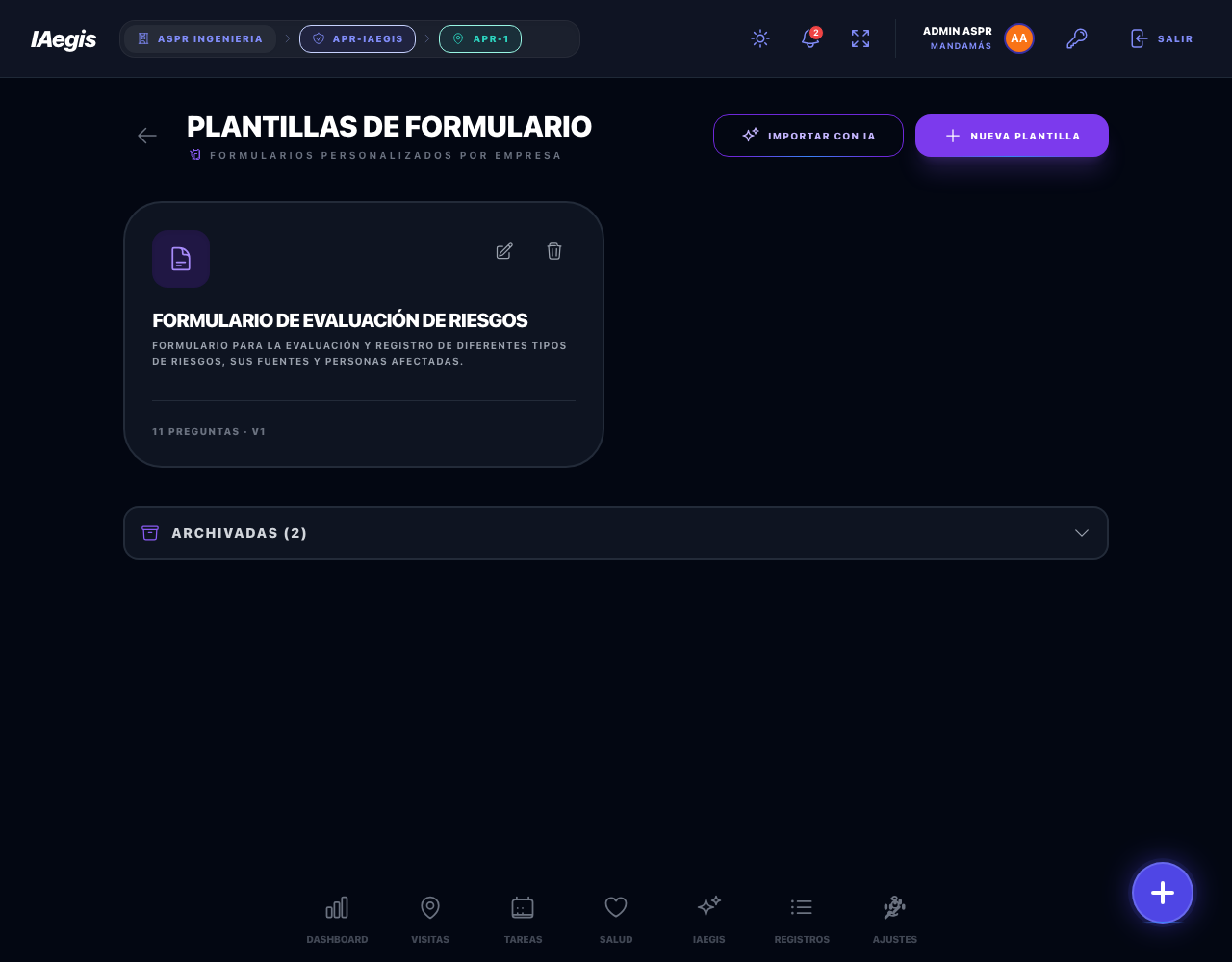
Figura 18.1 - Catálogo de plantillas: grid de tarjetas, botones "Importar con IA" y "Nueva Plantilla", y acordeón de archivadas
El encabezado muestra el título "PLANTILLAS DE FORMULARIO" y el subtítulo "Formularios personalizados por empresa". Debajo aparece el grid de tarjetas, una por plantilla, cada una con su título, su descripción y un pie con la cantidad de preguntas y la versión, por ejemplo 12 preguntas · v3.
💡 Tip
El número de versión que aparece en el pie de cada tarjeta aumenta cada vez que se edita y guarda la plantilla. Es un control de concurrencia que evita que dos personas editen la misma plantilla a la vez sin enterarse: si tu edición parte de una versión vieja, el sistema te avisa del conflicto en lugar de pisar el trabajo ajeno.
18.2.2 Botones y tarjetas del catálogo
En la parte superior del catálogo hay dos botones, visibles solo si tu rol tiene el permiso de creación de plantillas:
| Botón |
Qué hace |
Condición |
| Importar con IA |
Abre el asistente para crear una plantilla desde un documento |
Requiere el permiso de IA y créditos disponibles |
| Nueva Plantilla |
Abre el editor en blanco para diseñar una plantilla manual |
Requiere permiso de creación de plantillas |
Cada tarjeta de plantilla tiene dos acciones:
- Editar (icono de lápiz): abre la plantilla en el editor para modificarla. Solo aparece con el permiso de edición.
- Eliminar (icono de tacho): inicia el proceso de eliminación o archivado, según el uso de la plantilla. Solo aparece con el permiso de eliminación.
⚠️ Atención
Los botones "Importar con IA" y "Nueva Plantilla" solo los ves si tu rol incluye CREAR PLANTILLA DE FORMULARIO. Si no los ves, no es un problema de la pantalla: tu rol no tiene permiso de creación. Pídelo al administrador si necesitas diseñar plantillas.
📌 Ejemplo práctico
Valentina, administradora de la plataforma, entra a /forms/templates y ve tres plantillas ya creadas: "Encuesta de clima laboral", "Inspección de andamios" y "Declaración de salud". En la esquina superior derecha tiene los botones Importar con IA y Nueva Plantilla. Decide crear una nueva a mano pulsando Nueva Plantilla.
18.2.3 Eliminar o archivar una plantilla
Cuando pulsas Eliminar en una tarjeta, el sistema no borra a ciegas: primero cuenta cuántas respuestas ya tiene la plantilla y cuántas tareas pendientes la usan, y según ese resultado decide entre eliminar o archivar.
- Si la plantilla no tiene respuestas ni tareas pendientes, se puede eliminar de forma definitiva. El modal se titula "Eliminar Plantilla" y advierte:
Se eliminará permanentemente la plantilla «{título}». Esta acción no se puede deshacer. El botón de confirmación es rojo y dice "Eliminar".
- Si la plantilla tiene respuestas o tareas pendientes, no se puede eliminar: se archiva. El modal se titula "Archivar Plantilla" y explica:
Esta plantilla está en uso, así que no se puede eliminar. Se archivará: dejará de aparecer en el selector y lo existente queda intacto. Incluye el detalle {N} respuesta(s) registrada(s). y {N} tarea(s) pendiente(s) la usan. El botón es ámbar y dice "Archivar".
⚠️ Atención
Archivar es una operación reversible (puedes restaurar la plantilla desde el acordeón de archivadas), pero eliminar es definitivo. Antes de pulsar "Eliminar" en el modal, verifica que sea realmente la plantilla que quieres borrar y que nadie la necesitará.
✅ Buenas prácticas
Si una plantilla quedó obsoleta pero ya tiene historial (respuestas de meses atrás), no intentes borrarla: archívala. Así conservas la evidencia histórica intacta y evitas que siga apareciendo en el selector para nuevos registros.
18.2.4 Restaurar una plantilla archivada
Las plantillas archivadas no desaparecen: quedan guardadas en un acordeón de archivadas al final del catálogo. El botón se titula "Archivadas ({N})" e indica cuántas hay. Al desplegarlo, ves cada plantilla archivada con opacidad reducida y un botón "Restaurar".
Pulsar "Restaurar" devuelve la plantilla al estado activo: vuelve a aparecer en el selector de formularios y puede volver a responderse. El sistema confirma con el mensaje Plantilla restaurada.
💡 Tip
Si una plantilla "desapareció" del selector de formularios y nadie la borró, es muy probable que esté archivada. Antes de crear una nueva igual, revisa el acordeón "Archivadas" del catálogo y restáurala.
18.2.5 Estados de la pantalla
El catálogo maneja varios estados que conviene reconocer:
| Estado |
Qué muestra |
| Carga |
Spinner violeta con el texto Cargando plantillas de formulario... |
| Error |
Título "Error", mensaje Error al cargar las plantillas de formulario. Por favor, intenta nuevamente. y botón "Reintentar" |
| Vacío |
Ícono con Sin plantillas definidas y Crea la primera para que tu equipo pueda responder formularios., más los botones "Crear Primera Plantilla" e "Importar con IA" |
| Denegado |
No tiene permiso para gestionar las plantillas de formulario |
⚠️ Atención
El estado "Denegado" aparece cuando tu rol no tiene ninguno de los tres permisos de plantilla. Si lo ves y necesitas administrar plantillas, contacta al administrador para que ajuste tu rol.
18.3.1 Identidad de la plantilla
Para crear una plantilla desde cero, pulsa "Nueva Plantilla" en el catálogo. Se abre el editor con el título "Nueva Plantilla" y el subtítulo "Formularios personalizados". Lo primero que defines es la identidad del formulario:
| Campo |
Tipo |
Requerido |
Máximo |
Descripción |
| Título del formulario * |
Texto |
Sí |
200 |
Nombre visible del formulario. Placeholder: Ej: Encuesta de clima laboral |
| Descripción |
Texto largo |
No |
500 |
Propósito del formulario. Placeholder: Describe el propósito del formulario... |
| Estructura |
Botones |
— |
— |
Elige entre "Lista plana" y "Con secciones" |
Cada campo muestra un contador de caracteres del tipo {usados}/{máximo}, para que sepas cuánto te queda de espacio.
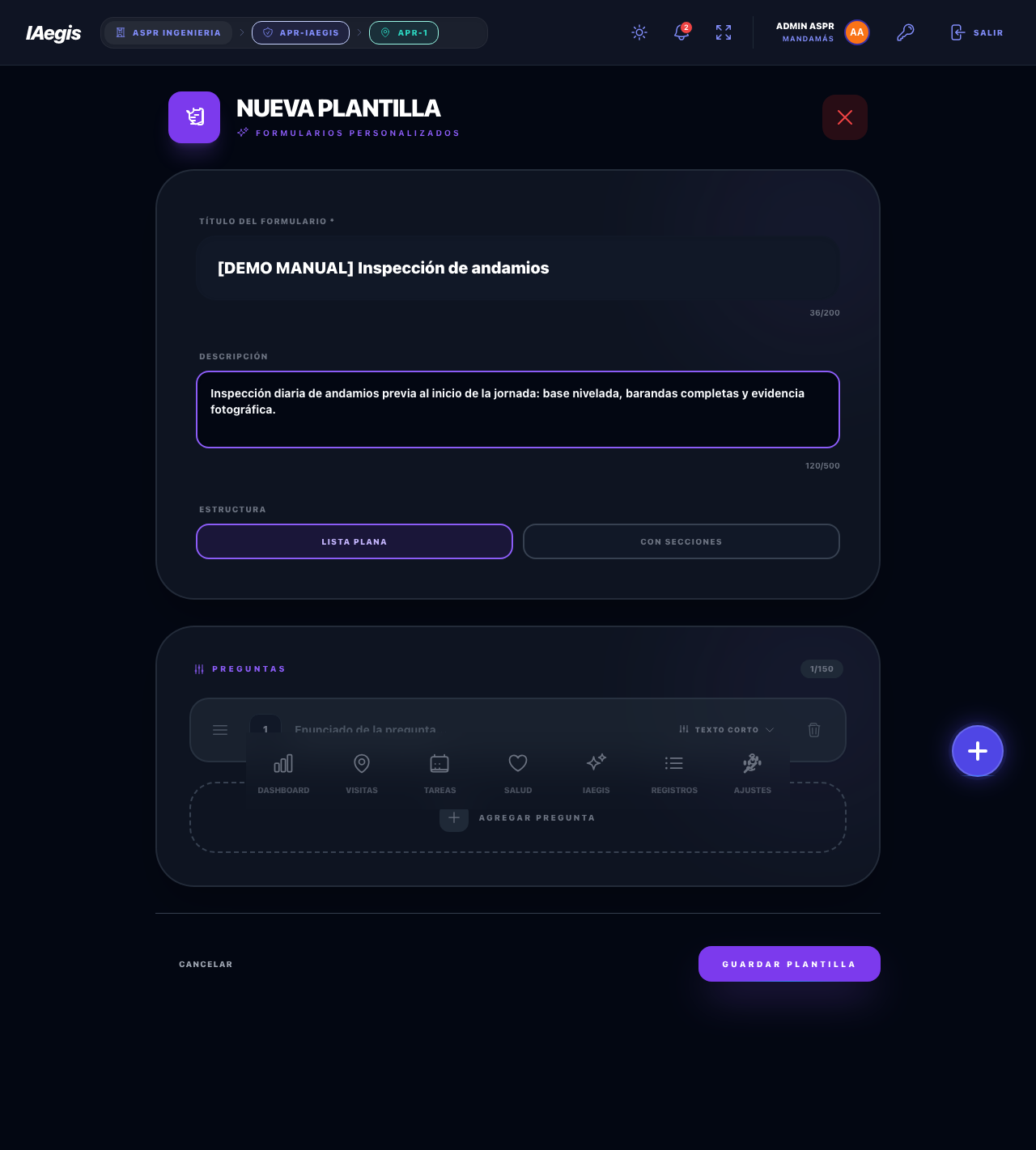
Figura 18.2 - Editor de nueva plantilla: bloque de identidad con título, descripción y elección de estructura
⚠️ Atención
El Título del formulario es obligatorio. Si intentas guardar sin completarlo, el sistema bloquea el guardado con el mensaje El título del formulario es obligatorio.
✅ Buenas prácticas
Escribe un título corto pero inequívoco y una descripción que explique cuándo y para qué se usa el formulario. El título y la descripción son lo que tu equipo leerá en el selector antes de decidir si responde; una descripción clara reduce errores de uso.
18.3.2 Estructura: lista plana o con secciones
La estructura decide cómo se organizan las preguntas al momento de responder:
- Lista plana: todas las preguntas se muestran una debajo de la otra, en un único bloque. Es la opción más simple, ideal para formularios cortos (hasta una decena de preguntas).
- Con secciones: las preguntas se agrupan en secciones con título, cada una colapsable. Es la opción para formularios largos o con bloques temáticos claros (datos, autorización, evidencia, firma).
💡 Tip
Al pasar por primera vez a "Con secciones", el sistema siembra automáticamente una sección llamada "General" y mueve allí las preguntas que ya tenías. No necesitas crearla a mano: solo renómbrala o agrega más.
⚠️ Atención
La estructura no es un detalle estético: en el runner de llenado, el modo "Con secciones" muestra un contador de pendientes por sección y permite colapsar cada bloque. Si eliges "Lista plana", pierdes ese agrupamiento. Decide antes de agregar muchas preguntas.
18.3.3 Trabajar con secciones
Cuando la plantilla está en modo "Con secciones", aparece el bloque Secciones con un contador del tipo {N}/30 (máximo 30 secciones). Cada sección tiene:
- Un número de orden.
- Un campo de nombre con placeholder
Nombre de la sección (ej: Datos personales, Autorización).
- Un botón para eliminar la sección.
Para agregar una sección, pulsas el botón "Agregar sección". Al llegar a 30 secciones, el botón se deshabilita.
⚠️ Atención
El sistema valida que toda sección tenga título y que no queden preguntas sin sección asignada. Si en modo "Con secciones" dejas una pregunta sin sección, verás el aviso Hay preguntas sin sección asignada. al intentar guardar.
✅ Buenas prácticas
Usa secciones para guiar el orden mental de quien responde: empieza por los datos generales, sigue con el cuerpo de la inspección y termina con evidencia y firma. Un formulario bien seccionado se responde más rápido y con menos errores.
18.3.4 Agregar y configurar preguntas
Debajo del bloque de secciones está el bloque Preguntas, con un contador {N}/150 (máximo 150 preguntas). Para agregar una pregunta, escribes su enunciado en el campo con placeholder Enunciado de la pregunta... o pulsas el botón "Agregar pregunta".
Cada pregunta puede arrastrarse para reordenarla (manija de arrastre), configurarse (botón que muestra el tipo actual) o eliminarse. Si la plantilla está en modo secciones y una pregunta no tiene sección asignada, muestra un badge ámbar "Sin sección".
Al expandir el panel de configuración de una pregunta, defines su comportamiento:
| Control |
Opciones |
Notas |
| Tipo de respuesta |
Selector con grupos "Texto", "Numérico y fechas", "Selección" y "Captura" |
13 tipos disponibles |
| Requerida |
Toggle "Obligatoria" / "Opcional" |
Las obligatorias bloquean el guardado si quedan vacías |
| Sección |
Selector con opción — Sin asignar — |
Solo en modo "Con secciones" |
| Opciones de respuesta |
Lista con contador {N}/20 |
Solo para elección única, lista y alternativas |
| Máximo de archivos |
Botones 1 / 2 / 3 |
Solo para el tipo Foto o documento |
| Texto de ayuda |
Input de hasta 200 caracteres |
Placeholder Aparece bajo el enunciado al responder... |
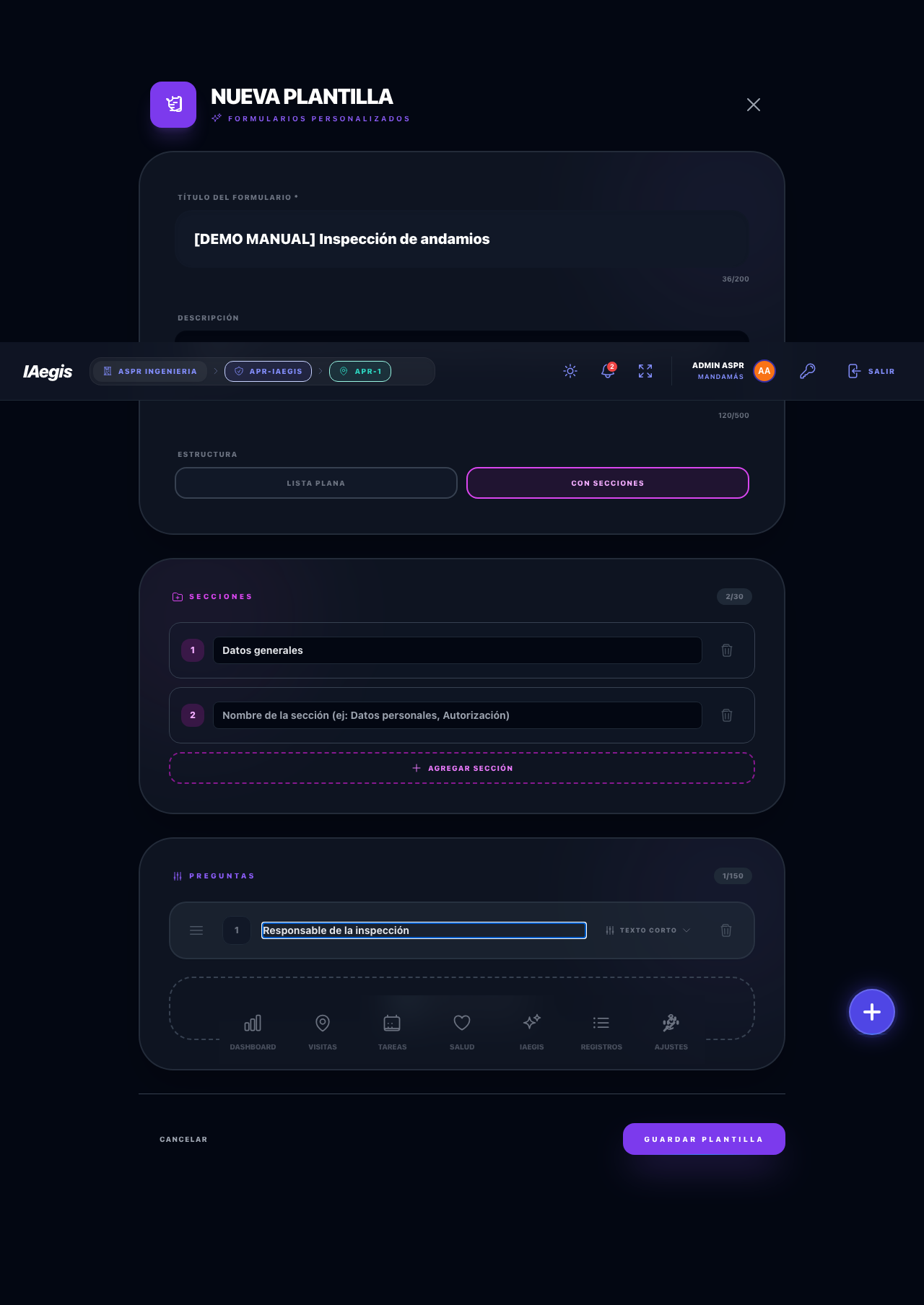
Figura 18.3 - Editor de plantilla en modo "Con secciones": bloque de secciones, preguntas arrastrables y panel de configuración
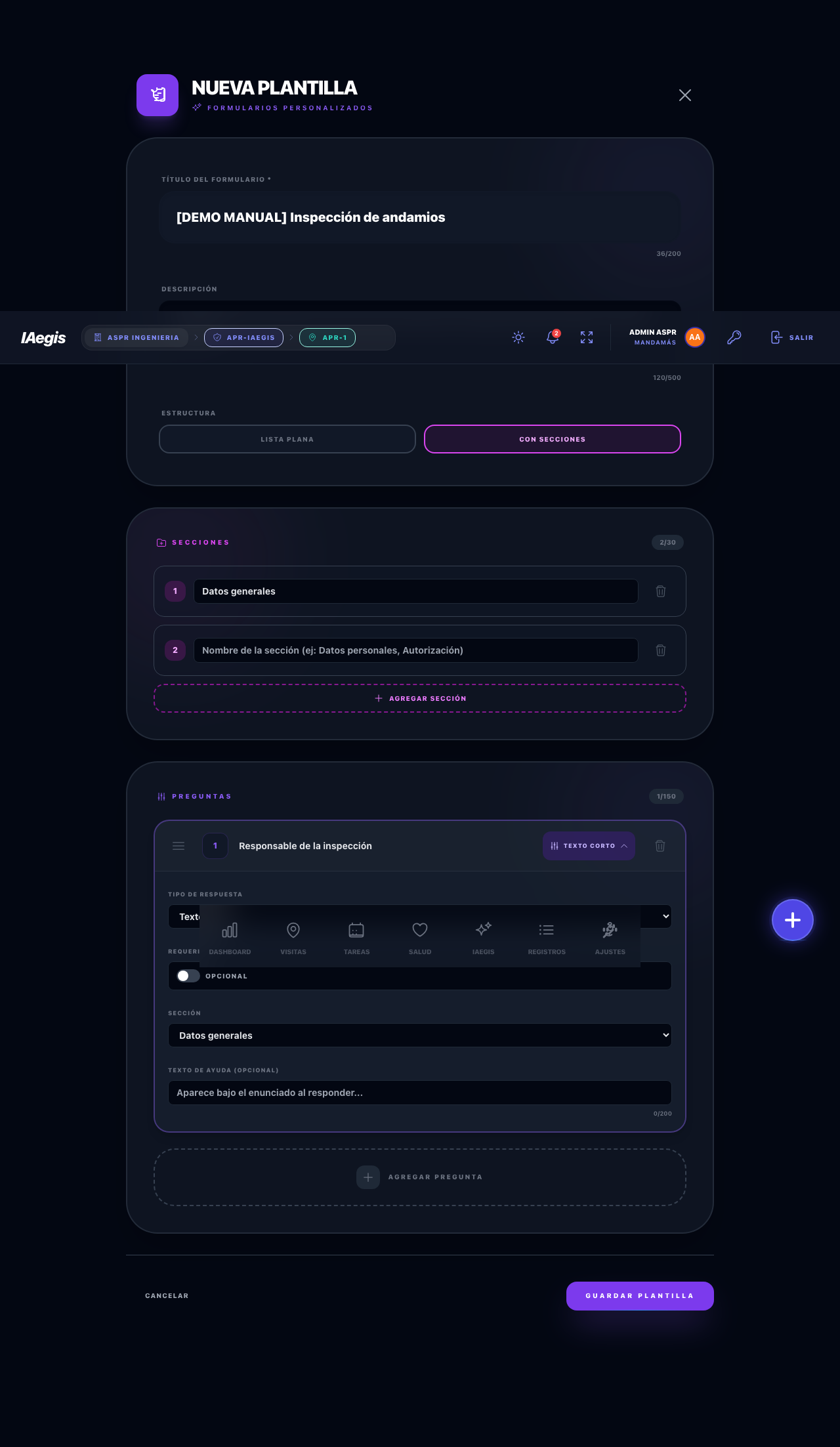
Figura 18.4 - Panel de configuración de una pregunta: tipo de respuesta, obligatoriedad, opciones y texto de ayuda
💡 Tip
El texto de ayuda es tu mejor aliado para que el equipo responda bien. Un "¿Cuál es el número de serie del equipo?" acompañado de la ayuda "Se encuentra en la placa metálica del costado" evita respuestas vagas y preguntas de vuelta.
⚠️ Atención
Cada tipo de selección (elección única, lista desplegable y alternativas múltiples) requiere al menos una opción con texto, admite como máximo 20 opciones y no acepta opciones repetidas. Si no lo cumples, el guardado se bloquea con mensajes como La pregunta «{texto}» necesita al menos una opción con texto.
18.3.5 Los 13 tipos de respuesta
El tipo de respuesta determina el control que verá quien responda. Estos son los 13 tipos, con su etiqueta literal y lo que guardan:
| Tipo |
Etiqueta |
Qué guarda |
text |
Texto corto |
Un texto de hasta 500 caracteres |
textarea |
Texto largo |
Un texto de hasta 2000 caracteres, con contador |
number |
Número |
Un valor numérico decimal |
date |
Fecha |
Una fecha (año-mes-día) |
datetime |
Fecha y hora |
Una fecha con hora |
boolean |
Sí / No |
Un valor sí/no |
radio |
Elección única |
El identificador de la opción elegida |
select |
Lista desplegable |
El identificador de la opción elegida (buscable) |
checkbox |
Alternativas múltiples |
Una lista de opciones elegidas |
signature |
Firma digital |
La imagen de la firma capturada |
attachment |
Foto o documento |
Uno o más archivos adjuntos |
user |
Usuario del sistema |
Un usuario de la empresa |
geo |
Ubicación GPS |
Coordenadas con precisión y momento de captura |
💡 Tip
Elige el tipo según el uso posterior de la respuesta. Si luego quieres filtrar o graficar, prefiere tipos cerrados (Sí/No, elección única, lista, número, fecha). Los textos largos son útiles para relatos, pero son difíciles de agregar en un dashboard.
18.3.6 Guardar la plantilla y validaciones
Al terminar de diseñar, en el pie del editor tienes "Cancelar" (vuelve al catálogo) y "Guardar plantilla" (que pasa a "Guardando…" mientras envía). Si todo está correcto, vuelves al catálogo con el mensaje Plantilla creada correctamente.
El editor valida antes de guardar. Estos son los mensajes que pueden aparecer en un modal de error y que bloquean el guardado:
| Mensaje |
Qué corrige |
Debe seleccionar una empresa para guardar la plantilla. |
No hay empresa activa |
El título del formulario es obligatorio. |
Falta el título |
El formulario debe tener al menos una pregunta. |
No hay preguntas |
Todas las preguntas deben tener un enunciado. |
Hay preguntas vacías |
Un formulario admite como máximo 150 preguntas. |
Excediste el tope de preguntas |
Un formulario admite como máximo 30 secciones. |
Excediste el tope de secciones |
Toda sección debe tener título. |
Hay secciones sin nombre |
Hay preguntas sin sección asignada. |
En modo secciones, hay preguntas sueltas |
⚠️ Atención
Si otra persona editó la plantilla mientras tú la tenías abierta, el sistema detecta el conflicto de versión y te muestra el mensaje de error correspondiente sin navegar ni sobrescribir. Revisa el estado actual de la plantilla antes de reintentar.
✅ Buenas prácticas
Guarda la plantilla solo cuando esté completa y revisada. Una vez que el equipo empieza a responderla, cada edición crea una versión nueva y solo afecta a los registros futuros; los registros ya creados conservan las preguntas de su versión original.
18.4.1 Paso 1: subir el documento
En lugar de armar la plantilla pregunta por pregunta, puedes pedirle a la IA que la proponga a partir de un documento existente. Pulsa "Importar con IA" en el catálogo (o entra por /forms/templates/import). El encabezado dice "Importar con IA" con el subtítulo Paso 1 · Subir documento.
El banner violeta explica el flujo:
Sube un formulario y la IA propone su estructura: secciones, campos y tipos de dato. Es una propuesta: la revisas y corriges antes de guardarla. El documento se analiza con inteligencia artificial de Google y no se almacena una copia.
Para subir el documento:
Paso 1. Haz clic en la zona de subida. Acepta un PDF, una imagen o un Word (.docx).
Paso 2. Una vez elegido el archivo, verás su nombre y la leyenda Toca para elegir otro por si necesitas cambiarlo.
Paso 3. Pulsa "Analizar con IA" (pasa a "Analizando…"). Mientras corre, verás Leyendo el documento y proponiendo la estructura….
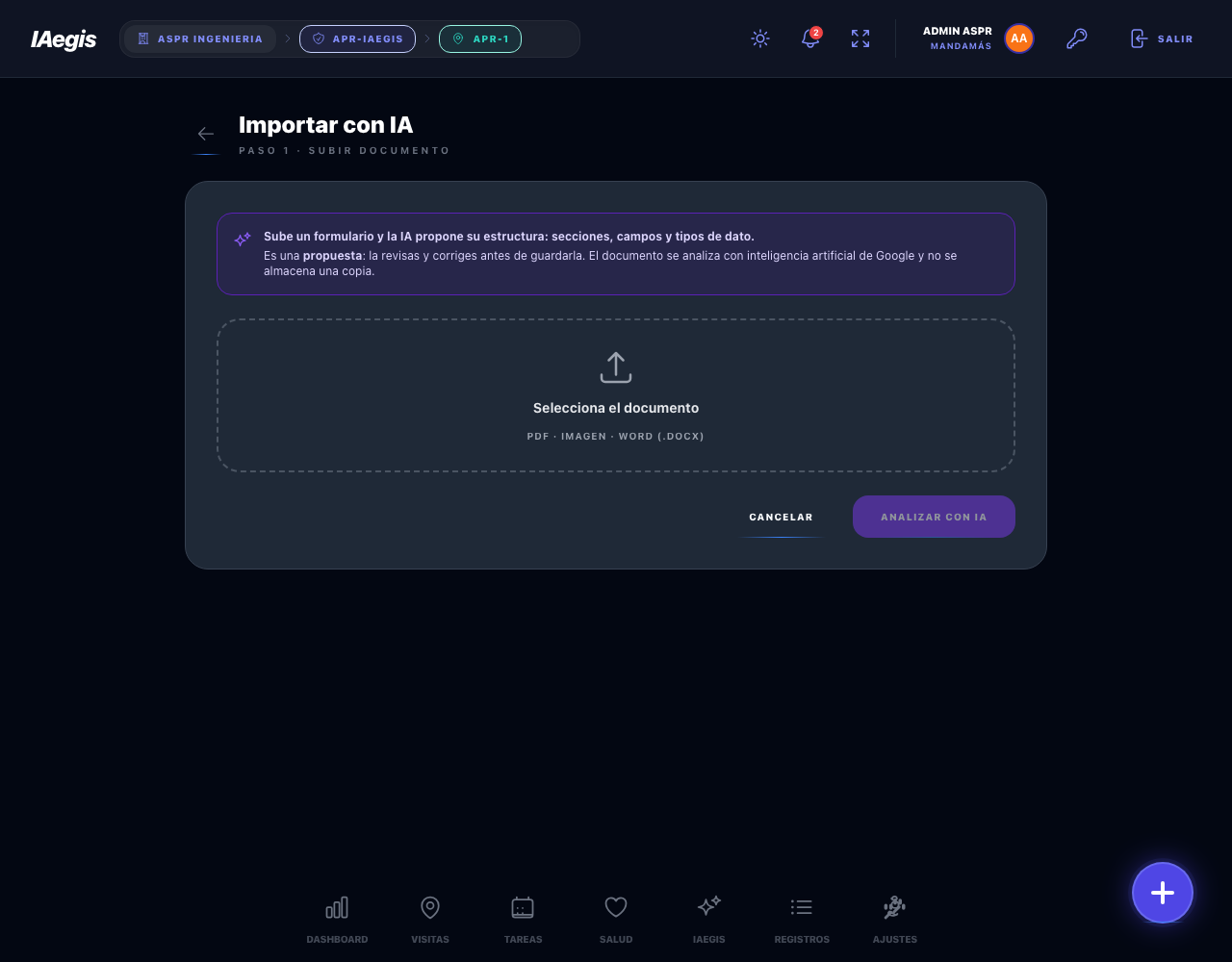
Figura 18.5 - Importar plantilla con IA, Paso 1: zona de subida del documento y botón "Analizar con IA"
⚠️ Atención
Este flujo requiere el permiso UTILIZAR FUNCIONES DE IA Y ASISTENTE y créditos de IA disponibles. Si no tienes créditos, el botón aparece deshabilitado con el aviso Sin créditos de IA disponibles este mes. Si no se pudieron cargar los créditos, verás No se pudieron cargar los créditos de IA. Recarga la página.
📌 Ejemplo práctico
Valentina tiene un formulario en papel de "Autorización de trabajos en caliente" en PDF. En vez de teclear las 15 preguntas, sube el PDF y pulsa "Analizar con IA". En unos segundos la IA le propone las secciones y las preguntas con sus tipos.
⚠️ Atención
Si el documento no es un formulario (por ejemplo, un procedimiento o un instructivo), la IA puede no identificar campos y muestra: No se identificaron campos en el documento. Revisa que sea un formulario y no un procedimiento o un instructivo, y vuelve a intentar con otro archivo.
18.4.2 Paso 2: revisar la propuesta de la IA
Cuando la IA termina, pasas al Paso 2 · Revisar propuesta. Verás un banner con el título "Propuesta de la IA" y el texto {N} campo(s). Revísala y corrige lo que haga falta — puedes cambiar enunciados, tipos, orden y secciones. La plantilla se crea recién al guardar.
Debajo del banner se abre el mismo editor de plantillas que viste en la sección 18.3, ya cargado con la propuesta. Aquí es donde ocurre el control de calidad: puedes renombrar secciones, reordenar preguntas, cambiar tipos y corregir enunciados antes de guardar.
La IA puede avisarte de situaciones especiales mediante banners ámbar, por ejemplo:
| Aviso |
Situación |
La IA identificó {N} campos. Se conservaron {N}... |
Se alcanzó el máximo de preguntas |
Se omitieron {N} secciones por el máximo permitido. |
Exceso de secciones |
Se descartaron {N} campos porque no traían un enunciado legible. |
Campos sin texto legible |
En {N} pregunta(s) se conservaron las primeras 20 alternativas... |
Opciones recortadas al máximo |
El documento es muy extenso y se analizó solo su primera parte... |
Documento demasiado largo |
El documento tiene una tabla que se repite por filas... |
Tablas repetibles no soportadas |
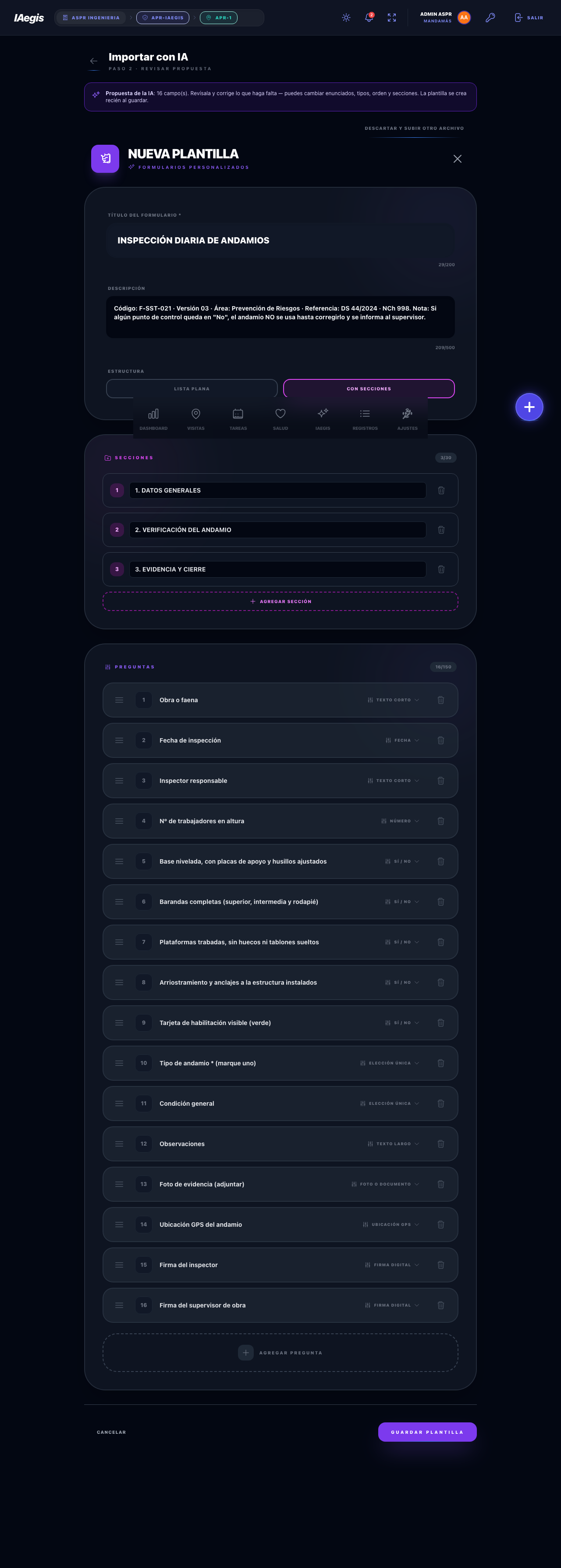
Figura 18.6 - Importar plantilla con IA, Paso 2: banner "Propuesta de la IA" y editor cargado con la propuesta
⚠️ Atención
La propuesta de la IA es una sugerencia, no un resultado final. Nada se guarda hasta que pulses "Guardar plantilla". Revisa con detalle los tipos de respuesta y las opciones propuestas, porque la IA puede interpretar mal un campo o asignarle un tipo incorrecto.
💡 Tip
Si la propuesta viene muy desordenada, puedes pulsar "Descartar y subir otro archivo". El sistema te pide confirmación (modal "Descartar la propuesta") y te advierte que volver a analizar consume créditos de IA nuevamente.
18.4.3 Guardar la plantilla desde el documento
Una vez revisada y corregida la propuesta, pulsas "Guardar plantilla". El sistema crea la plantilla, muestra el mensaje Plantilla creada desde el documento. y te devuelve al catálogo, donde ya aparece la nueva plantilla lista para editar o para que el equipo la responda.
✅ Buenas prácticas
No uses la importación con IA como atajo para saltarte la revisión. El verdadero ahorro está en no teclear la estructura; la responsabilidad del enunciado, el tipo y las opciones sigue siendo tuya. Dedica unos minutos a revisar antes de guardar.
Esta es la sección que usará la mayoría de las personas en su día a día. Aquí se explica, con detalle, cómo responder un formulario desde el perfil usuario.
18.5.1 El selector de formularios
El selector (/records/forms) es el punto de entrada del llenado. Muestra los formularios activos de tu empresa (las plantillas archivadas no aparecen), ordenados por fecha de creación. El encabezado dice "Formularios" y el subtítulo muestra el nombre de tu empresa activa.
En la parte superior derecha hay dos accesos del submódulo:
| Botón |
Destino |
Condición |
| Registros |
Bandeja de completados (/records/forms/completed) |
Permiso de ver registros (todos o propios) |
| Dashboard |
Dashboard de formularios (/records/forms/dashboard) |
Permiso VER DASHBOARD DE FORMULARIOS |
Cada formulario aparece como una tarjeta con su título, su descripción, el pie {N} preguntas y, si la plantilla usa secciones, un badge "Secciones". Para empezar a responder, pulsas la tarjeta o el botón "Responder".
También hay un buscador con placeholder Buscar por título o descripción... que filtra la lista mientras escribes.
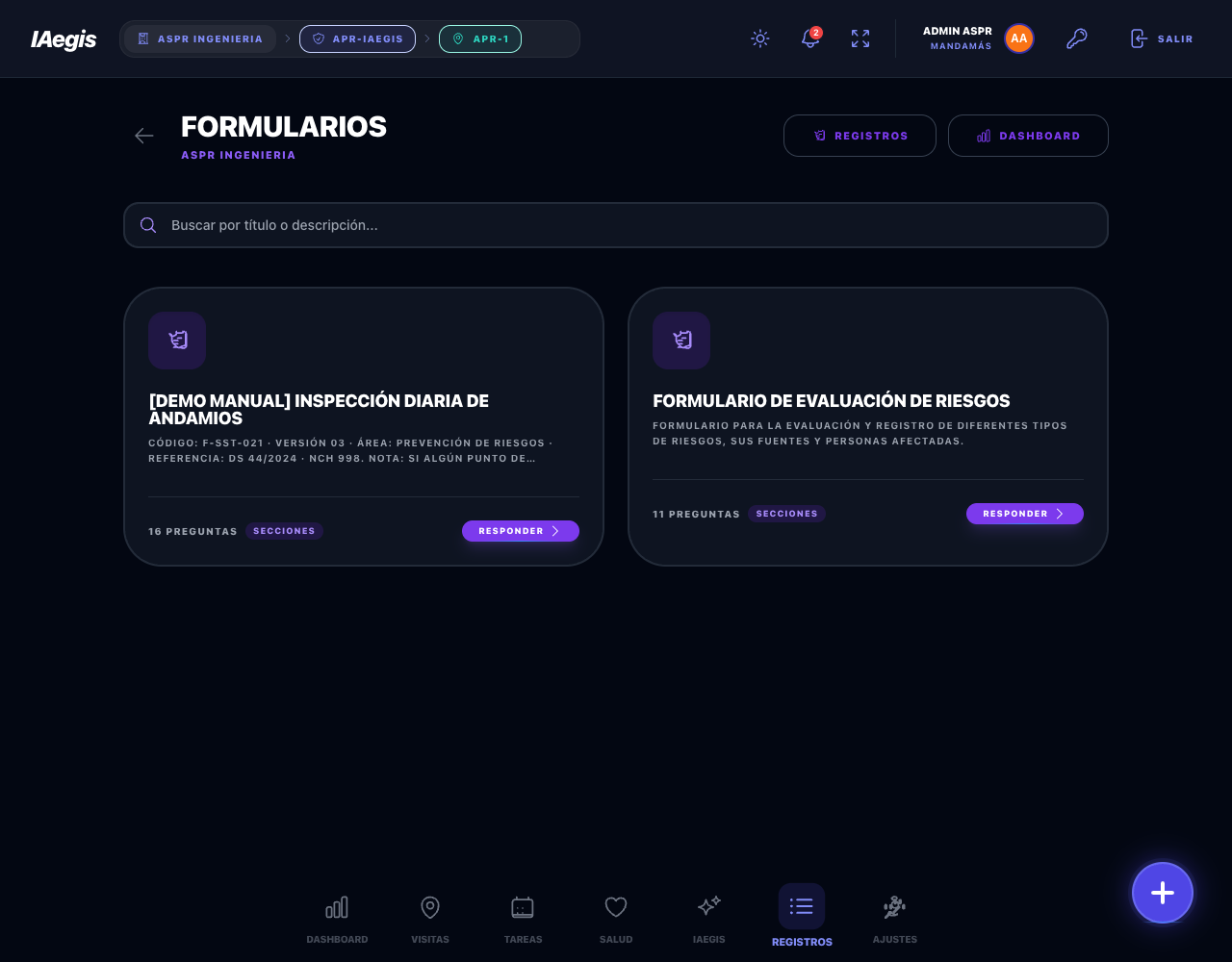
Figura 18.7 - Selector de formularios: tarjetas activas, buscador y accesos a "Registros" y "Dashboard"
💡 Tip
Si no ves un formulario que sabes que existe, revisa dos cosas: que la plantilla no esté archivada (pregunta a un administrador) y que tengas seleccionada la empresa correcta en la barra superior. El selector solo lista plantillas con estado activo de tu empresa actual.
⚠️ Atención
Si tu rol no puede responder formularios pero sí puede ver el dashboard, entrarás igual al selector, pero verás el bloque No tienes permiso para responder formularios con la sugerencia de usar los accesos de arriba. Es un perfil de supervisión, pensado para revisar métricas sin responder.
18.5.2 Elegir el modo: manual o con IA
Al pulsar "Responder" ocurre una de dos cosas, según tu permiso de IA:
- Sin permiso de IA: se abre directamente el formulario de llenado manual.
- Con permiso de IA: se abre un modal para elegir el modo: llenado manual o importación por IA (fotografiar un papel ya llenado).
El modal muestra la opción de IA con su estado de créditos: si no hay créditos disponibles, la opción aparece deshabilitada y te explica el motivo.
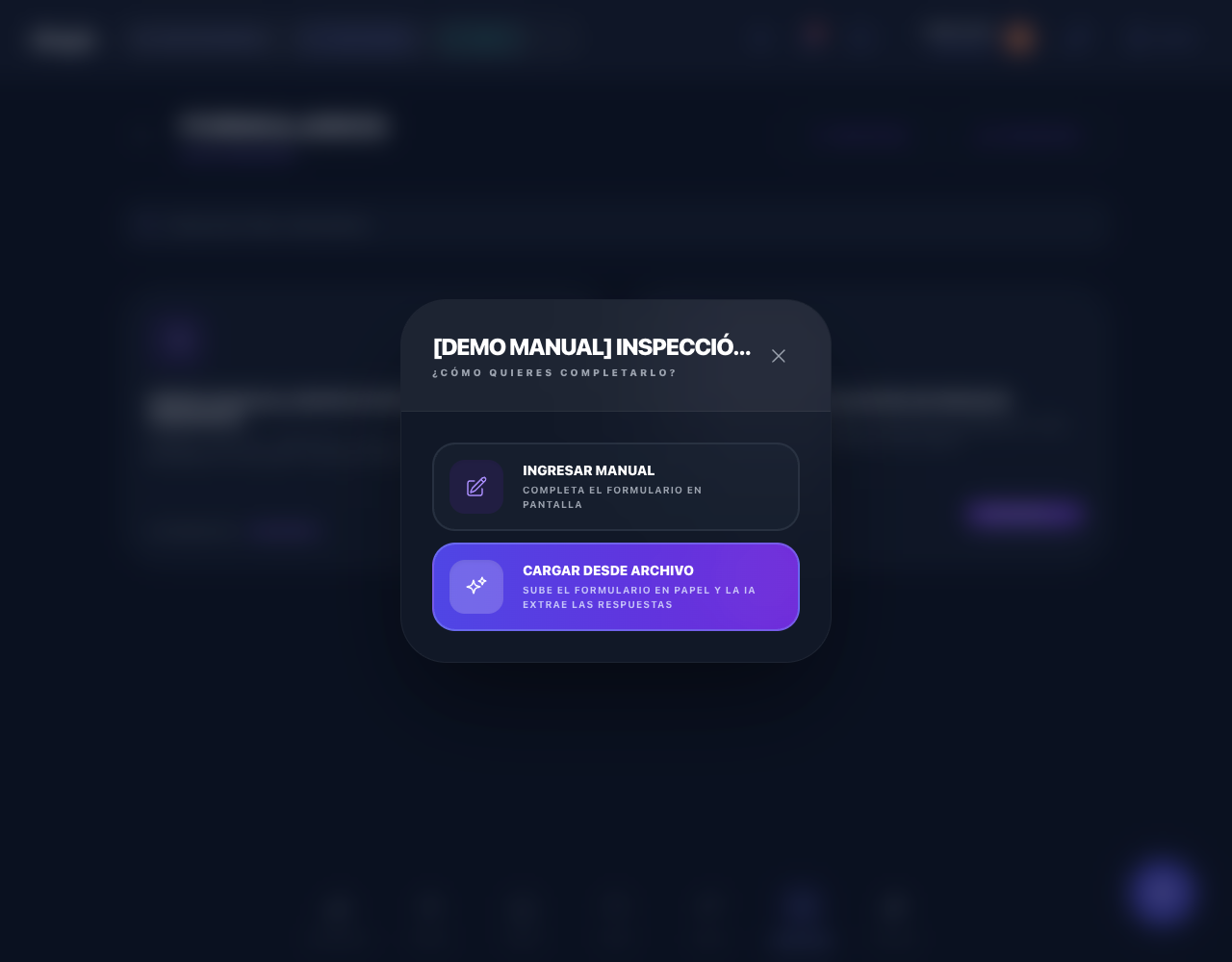
Figura 18.8 - Modal de elección de modo: llenado manual o importación por IA
💡 Tip
Si normalmente respondes a mano, no te confundas con el modal: es solo un paso intermedio. Elige el modo manual y sigue al formulario. La importación por IA conviene solo cuando ya tienes el formulario llenado en papel.
18.5.3 El runner de llenado
El runner es la pantalla donde respondes las preguntas. Tiene un encabezado fijo con el título de la plantilla y el subtítulo "Nuevo registro", más un contador {respondidas}/{total} y una barra de progreso violeta que se llena a medida que avanzas. Al pie hay una botonera fija con "Cancelar" y "Guardar formulario".
Si la plantilla usa secciones, cada sección es una tarjeta colapsable con un badge {N} pendientes (rojo) o Completa (verde). Las preguntas que no tienen sección asignada se agrupan bajo el título "Otras preguntas". Si la plantilla es de lista plana, todo aparece en una sola tarjeta.
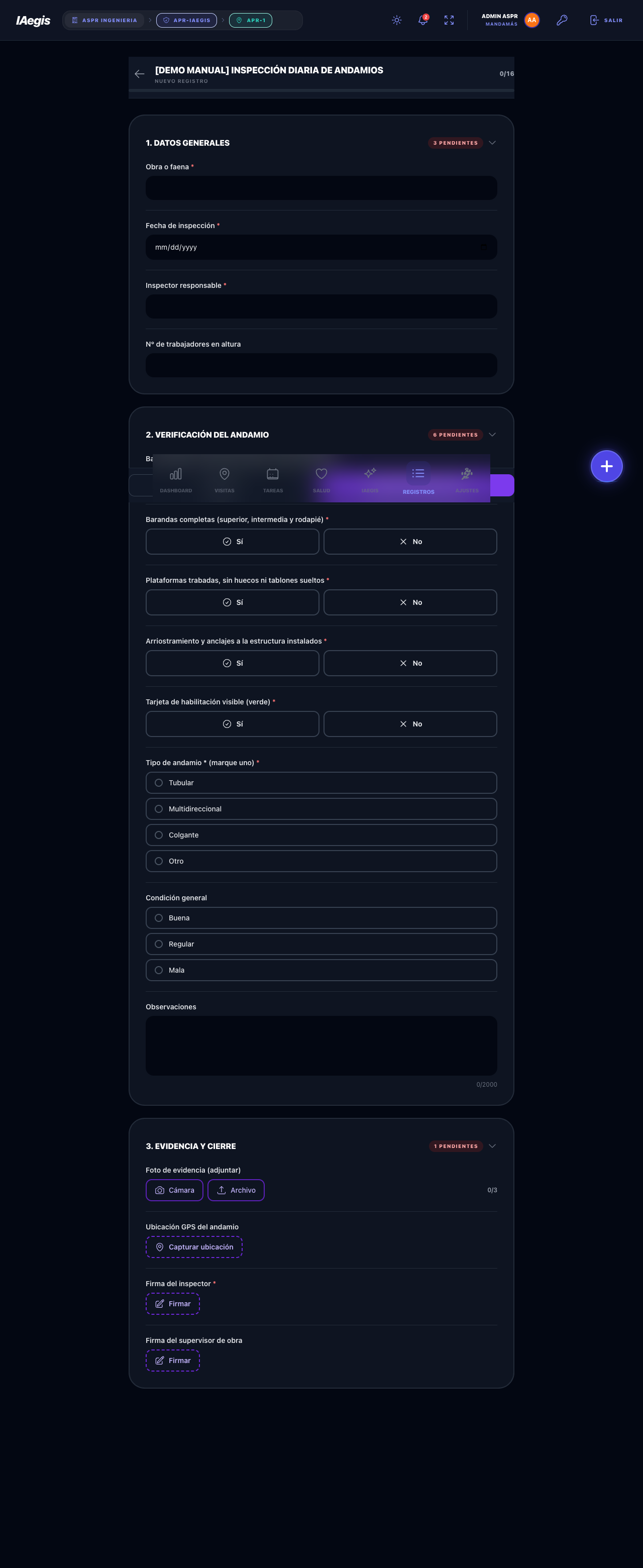
Figura 18.9 - Runner de llenado: encabezado con contador y barra de progreso, secciones con pendientes y botonera inferior
💡 Tip
La barra de progreso y el contador {respondidas}/{total} son tu mejor brújula para no dejar preguntas al pasar. Si una sección muestra un badge rojo {N} pendientes, significa que aún hay preguntas obligatorias o sin responder dentro de ella.
⚠️ Atención
Las preguntas obligatorias se marcan con un asterisco rojo * junto al enunciado. Mientras haya obligatorias sin responder, el botón "Guardar formulario" no escribirá nada y te llevará al primer pendiente (ver 18.5.5).
18.5.4 Cómo responder cada tipo de pregunta
Cada tipo de respuesta tiene su propio control. Reconocerlos te hará responder más rápido:
| Tipo |
Cómo se responde |
| Texto corto |
Escribe en el campo de texto (hasta 500 caracteres) |
| Texto largo |
Escribe en el área de texto (hasta 2000 caracteres, con contador N/2000) |
| Número |
Escribe un valor numérico decimal |
| Fecha |
Elige una fecha en el calendario |
| Fecha y hora |
Elige fecha y hora juntas |
| Sí / No |
Pulsa uno de los dos botones Sí o No |
| Elección única |
Pulsa una sola opción de la lista |
| Lista desplegable |
Abre el selector buscable (placeholder Selecciona una opción...) y elige una |
| Alternativas múltiples |
Pulsa una o varias opciones |
| Firma digital |
Pulsa Firmar, traza la firma y confirma; Rehacer para repetir |
| Foto o documento |
Pulsa Cámara o Archivo para adjuntar (hasta 3 por pregunta) |
| Usuario del sistema |
Busca y elige un usuario (placeholder Selecciona un usuario...) |
| Ubicación GPS |
Pulsa Capturar ubicación; el navegador captura las coordenadas |
Los tipos de captura tienen particularidades importantes:
- Firma digital: sin firma verás el botón "Firmar"; con firma, la vista previa y "Rehacer". La firma se guarda como imagen.
- Foto o documento: solo acepta imágenes (JPG, PNG, GIF, WebP) o documentos (PDF, Word, Excel). Cada imagen se comprime; cada archivo pesa como máximo 5 MB. Si subes un tipo no permitido, verás el mensaje
Tipo de archivo no permitido: usa imágenes (JPG, PNG, GIF, WebP) o documentos (PDF, Word, Excel).
- Ubicación GPS: pulsa Capturar ubicación. Si el navegador no puede obtener tu posición, muestra el mensaje y un botón Reintentar; nunca inventa una coordenada. Con coordenadas capturadas, puedes pulsar Actualizar.
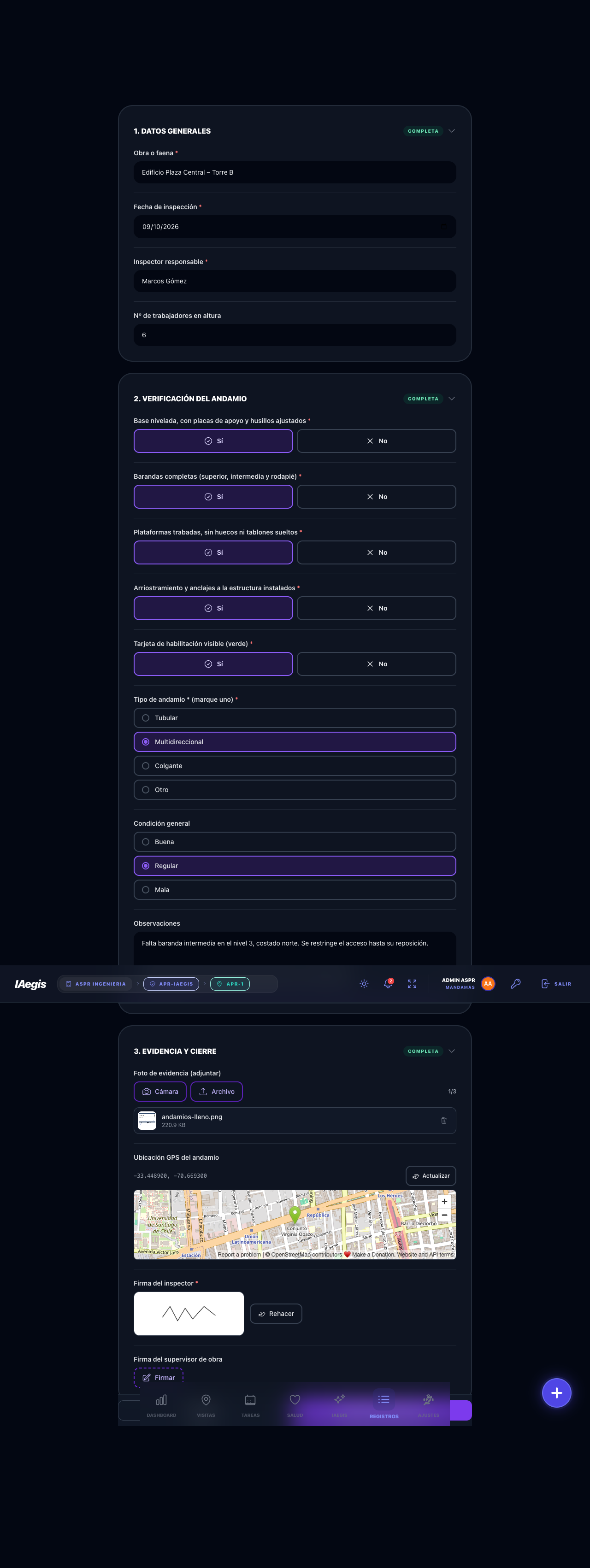
Figura 18.10 - Ejemplo de los tipos de captura en el runner: firma digital, adjuntos y ubicación GPS
⚠️ Atención
Los adjuntos y las firmas viven en memoria hasta que guardas. Si sales del formulario a mitad del llenado, pierdes lo que no guardaste. El sistema te protege al cambiar de empresa con un aviso, pero no hay autoguardado: guarda conscientemente antes de cerrar.
📌 Ejemplo práctico
Marcelo, prevencionista de terreno, abre la "Inspección de andamios". Responde "¿Base nivelada?" con Sí, "¿Barandas completas?" con No, adjunta una foto del tramo sin baranda, captura su ubicación GPS y firma al final. Todo queda en el mismo registro, con evidencia y posición.
18.5.5 Guardar y validación de obligatorios
Para finalizar, pulsas "Guardar formulario". El sistema valida que todas las preguntas obligatorias tengan respuesta:
- Si todo está completo, guarda y te lleva al detalle del registro, con el mensaje
Formulario guardado correctamente.
- Si falta algún obligatorio, el sistema no escribe nada. Marca cada pendiente con el texto
Falta responder: «<enunciado>», expande la sección correspondiente y hace scroll hasta el primer campo pendiente para que lo completes.
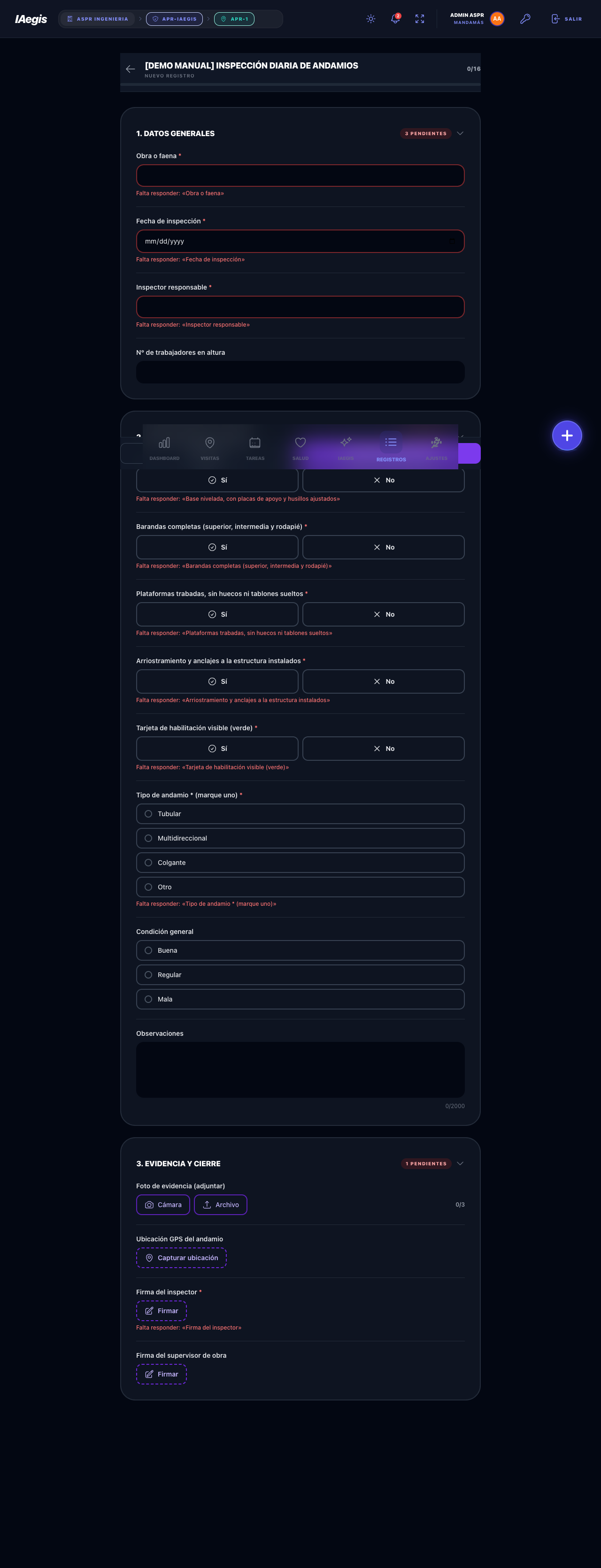
Figura 18.11 - Validación de obligatorios: el runner marca "Falta responder" en el campo pendiente y no guarda
⚠️ Atención
Las preguntas opcionales pueden quedar en blanco y el registro se guarda igual. En el detalle, lo no respondido aparece como "Sin responder". Solo las obligatorias bloquean el guardado.
✅ Buenas prácticas
Antes de guardar, repasa la barra de progreso. Si no llega al total, es porque quedan preguntas sin responder (obligatorias u opcionales). Decide conscientemente si dejar las opcionales en blanco o completarlas para un registro más completo.
18.6.1 Paso 1: subir el archivo
Cuando ya tienes un formulario llenado a mano en papel, puedes digitalizarlo con IA en vez de teclear las respuestas. Entra por el modal de modo (sección 18.5.2) eligiendo la importación por IA, o directo por la ruta /records/forms/{id}/import.
El asistente tiene tres pasos: 1 · Subir archivo, 2 · Extracción, 3 · Revisar y guardar.
En el primer paso, la zona de subida dice "Sube el formulario en papel" y explica:
Fotografía o escanea el formulario llenado a mano y la IA leerá las respuestas. Sube una sola imagen o un PDF con todas las páginas del formulario.
Paso 1. Pulsa "Seleccionar archivo" y elige una imagen (JPG, PNG o WebP) o un PDF.
Paso 2. Verifica el bloque de privacidad: El archivo se envía solo a Gemini para leer las respuestas y luego se descarta: nunca se sube a Storage ni queda guardado en el registro.
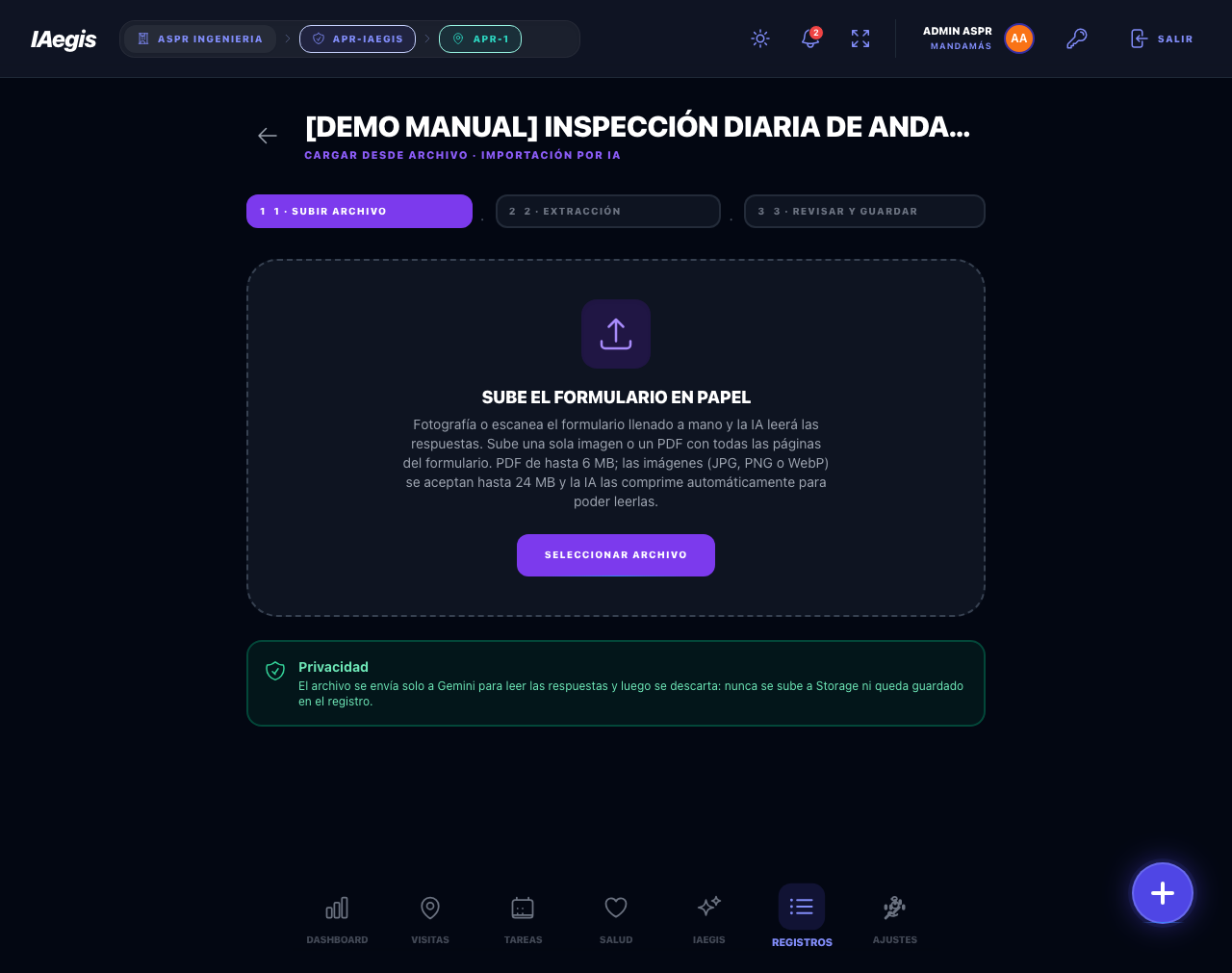
Figura 18.12 - Importar registro con IA, Paso 1: subir la foto o PDF del formulario en papel
⚠️ Atención
Si subes un formato no admitido, verás Formato no permitido. Sube un PDF o una imagen (JPG, PNG o WebP) del formulario en papel. Asegúrate de subir una sola imagen nítida o un PDF con todas las páginas.
💡 Tip
Para que la IA lea bien, fotografía el papel de frente, con buena luz y sin sombras ni dobleces. Una foto torcida o borrosa reduce las respuestas que la IA logra detectar.
18.6.2 Paso 2: extracción
Tras subir el archivo, el asistente pasa a la extracción. Verás un spinner con el texto "La IA está leyendo el formulario" y el nombre y peso del archivo. No hay nada que hacer aquí: solo esperar.
⚠️ Atención
Si la IA no logra leer nada, verás el mensaje La IA no detectó ninguna respuesta. El formulario puede estar en blanco o la foto no ser legible: vuelve a subir una foto más nítida. y el asistente vuelve al paso de subida. Revisa la calidad de la foto antes de reintentar.
18.6.3 Paso 3: revisar y guardar
El paso final es la revisión obligatoria. Se abre el runner en modo "Revisión", con un banner violeta que dice IAegis leyó {N} de {M} respuestas. y aclara: Revisa cada respuesta antes de guardar. Las que la IA no logró leer (o que excedieron las opciones válidas) quedaron marcadas «No detectado» para que las completes.
Cada pregunta puede mostrar badges de IA:
Revisar (ámbar): la IA propuso un valor con confianza baja; revísalo y edítalo si hace falta.No detectado: la IA no pudo leer la respuesta; complétala a mano.
Las preguntas de los tipos firma, adjunto, usuario y GPS no se leen con IA: muestran el texto de ayuda "Se completa manualmente" y no cuentan en el banner.
Paso 1. Recorre las respuestas y corrige las marcadas Revisar.
Paso 2. Completa a mano las marcadas No detectado y las de captura.
Paso 3. Si faltan obligatorios, verás un banner rojo {N} preguntas obligatorias sin responder. y el botón "Guardar formulario" permanece deshabilitado hasta completarlas.
Paso 4. Pulsa "Guardar formulario". El registro se crea con su trazabilidad de IA y verás el mensaje Formulario guardado correctamente.
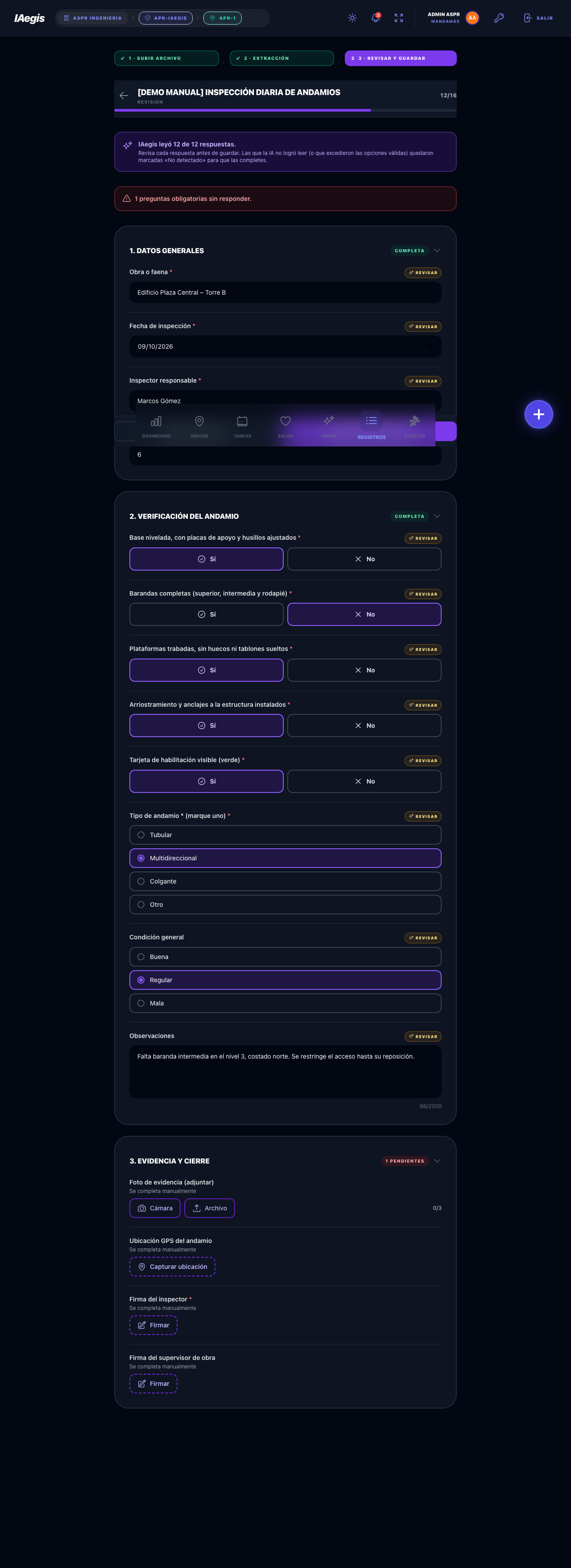
Figura 18.13 - Importar registro con IA, Paso 3: revisión con banner "IAegis leyó N de M" y badges "Revisar" / "No detectado"
⚠️ Atención
Al editar un campo propuesto por la IA, el badge desaparece: editar equivale a que tú confirmas la respuesta. Eso es correcto, es el control humano. Si no editas y guardas tal cual, estás aceptando lo que la IA leyó, incluidos los posibles errores.
✅ Buenas prácticas
Trata la revisión como parte del flujo, no como un trámite. Dedica especial atención a los campos "No detectado" y a los tipos de selección, donde un error de lectura es más fácil de pasar por alto.
18.7.1 Qué muestra la bandeja
La bandeja de completados (/records/forms/completed) lista los registros de formulario de tu empresa activa, ordenados por fecha descendente. El encabezado dice "Registros de formularios" con el subtítulo {empresa} · {N} registros.
Cada registro aparece como una tarjeta con:
- Su folio (en fuente monoespaciada).
- Un badge de modo: IA (violeta) o Manual (celeste).
- El título de la plantilla, el autor y la fecha/hora.
- El pie
{N}/{M} respondidas y el botón "Ver detalle".
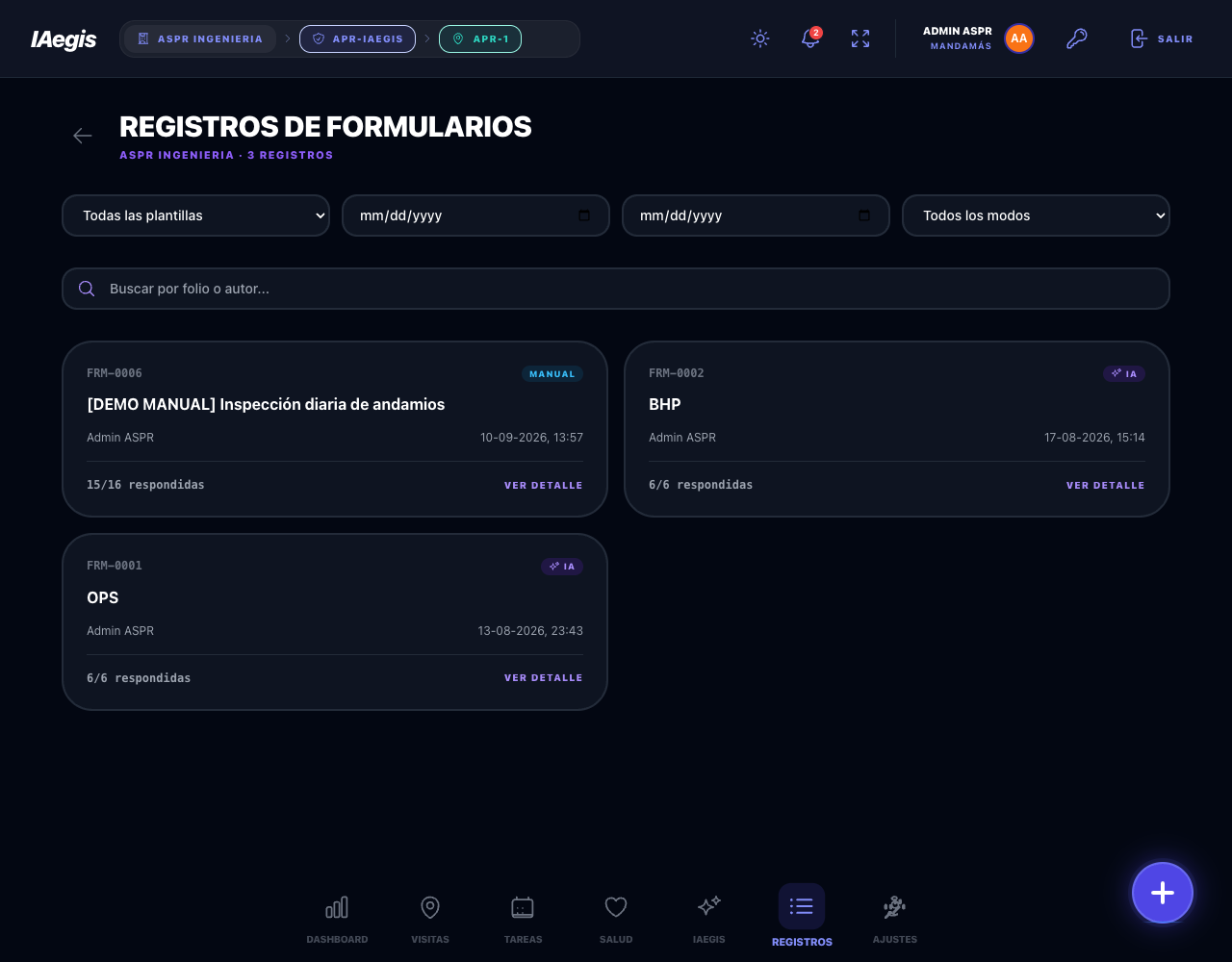
Figura 18.14 - Bandeja de registros completados: filtros, tarjetas con folio y modo, y botón "Cargar más"
💡 Tip
El folio y la fecha del registro son su referencia. Cuando necesites ubicar un registro específico, búscalo por folio o por autor desde el buscador de la bandeja.
18.7.2 Filtrar y buscar registros
La bandeja tiene una barra de filtros con cuatro controles:
| Control |
Opciones / Placeholder |
| Plantilla |
Selector con opción por defecto Todas las plantillas |
| Desde / Hasta |
Rango de fechas |
| Modo |
Todos los modos / Manual / IA |
| Buscador |
Buscar por folio o autor... |
Los filtros de plantilla, fecha y modo se aplican en el servidor; el buscador de folio o autor filtra en tu pantalla.
⚠️ Atención
Si con filtros activos no hay coincidencias, verás No hay registros que coincidan con los filtros. y, si aún quedan más páginas por cargar, la advertencia Quedan más registros por cargar: el que buscas puede estar en una página posterior. Usa «Cargar más» o ajusta los filtros.
18.7.3 Paginación
La bandeja carga los registros de a 50. Si hay más, al final aparece el botón "Cargar más" (pasa a "Cargando..." mientras corre). Púlsalo para traer la siguiente página.
💡 Tip
Si buscas un registro antiguo y no aparece en la primera página, usa primero los filtros (fecha o plantilla) para acotar, y luego "Cargar más" si es necesario. Buscar a ojo en una bandeja larga es lento.
✅ Buenas prácticas
Para revisar lo del día, usa el filtro Desde/Hasta con la fecha de hoy. Así la bandeja queda corta y manejable, y no te pierdes entre registros antiguos.
18.8.1 El detalle como evidencia
Al pulsar "Ver detalle" en la bandeja, se abre el detalle del registro (/records/forms/record/{id}). Esta pantalla es la constancia formal de lo respondido: se construye a partir de la fotografía (snapshot) del formulario tal como era cuando se respondió, con sus enunciados, tipos, opciones y la versión de la plantilla de ese momento.
La cabecera es una tarjeta violeta degradé con el folio, el título de la plantilla en grande y el badge de modo (IA o Manual). Debajo hay una sección de metadatos: autor, fecha, empresa, contrato, subcontrato y versión (v{templateVersion}), junto al progreso {N}/{M} preguntas respondidas.
Las respuestas se muestran por sección (o en "Otras preguntas" las sueltas), cada una con su enunciado histórico, el asterisco * si era obligatoria y el valor ya formateado según el tipo: textos y números tal cual, Sí/No como badges, selecciones como chips violeta, firma como imagen sobre fondo blanco, adjuntos como miniaturas o enlaces, usuario con avatar, y GPS con el mapa y las coordenadas. Lo no respondido aparece como Sin responder.
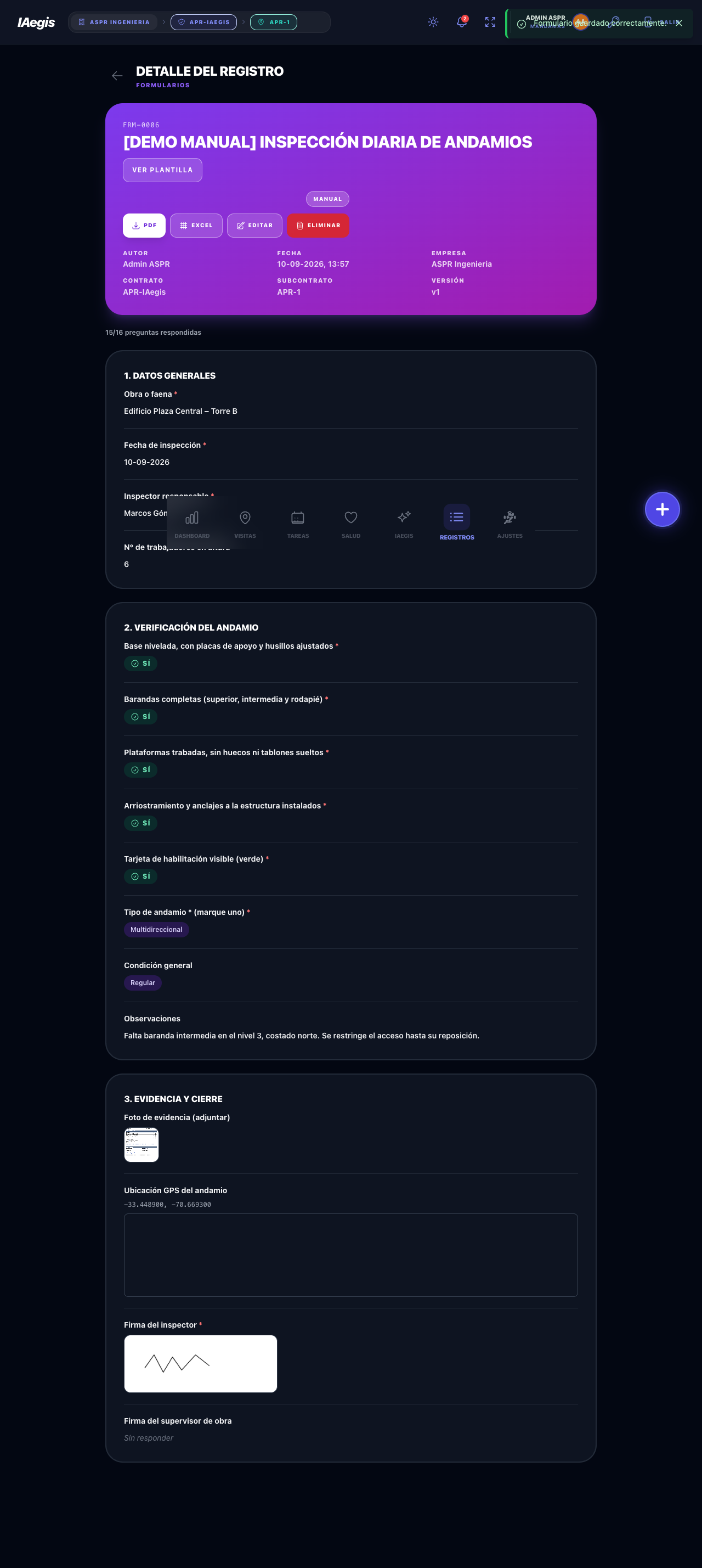
Figura 18.15 - Detalle del registro: cabecera con folio y modo, metadatos y respuestas con evidencia
💡 Tip
El detalle es tu fuente de verdad ante una auditoría: muestra exactamente lo que se respondió en su momento. Si la plantilla cambió después, aquí sigue viéndose la versión que se usó para responder, no la actual.
⚠️ Atención
Si la plantilla original fue borrada, el detalle sigue mostrando el registro completo (porque vive del snapshot), pero en lugar del enlace "Ver plantilla" verás el aviso La plantilla original ya no existe.
18.8.2 Acciones: PDF, Excel, editar y eliminar
El detalle ofrece cuatro acciones, en el encabezado (escritorio) o en una barra fija al pie (móvil):
| Acción |
Qué hace |
Permiso |
| PDF |
Genera y descarga un PDF del registro |
— |
| Excel |
Exporta el registro a Excel |
— |
| Editar |
Abre el registro en modo edición |
EDITAR REGISTRO DE FORMULARIO |
| Eliminar |
Borra el registro (con confirmación) |
ELIMINAR REGISTRO DE FORMULARIO |
Al generar PDF o Excel, el sistema confirma con PDF generado correctamente. o Excel exportado correctamente. Al eliminar, pide confirmación en un modal "Eliminar registro" con el texto ¿Seguro que quieres eliminar el registro «{título}» ({folio})? Esta acción no se puede deshacer.
⚠️ Atención
Eliminar un registro es definitivo e irreversible. Antes de confirmar, verifica que no necesites la evidencia para una auditoría o un respaldo legal. Prefiere conservar el registro antes que borrarlo por error.
💡 Tip
Si necesitas la evidencia fuera de IAegis, el PDF es la salida más completa: incluye las respuestas, las fotos, la firma y los metadatos en un solo documento listo para compartir o imprimir.
18.8.3 Editar un registro
Pulsar "Editar" abre el runner en modo "Editando registro". Aquí corriges las respuestas de un registro existente. Dos cosas importantes:
- Se edita con el snapshot del registro, nunca con la plantilla actual: ves las mismas preguntas y opciones que se respondieron originalmente.
- El header indica
Editando con la versión {v} de la plantilla.
Al guardar, el sistema confirma con Registro actualizado correctamente. y te devuelve al detalle.
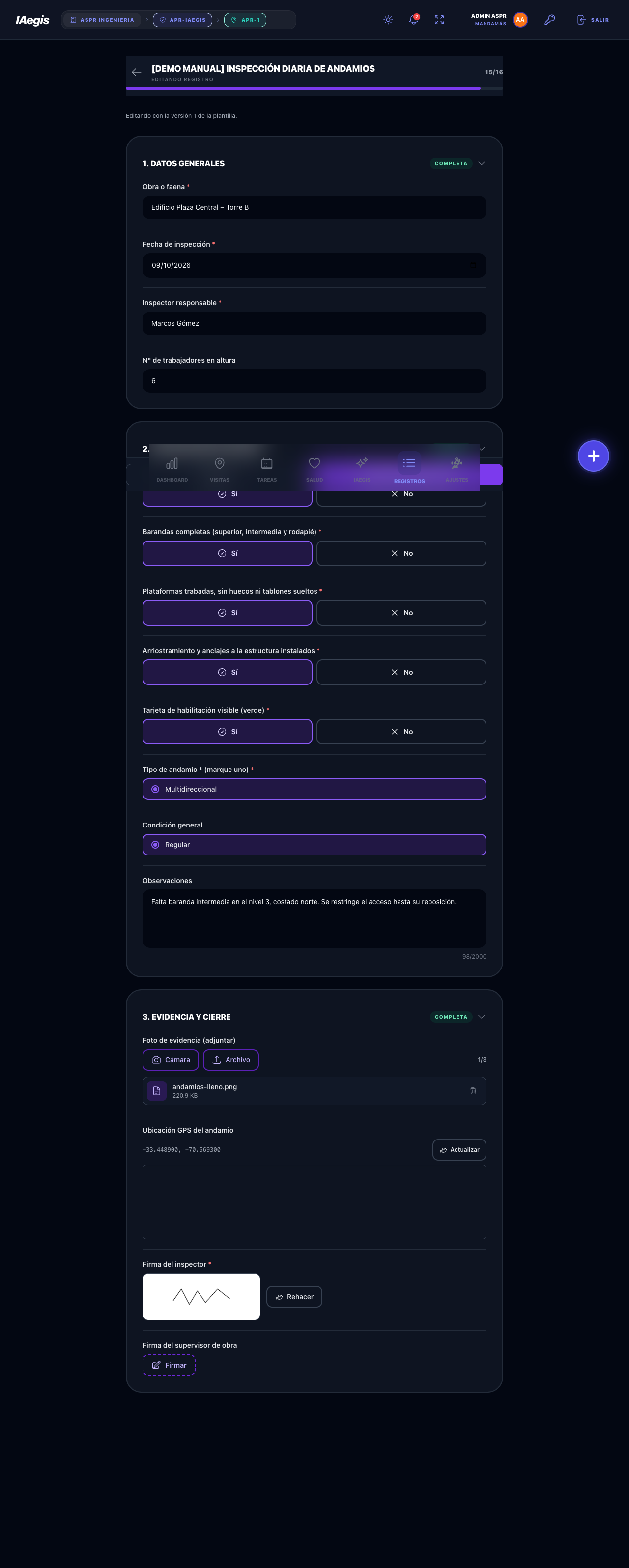
Figura 18.16 - Edición de un registro: runner en modo "Editando registro" con la nota de versión
⚠️ Atención
Si otra persona modificó el registro mientras lo editabas, al guardar verás el aviso Otra persona modificó este registro mientras lo editabas. Si vuelves a guardar, tus respuestas reemplazarán las suyas. Si prefieres revisar sus cambios primero, cancela y vuelve a abrir el registro.
✅ Buenas prácticas
Usa la edición solo para corregir errores puntuales (un dato mal tipeado, una opción mal marcada). No la uses para "actualizar" un registro viejo a una plantilla nueva: para eso responde un registro nuevo.
18.9.1 Indicadores principales
El dashboard de formularios (/records/forms/dashboard) resume las métricas de los formularios de tu empresa en los últimos 12 meses. El encabezado dice "DASHBOARD DE FORMULARIOS" con el subtítulo {empresa} · {N} registros · últimos 12 meses y un botón "Ver todos los registros" que lleva al selector.
Cuatro tarjetas de indicadores abren la pantalla:
| Indicador |
Valor |
Etiqueta de ayuda |
| Total de registros |
agg.total |
ÚLTIMOS 12 MESES |
| Plantillas activas |
agg.activeTemplates |
EN USO |
| Promedio respuestas |
agg.avgAnswersPerRecord |
POR REGISTRO |
| Con IA |
agg.aiPercentage% |
DE LOS REGISTROS |
💡 Tip
El "Promedio respuestas" te dice cuán completos llegan los registros. Si es bajo en relación al total de preguntas de tus plantillas, puede indicar que el equipo deja muchos opcionales en blanco.
⚠️ Atención
El dashboard se calcula sobre los registros que tu rol puede ver. Con permiso de ver todos, ves la métrica de toda la empresa; con permiso de ver solo propios, los indicadores se acotan a tus registros.
18.9.2 Gráficos
Debajo de los indicadores hay cuatro bloques gráficos:
| Gráfico |
Título |
Qué muestra |
| Tendencia mensual |
Registros por mes · últimos 12 meses |
Evolución mes a mes con variación |
| Manual vs IA |
Cómo se crearon los registros del período |
Donut con leyenda Manual / IA |
| Por plantilla |
Top 8 plantillas + otras agrupadas |
Donut; más de 8 se agrupan en Otros |
| Top usuarios |
Quiénes registraron más formularios |
Barras horizontales con los 5 primeros |
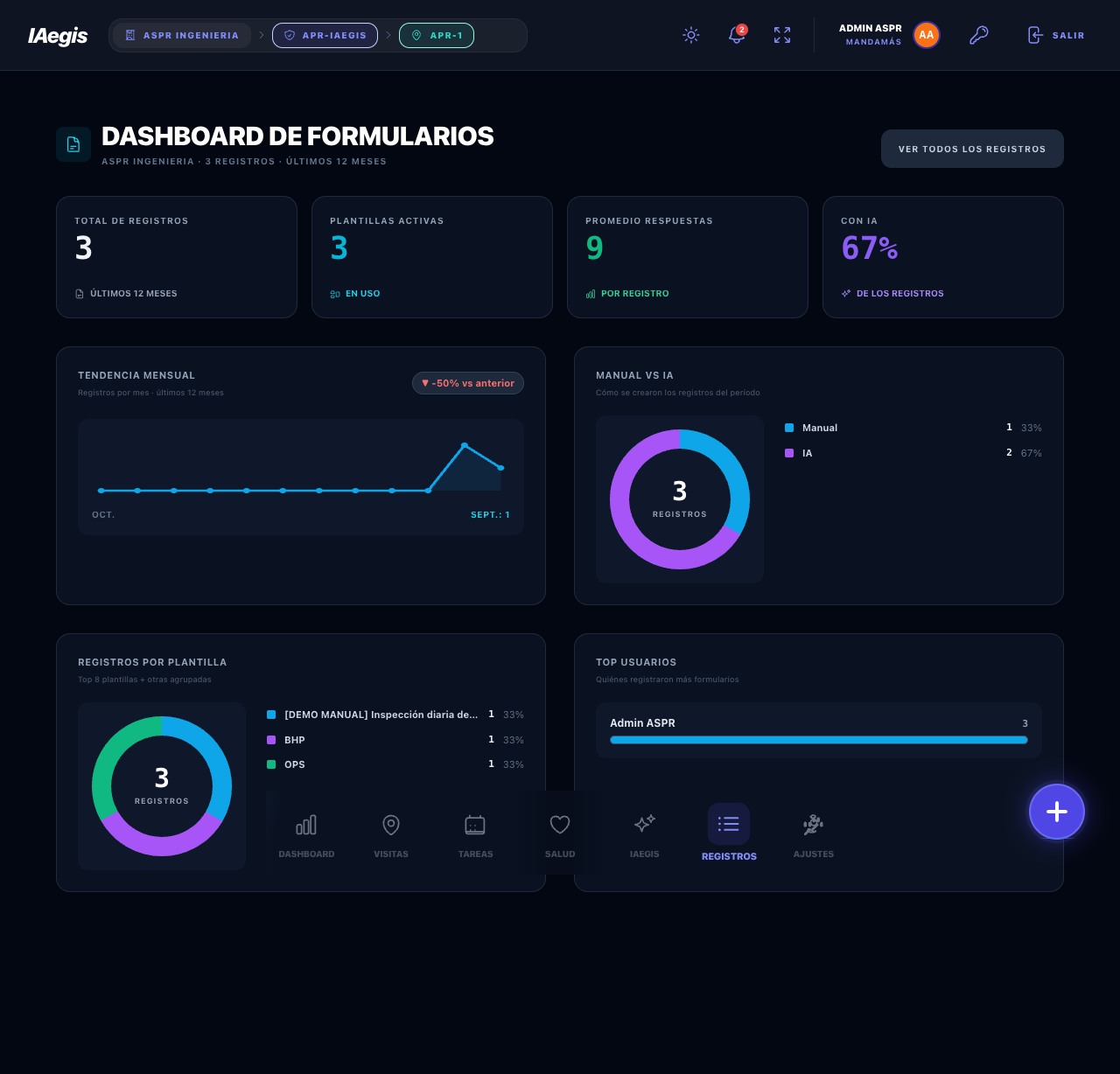
Figura 18.17 - Dashboard de formularios: KPIs, tendencia mensual, manual vs IA, top plantillas y top usuarios
📌 Ejemplo práctico
La gerenta de operaciones abre el dashboard y ve que este mes hubo 42 registros, 40% de ellos creados con IA, y que la plantilla "Inspección de andamios" concentra la mayoría. Con eso decide reforzar el uso del llenado manual en terreno, donde la señal es más débil.
⚠️ Atención
Si no hay registros en el período, verás Todavía no hay formularios registrados en esta empresa con el botón "Ver formularios". El dashboard no muestra datos históricos anteriores a los 12 meses: el alcance es fijo.
✅ Buenas prácticas
Revisa el dashboard con una frecuencia fija (semanal o mensual) para detectar plantillas que se dejaron de usar o usuarios con carga anómala. Es la vista de control del submódulo, pensada para supervisión y gerencia.
📌 Caso de uso
Valentina (administradora) y Marcelo (prevencionista) en Constructora Andina.
Valentina Rojas es administradora de la plataforma en Constructora Andina, una empresa de obras civiles. Llega el lunes y el jefe de operaciones le pide un formulario para que los supervisores inspeccionen los andamios cada mañana. Valentina entra a /forms/templates y pulsa "Nueva Plantilla". En el bloque de identidad escribe el título "Inspección de andamios" y una descripción: "Inspección diaria de andamios antes del inicio de la jornada". Elige la estructura "Con secciones".
Arma tres secciones: "Datos generales", "Revisión del andamio" y "Cierre". En la primera agrega dos preguntas: "Responsable de la inspección" (tipo Usuario del sistema, obligatoria) y "Fecha de la inspección" (tipo Fecha, obligatoria). En la segunda agrega "¿La base está nivelada?" (Sí/No, obligatoria), "¿Las barandas están completas?" (Sí/No, obligatoria) y "Foto del punto crítico" (Foto o documento). En la última agrega "Firma del supervisor" (Firma digital, obligatoria) y "Ubicación de la inspección" (Ubicación GPS). Revisa todo y pulsa "Guardar plantilla"; vuelve al catálogo con Plantilla creada correctamente.
Esa misma mañana, Marcelo Fuentes, prevencionista de terreno, abre IAegis en su celular desde la obra y entra a /records/forms. Ve la tarjeta "Inspección de andamios" con el pie 6 preguntas y el badge "Secciones". Pulsa "Responder" y, como su rol tiene IA, elige el modo manual. Se abre el runner con el contador 0/6. Completa la sección "Datos generales" eligiéndose como responsable y la fecha de hoy. En "Revisión del andamio" marca Sí en la base nivelada y No en las barandas, y sube la foto del tramo sin baranda. En "Cierre" firma en el pad y captura su ubicación GPS. El contador marca 6/6. Pulsa "Guardar formulario" y ve el mensaje Formulario guardado correctamente. antes de que se abra el detalle con su folio, la foto, la firma y el mapa.
Al final del día, la gerenta abre /records/forms/dashboard y confirma que hoy se registraron 14 inspecciones de andamios, 5 de ellas detectaron barandas incompletas. Con ese dato, programa una revisión general de los andamios de la obra.
✅ Buenas prácticas
El patrón del caso es reutilizable para cualquier plantilla: el administrador diseña con secciones y tipos de captura, y el usuario responde en terreno apoyado en la barra de progreso y en la evidencia (foto, firma y GPS). Mientras más clara la plantilla, menos fricción en terreno.
Problema: no veo el botón "Importar con IA"
| Posible causa |
Solución |
| Sin permiso de IA |
Pide el permiso UTILIZAR FUNCIONES DE IA Y ASISTENTE |
| Sin créditos |
El botón muestra Sin créditos de IA disponibles este mes |
| Créditos no cargados |
No se pudieron cargar los créditos de IA. Recarga la página |
Problema: no puedo entrar al catálogo de plantillas
| Posible causa |
Solución |
| Sin permisos de plantilla |
Necesitas CREAR/EDITAR/ELIMINAR PLANTILLA DE FORMULARIO o ser administrador |
| Sin empresa activa |
Selecciona una empresa en la barra superior |
Problema: solo veo mis propios registros
| Posible causa |
Solución |
| Rol con visibilidad limitada |
Tu rol tiene VER SOLO REGISTROS DE FORMULARIO PROPIOS; pide VER TODOS LOS REGISTROS DE FORMULARIO |
Problema: la plantilla no aparece en el selector
| Posible causa |
Solución |
| Plantilla archivada |
Pide a un administrador que la restaure desde el acordeón "Archivadas" |
| Empresa incorrecta |
Verifica la empresa activa en la barra superior |
Problema: no puedo guardar el formulario
| Posible causa |
Solución |
| Obligatorios sin responder |
Completa los campos con Falta responder: «...» |
| Archivo no permitido |
Verifica formato y peso (5 MB máximo por archivo) |
Problema: la IA no leyó mi formulario en papel
| Posible causa |
Solución |
| Foto borrosa u oscura |
Vuelve a fotografiar de frente, con buena luz |
| Formato no admitido |
Sube solo JPG, PNG, WebP o PDF |
¿Por qué no veo el botón "Importar con IA"?
Requiere el permiso UTILIZAR FUNCIONES DE IA Y ASISTENTE. Si lo tienes pero está deshabilitado, revisa los créditos: Sin créditos de IA disponibles este mes o No se pudieron cargar los créditos de IA. Recarga la página.
¿Por qué no puedo entrar a /forms/templates?
Esa zona exige alguno de los permisos de plantilla (CREAR/EDITAR/ELIMINAR PLANTILLA DE FORMULARIO) o ser administrador del sistema. Sin permiso verás "No tiene permiso para gestionar las plantillas de formulario".
¿Por qué en la bandeja o el dashboard solo veo mis registros?
Porque tu rol tiene solo VER SOLO REGISTROS DE FORMULARIO PROPIOS y no VER TODOS LOS REGISTROS DE FORMULARIO. Los administradores ven todos.
¿El formulario se guardó aunque no respondí todo?
Sí. Las preguntas opcionales pueden quedar en blanco; solo las obligatorias (*) bloquean el guardado. En el detalle, lo no respondido aparece como "Sin responder".
¿Por qué no aparece la plantilla en el selector?
El selector solo lista plantillas con estado activo. Si está archivada, no aparece; pide a un administrador que la restaure desde el catálogo.
¿Editar un registro viejo cambia su plantilla?
No. Se edita con el snapshot de entonces (las mismas preguntas y opciones que se respondieron), nunca con la plantilla actual. Por eso un registro de meses atrás conserva sus preguntas originales.
¿Dónde queda el dashboard?
En /records/forms/dashboard. La dirección /forms/dashboard sigue funcionando y te redirige automáticamente allí.
¿El archivo que subo a la IA queda guardado?
No. Tanto al importar una plantilla como un registro, el archivo se usa solo para leer con la IA y luego se descarta; nunca se guarda una copia ni su nombre.
- Plantilla: el diseño de un formulario (preguntas, secciones, tipos y opciones). Es lo que configura el administrador.
- Registro: la instancia concreta de un formulario ya respondido, con su evidencia y su folio.
- Snapshot: la fotografía del formulario tal como era al momento de responder. Es lo que garantiza que un registro viejo conserve sus preguntas originales.
- Runner: la pantalla donde se responde (o se edita) un formulario.
- Archivar: retirar una plantilla del selector sin borrar su historial.
- Folio: identificador que el sistema asigna a cada registro para referenciarlo y buscarlo.
IAegis - Sistema de Gestión de Seguridad y Salud Ocupacional
Manual de Usuario - Capítulo 18: Formularios
Versión del sistema: 2.5.107 | Fecha: 10 de septiembre de 2026
© 2026 IAegis. Todos los derechos reservados.