IAegis
Sistema de Gestión de Seguridad y Salud Ocupacional
Manual de Usuario
Capítulo 20: MIPER Público DS44 y Auto-contratación
Guía para los dos flujos públicos sin iniciar sesión: el Paquete MIPER Público DS44
(compra de pago único en /miper) y la auto-contratación de una cuenta IAegis (en /contratar).
Tabla de Contenidos
- 20.1Visión general del módulo
- 20.1.1Qué es el Paquete MIPER Público DS44
- 20.1.2Qué es la auto-contratación
- 20.1.3A quién sirven estos flujos
- 20.1.4Qué necesitas antes de empezar
- 20.1.5Cómo se paga: Mercado Pago
- 20.2La landing del paquete (/miper)
- 20.2.1El hero y los beneficios
- 20.2.2La línea de tiempo: tu camino paso a paso
- 20.2.3La muestra del formato antes de pagar
- 20.2.4El alcance: qué sí y qué no incluye
- 20.2.5Preguntas antes de comprar
- 20.3Describir tu actividad y elegir ruta
- 20.4El formulario de compra (/miper/formulario)
- 20.4.1Ruta Rápida y Ruta Completa
- 20.4.2Los campos del comprador
- 20.4.3La factura opcional
- 20.4.4Los campos institucionales de la Ruta Completa
- 20.4.5Revisión y pago
- 20.5El pago con Mercado Pago
- 20.6El estado de tu orden (/miper/orden/:orderId)
- 20.6.1Los estados de la orden
- 20.6.2Retomar un pago incompleto
- 20.7Tu paquete por token (/miper/ver/:token)
- 20.7.1La portada y el índice
- 20.7.2Descargar tus documentos
- 20.7.3Editar tu MIPER
- 20.7.4La regeneración del paquete
- 20.7.5Del paquete al plan Lite
- 20.8El portal «mis compras» (/miper/mis-compras)
- 20.8.1Acceder por correo
- 20.8.2El historial de compras
- 20.9Custodia del enlace y del token
- 20.10La auto-contratación (/contratar)
- 20.10.1Elegir el plan
- 20.10.2Datos del contratante y de la empresa
- 20.10.3Pagar y crear la cuenta
- 20.11El retorno del pago (/contratar/retorno)
- 20.11.1Los estados de la solicitud
- 20.12Caso de uso narrado de punta a punta
- 20.13Solución de problemas
- —Preguntas Frecuentes
- —Glosario
20.1.1 Qué es el Paquete MIPER Público DS44
El Paquete MIPER Público DS44 es un producto de pago único de IAegis pensado para quien necesita, de una sola vez, el set de documentos de cumplimiento que exige el Decreto Supremo N° 44/2024 (Reglamento sobre Gestión Preventiva de los Riesgos Laborales) sin contratar una suscripción. A partir de la descripción que tú escribas de tu faena, la inteligencia artificial de IAegis arma tres documentos:
- MIPER: la Matriz de Identificación de Peligros y Evaluación de Riesgos, construida con la metodología de la Guía Técnica del ISP (Instituto de Salud Pública) en su versión 3 de 2024.
- IRL: el Informe de Riesgos Laborales que contempla el Artículo 15 del DS 44, con la evaluación de tu faena.
- PTS: los Procedimientos de Trabajo Seguro que se desprenden de los peligros que se identifiquen.
Todo llega a tu correo como un enlace (nunca como archivos adjuntos) hacia una página web propia de tu paquete. Desde ahí descargas los documentos en PDF, la MIPER además en Excel y los PTS en Word, y puedes editar la matriz en línea para ajustarla a tu realidad. No necesitas crear una cuenta de IAegis ni iniciar sesión: tu identidad se resuelve a través de un token de entrega (una clave de acceso de 64 caracteres que viaja dentro del enlace) y de un portal por correo sin contraseña.
📌 Ejemplo práctico
Una empresa de montaje industrial con 15 trabajadores necesita presentar su matriz antes de una fiscalización. En vez de contratar un plan anual, compra el Paquete DS 44, describe su faena y en minutos recibe por correo el enlace con la MIPER, el IRL y los PTS listos para revisar, firmar y archivar.
20.1.2 Qué es la auto-contratación
La auto-contratación es el segundo flujo público de este capítulo. En la dirección /contratar, un visitante anónimo puede contratar un plan de suscripción mensual de IAegis (por ejemplo, el plan Lite) y pagar el primer mes con Mercado Pago. Es un wizard (asistente) de dos pasos: primero eliges el plan y luego completas tus datos y los de tu empresa.
Al terminar, tú quedas como administrador de la cuenta de tu organización. El sistema no te pide contraseña en el sitio: después de la aprobación del pago recibes un correo para activar tu cuenta y definir tu clave. Es decir, comprar el paquete y contratar el servicio son dos caminos distintos, pero ambos funcionan sin iniciar sesión y ambos pagan a través de Mercado Pago.
💡 Tip
Si ya compraste el Paquete DS 44 y te gustó, el botón "Conocer plan Lite" dentro de tu paquete te lleva directo a la auto-contratación. Es la vía natural para pasar de un documento puntual a un servicio mensual.
20.1.3 A quién sirven estos flujos
Estos flujos están diseñados para visitantes anónimos, es decir, personas que aún no tienen una cuenta IAegis:
| Perfil | Qué busca | Flujo recomendado |
|---|
| Encargado de prevención de una pyme | Un set de documentos DS 44 para una faena puntual, sin pagar mensualidad | Paquete MIPER Público DS44 (/miper) |
| Dueño o gerente de una empresa | Una cuenta IAegis completa con plan de suscripción | Auto-contratación (/contratar) |
| Quien ya compró el paquete | Volver a descargar o editar su compra sin recordar contraseñas | Portal «mis compras» (/miper/mis-compras) |
Ninguno de los dos flujos exige login. Cada página trae su propio diseño de pantalla completa con una cabecera que muestra la marca IAegis y el enlace "Volver a iaegis.io", para que siempre puedas salir del flujo de compra sin perderte.
20.1.4 Qué necesitas antes de empezar
Para recorrer este capítulo de punta a punta solo necesitas:
- Un navegador web actualizado (Chrome, Edge, Firefox o Safari en su última versión) y conexión a internet.
- Un correo electrónico que revises con frecuencia: es donde llega el enlace a tu paquete (en la compra) y el correo de activación (en la contratación).
- Un medio de pago aceptado por Mercado Pago (tarjeta de crédito, débito u otros habilitados en Chile).
- Tu RUT y, si vas a pedir factura, los datos de facturación de tu empresa.
⚠️ Atención
El paquete es de pago único y se emite en Chile. Si tu faena no está en Chile, el sistema no podrá validar tu RUT y la compra no avanzará. Verifica este punto antes de llenar el formulario.
20.1.5 Cómo se paga: Mercado Pago
Ambos flujos redirigen al Checkout Pro de Mercado Pago. IAegis nunca ve ni guarda los datos de tu tarjeta: cuando pulsas el botón de pago, el sitio te lleva a una dirección segura de Mercado Pago (del dominio mercadopago.cl o mercadopago.com), donde completas el pago, y luego te devuelve a una página de estado dentro de IAegis.
✅ Buenas prácticas
Revisa siempre que la barra de direcciones muestre https:// y el dominio de Mercado Pago antes de escribir los datos de tu tarjeta. Así te aseguras de estar en el sitio oficial y no en una imitación.
Las pantallas de compra incluyen, de forma fija, el texto "El pago se procesa de forma segura en Mercado Pago." para que sepas, en todo momento, que la transacción ocurre fuera de IAegis.
20.2.1 El hero y los beneficios
La landing es la página de venta del paquete. Al abrir /miper lo primero que ves es el hero (bloque principal): una píldora de confianza con el texto "DS 44/2024 · Cumplimiento con IA", el título "Paquete DS 44" en degradé, y un subtítulo que resume la propuesta: "MIPER + IRL + PTS generados con IA, listos para tu faena. Mira cómo se ve el resultado y parte con tu actividad antes de pagar."
Debajo del título aparecen cuatro promesas que conviene leer antes de avanzar:
- "Sin crear cuenta" — no necesitas registrarte.
- "Pago único, sin suscripción" — pagas una sola vez.
- "PDF + editable por correo" — recibes el enlace y editas en línea.
- "Editas tu matriz cuando quieras" — el documento no queda congelado.
Junto a estas promesas se muestra el precio (por ejemplo $59.990, con la leyenda "IVA incluido · pago único" o "más IVA · pago único") y el botón "Parte con mi actividad", que te lleva a la sección donde describes tu faena. Si la configuración incluye un ejemplo, verás también el enlace "Ver un ejemplo real del paquete (PDF)".
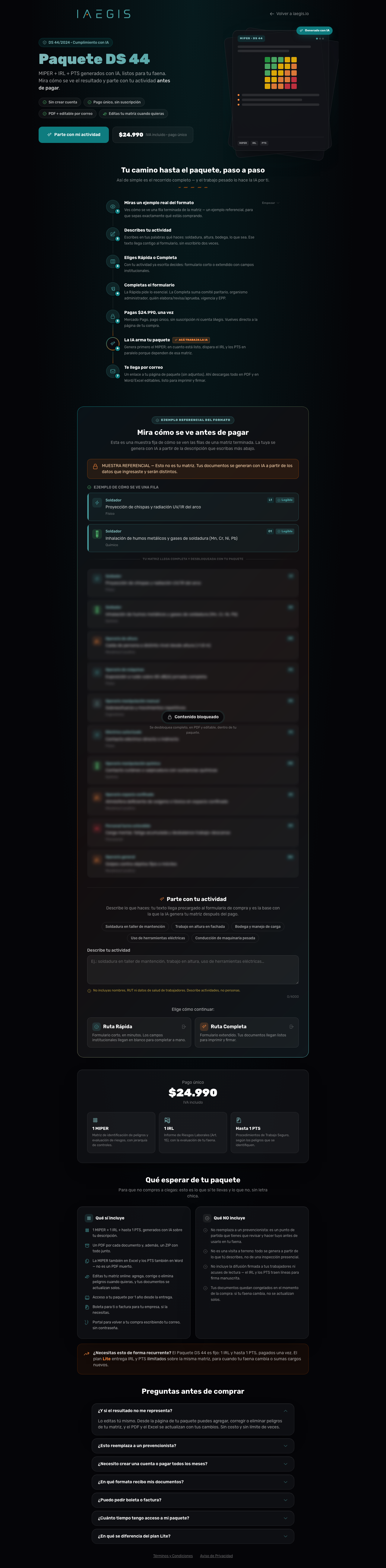
Figura 20.1 - Landing del Paquete DS 44: hero, promesas, precio y muestra decorativa del paquete
Al costado del texto, una ilustración decorativa apila tres tarjetas (la MIPER al frente, el IRL y los PTS detrás) con una matriz de riesgo 5×5 en miniatura y una insignia flotante que dice "Generado con IA". Es una figura ilustrativa: no muestra datos reales de tu compra, solo anticipa cómo se verá el resultado.
💡 Tip
El precio exacto se muestra siempre en pantalla antes de que pagues. No hay costos ocultos ni cargos posteriores: el monto que ves en el bloque de precio es el mismo que confirmarás en la revisión final.
20.2.2 La línea de tiempo: tu camino paso a paso
Al bajar un poco, la landing te explica el recorrido con un título "Tu camino hasta el paquete, paso a paso" y una línea de tiempo de siete pasos:
| # | Paso | Qué significa |
|---|
| 1 | Miras un ejemplo real del formato | Ves cómo se ve una fila terminada de la matriz antes de comprometerte |
| 2 | Describes tu actividad | Escribes en tus palabras qué haces: soldadura, altura, bodega… |
| 3 | Eliges Rápida o Completa | Decides entre un formulario corto o uno extendido |
| 4 | Completas el formulario | La Rápida pide lo esencial; la Completa suma comité paritario y organismo administrador |
| 5 | Pagas, una vez | Pago único por Mercado Pago, sin suscripción ni cuenta IAegis |
| 6 | La IA arma tu paquete | Aquí trabaja la inteligencia artificial (paso marcado con el distintivo "Acá trabaja la IA") |
| 7 | Te llega por correo | Un enlace a tu página de paquete, sin archivos adjuntos |
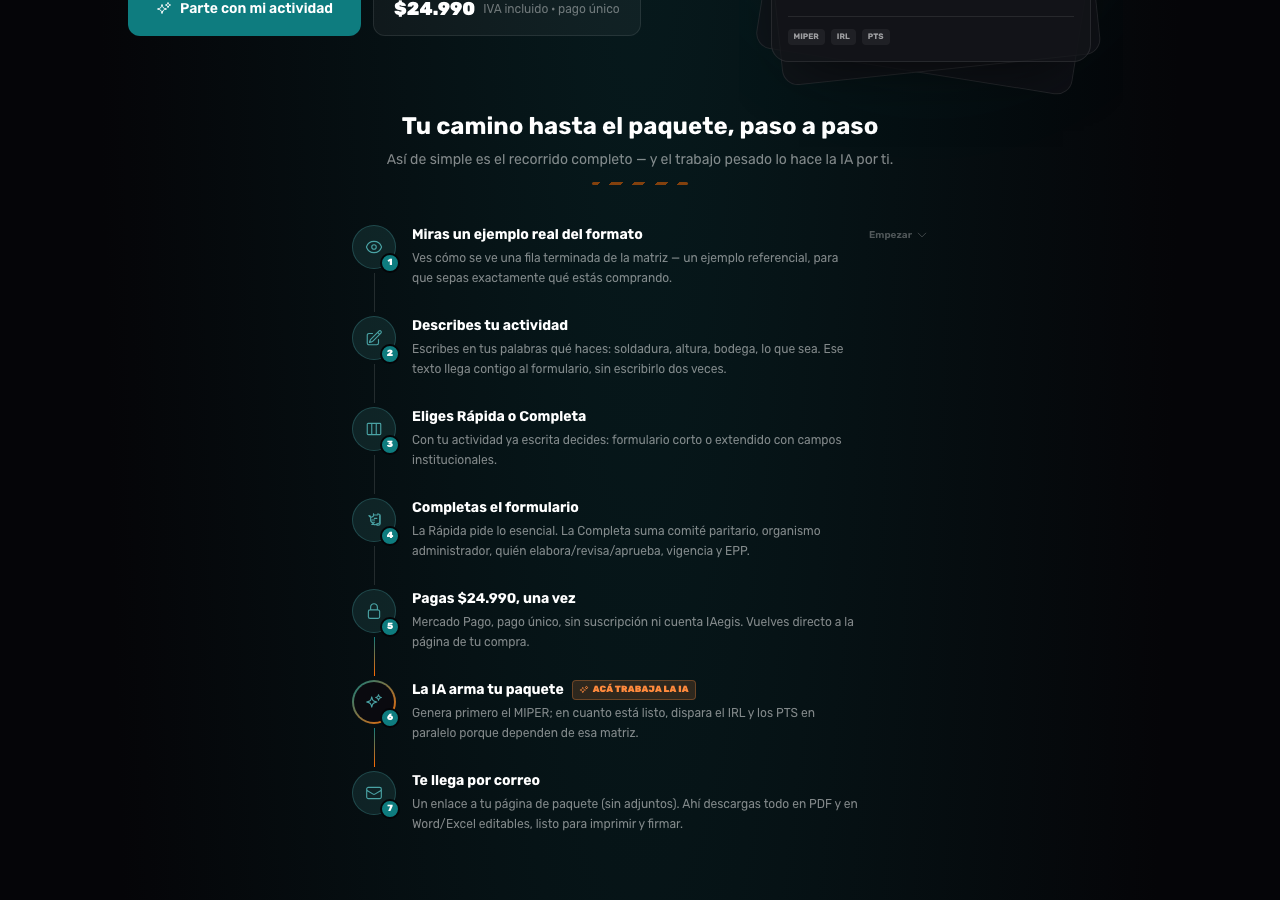
Figura 20.2 - Línea de tiempo de siete pasos, con el distintivo "Acá trabaja la IA" en el paso de generación
✅ Buenas prácticas
Dedica unos segundos a leer la línea de tiempo completa antes de empezar. Saber que el resultado llega por correo (y no como descarga inmediata) te evita esperar en la pantalla equivocada.
20.2.3 La muestra del formato antes de pagar
El teaser es la pieza protagonista de la landing. Su encabezado lleva el distintivo "Ejemplo referencial del formato" y el título "Mira cómo se ve antes de pagar", seguido de una aclaración: "Esta es una muestra fija de cómo se ven las filas de una matriz terminada. La tuya se genera con IA a partir de la descripción que escribas más abajo."
Aquí ves filas de ejemplo nítidas, rotuladas con el título "Ejemplo de cómo se ve una fila" y una insignia "Legible", seguidas del separador "Tu matriz llega completa y desbloqueada con tu paquete". El resto del contenido aparece desenfocado con un candado superpuesto y la leyenda "Contenido bloqueado", junto con el pie: "Se desbloquea completo, en PDF y editable, dentro de tu paquete."
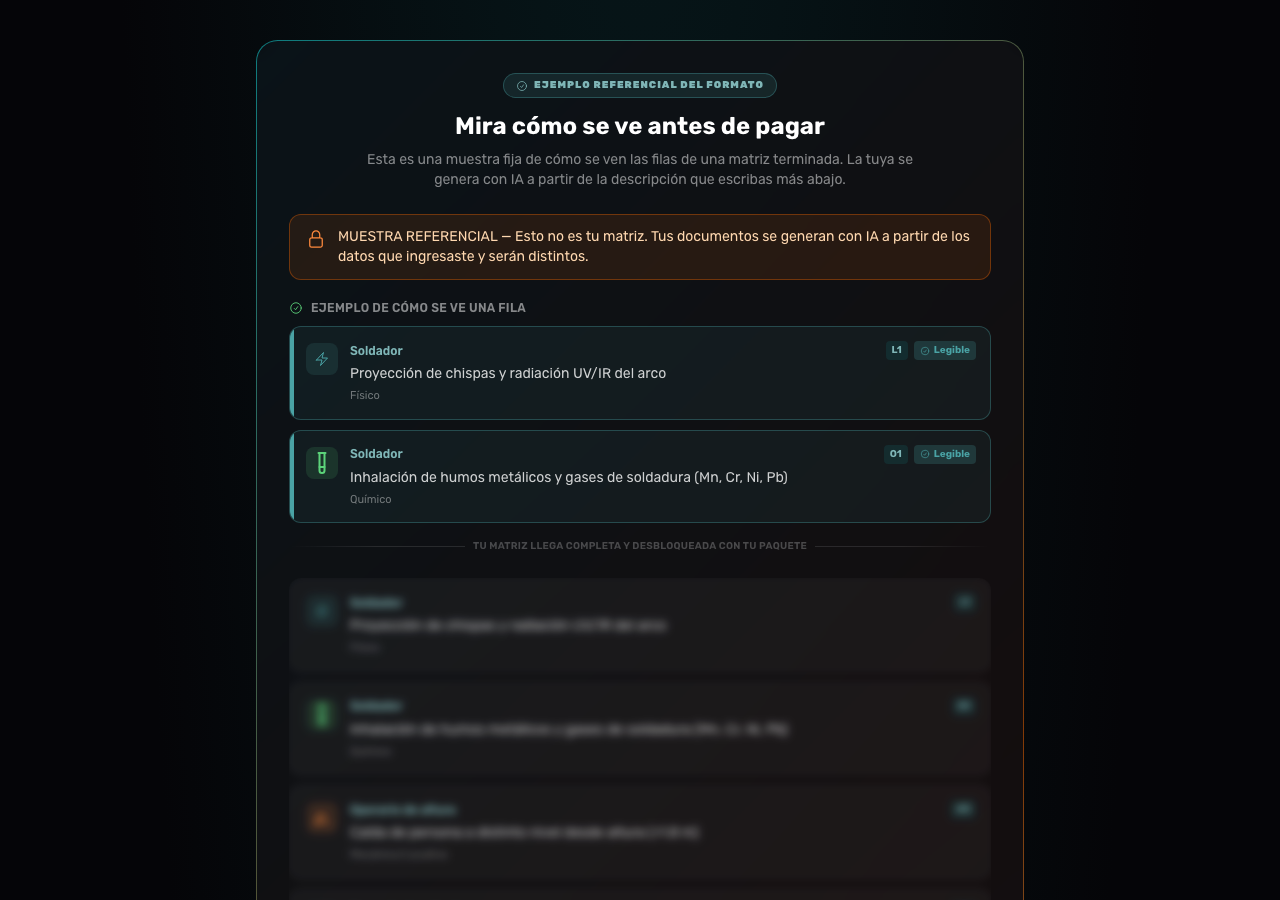
Figura 20.3 - Vitrina del formato: filas de ejemplo legibles y contenido desenfocado con candado
⚠️ Atención
Lo que ves en el teaser es una muestra fija, no tu matriz. El contenido real se genera después del pago a partir de lo que tú describas. No intentes comparar cada fila de la muestra con tu faena: es solo una referencia de formato.
20.2.4 El alcance: qué sí y qué no incluye
La sección "Qué esperar de tu paquete" es la garantía de transparencia del producto. Su encabezado lo dice claro: "Para que no compres a ciegas: esto es lo que sí te llevas y lo que no, sin letra chica." Está dividida en dos bloques.
Qué sí incluye:
- "1 MIPER + N IRL + hasta N PTS, generados con IA sobre tu descripción."
- "Un PDF por cada documento y, además, un ZIP con todo junto."
- "La MIPER también en Excel y los PTS también en Word — no es un PDF muerto."
- "Editas tu matriz online: agrega, corrige o elimina peligros cuando quieras, y tus documentos se actualizan solos."
- "Acceso a tu paquete por 1 año desde la entrega."
- (si está habilitada la facturación) "Boleta para ti o factura para tu empresa, si la necesitas."
- "Portal para volver a tu compra escribiendo tu correo, sin contraseña."
Qué NO incluye:
- "No reemplaza a un prevencionista: es un punto de partida que tienes que revisar y hacer tuyo antes de usarlo en tu faena."
- "No es una visita a terreno: todo se genera a partir de lo que tú describes, no de una inspección presencial."
- "No incluye la difusión firmada a tus trabajadores ni acuses de lectura — el IRL y los PTS traen líneas para firma manuscrita."
- "Tus documentos quedan congelados en el momento de la compra: si tu faena cambia, no se actualizan solos."
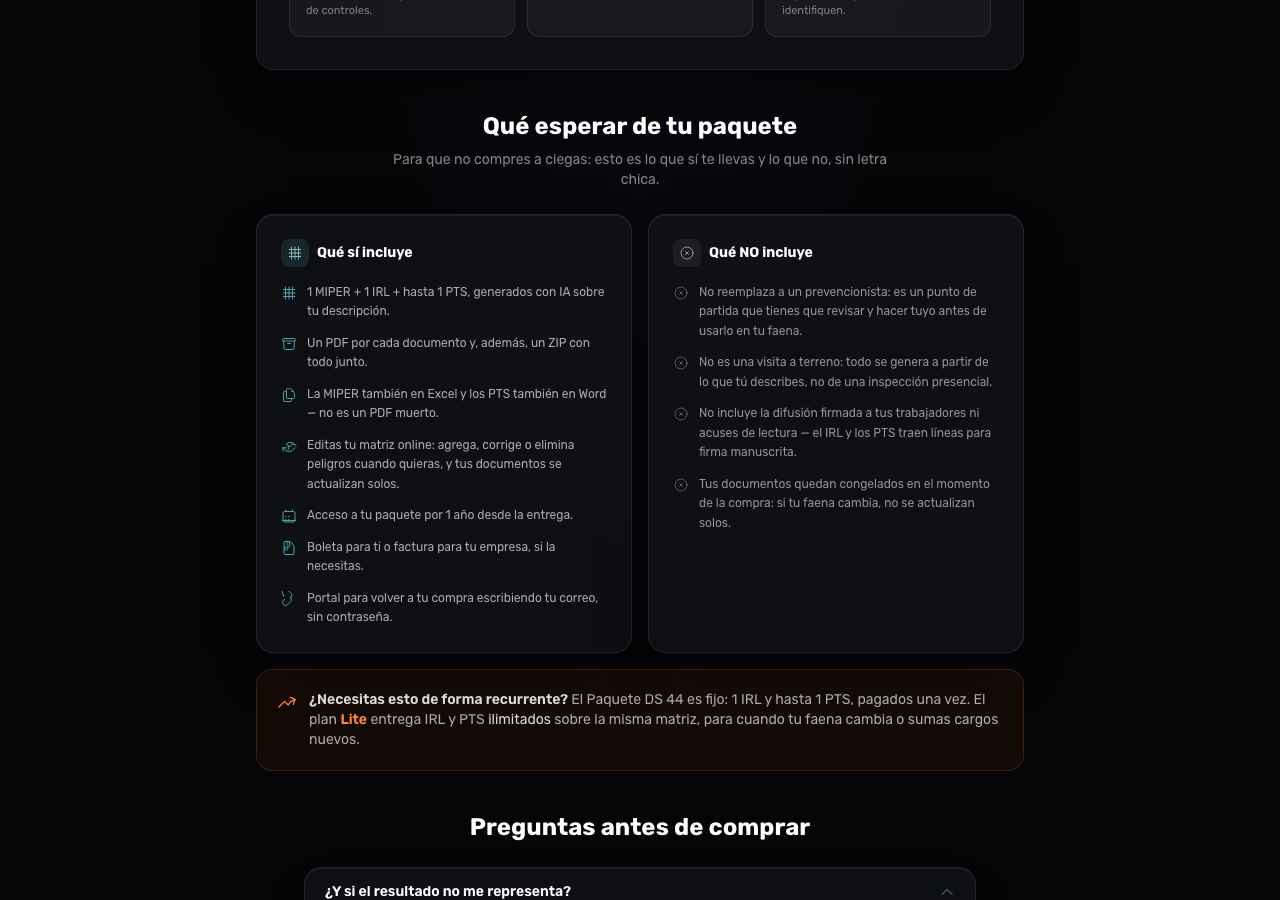
Figura 20.5 - Alcance del paquete: listado de lo que sí incluye y de lo que no incluye
⚠️ Atención
Lee con calma la lista de "qué NO incluye". Es la diferencia entre una expectativa realista y una sorpresa después del pago. En particular, ten presente que el paquete no reemplaza la revisión de un profesional de la prevención.
La misma sección cierra con una comparación frente al plan Lite: "¿Necesitas esto de forma recurrente? El Paquete DS 44 es fijo: N IRL y hasta N PTS, pagados una vez. El plan Lite entrega IRL y PTS ilimitados sobre la misma matriz…", para que sepas desde el inicio cuál de los dos productos te conviene.
20.2.5 Preguntas antes de comprar
El acordeón "Preguntas antes de comprar" responde las objeciones más comunes antes del pago. Cada pregunta se abre con un clic y muestra su respuesta:
| Pregunta | Respuesta (resumen) |
|---|
| "¿Y si el resultado no me representa?" | Lo editas tú mismo desde la página de tu paquete: agregas, corriges o eliminas peligros |
| "¿Esto reemplaza a un prevencionista?" | No. Es un punto de partida generado con IA a partir de lo que tú describes |
| "¿Necesito crear una cuenta o pagar todos los meses?" | No. Es pago único por Mercado Pago, sin crear cuenta ni suscripción |
| "¿En qué formato recibo mis documentos?" | Un PDF por cada documento y un ZIP con todo; la MIPER en Excel y los PTS en Word |
| "¿Puedo pedir boleta o factura?" | Sí. Boleta a tu nombre o factura para tu empresa (si la facturación está habilitada) |
| "¿Cuánto tiempo tengo acceso a mi paquete?" | Un año desde que te llega. Guarda el correo con el enlace |
| "¿En qué se diferencia del plan Lite?" | El paquete es un punto de partida fijo; el plan Lite entrega IRL y PTS ilimitados y actualizables |
💡 Tip
Si tu duda no aparece en el acordeón, sigue bajando: el portal «mis compras» y las preguntas frecuentes de este capítulo cubren los casos de recuperación de acceso.
El punto de partida real del comprador está al final del teaser, bajo el título "Parte con tu actividad". Aquí escribes, con tus propias palabras, qué hace tu faena.
1
Escribe tu actividad
En el campo "Describe tu actividad", escribe un resumen de tus procesos. El cuadro acepta hasta 4.000 caracteres y muestra un contador (N/4000).
2
Usa un chip de sugerencia (opcional)
Si prefieres no redactar desde cero, pulsa uno de los chips de sugerencia que rellenan el campo con ejemplos: "Soldadura en taller de mantención", "Trabajo en altura en fachada", "Bodega y manejo de carga", "Uso de herramientas eléctricas", "Conducción de maquinaria pesada".
3
Elige la ruta
Bajo el campo, decide cómo continuar con el bloque "Elige cómo continuar:": Ruta Rápida ("Formulario corto, en minutos. Los campos institucionales llegan en blanco para completar a mano.") o Ruta Completa ("Formulario extendido. Tus documentos llegan listos para imprimir y firmar.").
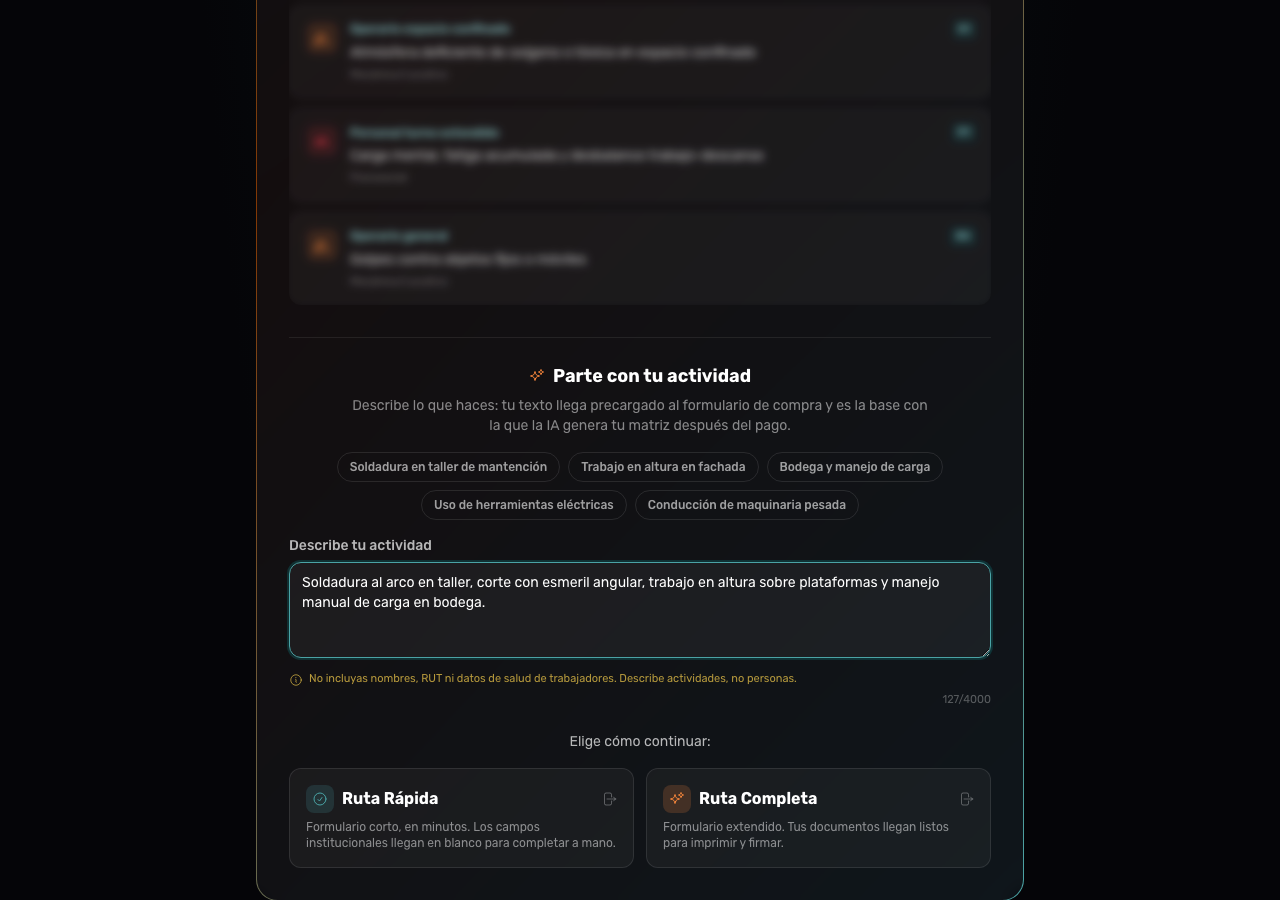
Figura 20.4 - Campo "Describe tu actividad", chips de sugerencia y elección entre Ruta Rápida y Ruta Completa
⚠️ Atención
Bajo el campo aparece de forma permanente la advertencia "No incluyas nombres, RUT ni datos de salud de trabajadores. Describe actividades, no personas." Es una regla de privacidad, no una sugerencia: la IA trabaja mejor con actividades y evitas exponer datos personales de terceros.
📌 Ejemplo práctico
Para un taller de mantención, una buena descripción es "Soldadura al arco en taller, corte con esmeril angular, trabajo en altura en plataformas, uso de herramientas eléctricas y manejo manual de carga en bodega". En cambio, algo como "Pedro Gómez, RUT 12.345.678-9, hipertenso" mezcla personas y datos de salud, y no debe incluirse.
La elección de ruta y el texto que escribas se guardan en tu navegador (en el almacenamiento de la sesión), de modo que al pasar al formulario no pierdes lo que avanzaste.
💡 Tip
Puedes cambiar de ruta más adelante dentro del formulario sin perder lo escrito. El sistema conserva un único borrador, así que no temas explorar la Ruta Completa y volver a la Rápida.
20.4.1 Ruta Rápida y Ruta Completa
El formulario se titula "Paquete DS 44" con el subtítulo "Completa tus datos para generar tu paquete". Arriba verás un selector de ruta (si ambas están habilitadas) con la misma descripción que viste en la landing:
- Ruta Rápida — "Formulario corto. Los campos institucionales llegan en blanco para completar a mano."
- Ruta Completa — "Formulario extendido. Tus documentos llegan listos para imprimir y firmar."
El stepper (barra de pasos) cambia según la ruta:
- Rápida:
Datos → Revisión y pago.
- Completa:
Actividad → Empresa → Tus datos → Institucional → Revisión y pago.
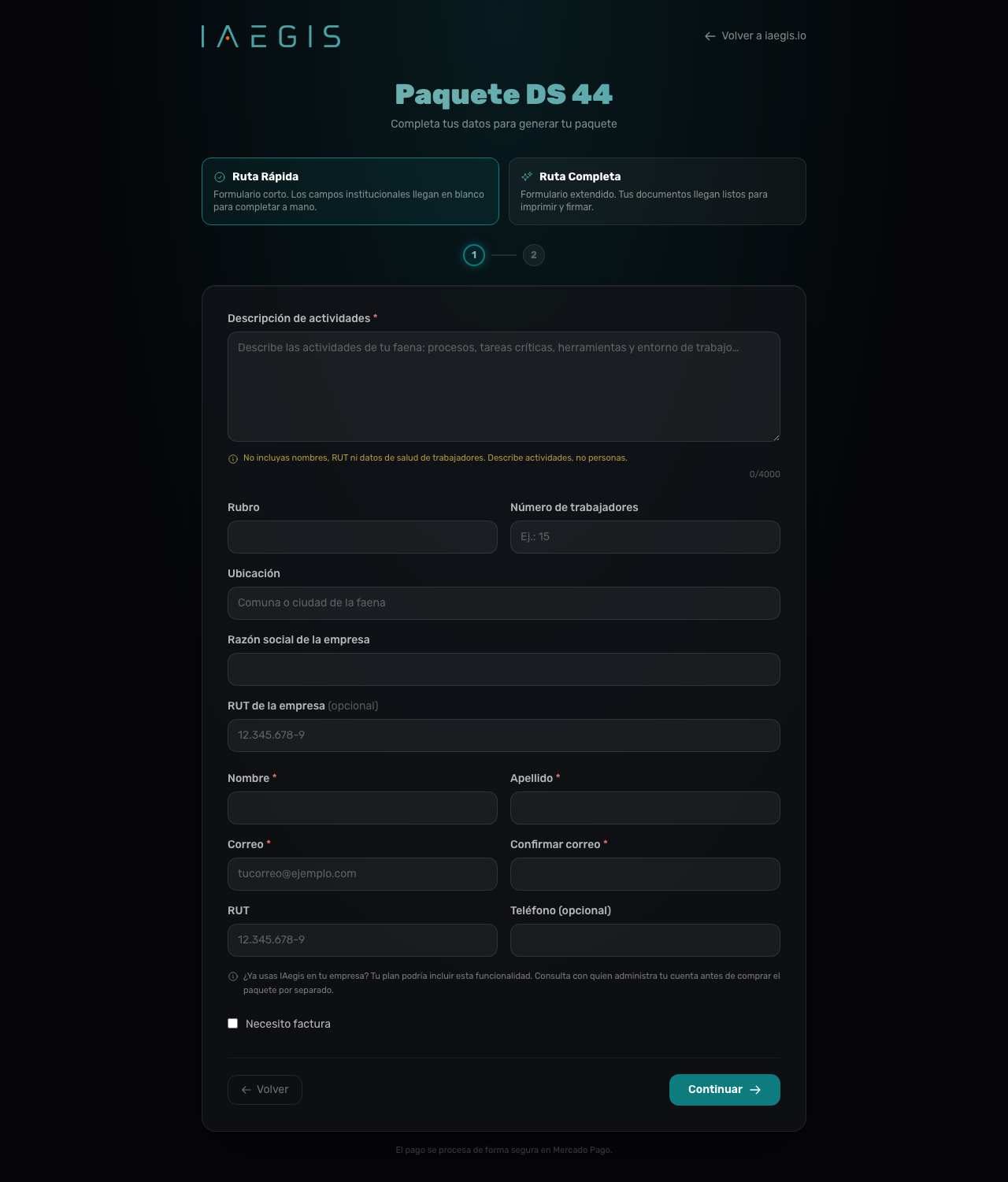
Figura 20.6 - Formulario de compra en Ruta Rápida, con el stepper "Datos → Revisión y pago"
✅ Buenas prácticas
Si tu faena es simple y solo necesitas el documento para completar a mano los datos institucionales, usa la Ruta Rápida. Si quieres que los documentos salgan listos para imprimir y firmar, la Ruta Completa vale la pena.
20.4.2 Los campos del comprador
En la Ruta Rápida (y en el paso "Tus datos" de la Completa) se piden estos campos:
| Campo | Obligatorio | Validación / notas |
|---|
| Descripción de actividades | Sí | Máx. 4.000 caracteres. Contador N/4000. Mensaje si falta: "Describe las actividades de tu faena para continuar." |
| Rubro | No | Máx. 120 caracteres |
| Número de trabajadores | No | Número. Placeholder "Ej.: 15" |
| Ubicación | No | Placeholder "Comuna o ciudad de la faena" |
| Razón social de la empresa | No | Máx. 200 caracteres |
| RUT de la empresa | No | Formato "12.345.678-9", se formatea al salir del campo. Mensaje: "El RUT de la empresa no es válido." |
| Nombre | Sí | Mensaje: "Ingresa tu nombre." |
| Apellido | Sí | Mensaje: "Ingresa tu apellido." |
| Correo | Sí | Mensaje: "Ingresa un correo válido." Placeholder "tucorreo@ejemplo.com" |
| Confirmar correo | Sí | Mensaje: "Los correos no coinciden." |
| RUT | Sí | Mensaje: "Ingresa un RUT válido (el producto está disponible solo en Chile)." Validación de módulo 11 |
| Teléfono | No | Máx. 30 caracteres |
⚠️ Atención
El correo es el dato más importante de todo el formulario. Es ahí donde llegará el enlace a tu paquete. Revísalo dos veces y confirma que el campo "Confirmar correo" coincida exactamente.
💡 Tip
Si escribes un correo con un dominio muy parecido al de Gmail (por ejemplo gmail.co), el sistema te sugiere de forma no bloqueante: "¿Quisiste decir gmail.com?". Puedes aceptar la corrección o ignorarla.
Bajo los datos del comprador, un aviso estático te recuerda: "¿Ya usas IAegis en tu empresa? Tu plan podría incluir esta funcionalidad. Consulta con quien administra tu cuenta antes de comprar el paquete por separado."
✅ Buenas prácticas
Si trabajas en una empresa que ya tiene IAegis, pregunta antes al administrador de tu cuenta si tu plan ya incluye el paquete. Podrías ahorrarte el pago por separado.
20.4.3 La factura opcional
Si la facturación está habilitada, verás el checkbox "Necesito factura". Al marcarlo, se despliegan cinco campos obligatorios:
| Campo | Mensaje si falta |
|---|
| Razón social | "Ingresa la razón social para la factura." |
| RUT | "El RUT para la factura no es válido." |
| Giro | "Ingresa el giro para la factura." |
| Dirección | "Ingresa la dirección para la factura." |
| Comuna | "Ingresa la comuna para la factura." |
⚠️ Atención
Los datos de facturación no se pueden modificar después de emitir el documento. Si no marcas "Necesito factura", se emite una boleta a consumidor final. Decide antes de pagar y revisa el bloque de facturación en la pantalla final.
20.4.4 Los campos institucionales de la Ruta Completa
La Ruta Completa agrega un paso Institucional con 12 campos, todos opcionales. Sobre ellos se aclara: "Todos estos campos son opcionales: si los dejas vacíos, el documento mostrará un espacio para completar a mano."
| Campo | Tipo |
|---|
| Distribución de dotación por identidad sexogenérica | Texto (placeholder "Ej.: 60% hombres, 35% mujeres, 5% no binario") |
| Comité paritario o representantes | Texto |
| Organismo administrador | Texto (placeholder "Ej.: Mutual de Seguridad, IST, ACHS…") |
| Quién elabora — nombre / cargo | Texto × 2 |
| Quién revisa — nombre / cargo | Texto × 2 |
| Quién aprueba — nombre / cargo | Texto × 2 |
| Fecha de inicio de vigencia / Fecha de fin de vigencia | Fecha × 2 |
| Herramientas y equipos disponibles | Texto |
| EPP disponible | Texto |
| Cargo objetivo del IRL | Texto |
| Nombre del trabajador destinatario del IRL | Texto |
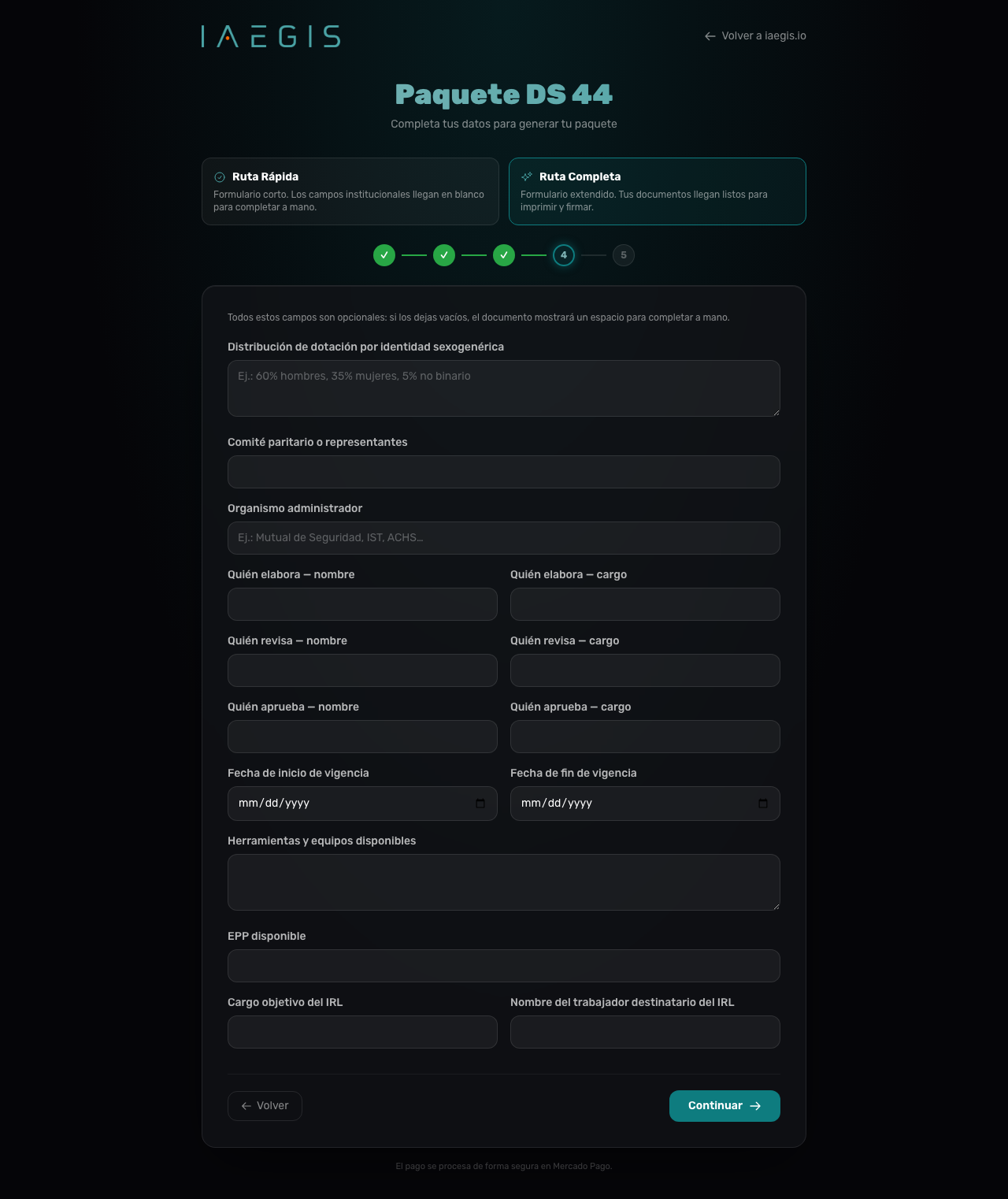
Figura 20.7 - Ruta Completa: los 12 campos institucionales opcionales
💡 Tip
Aunque los campos institucionales son opcionales, completar al menos "organismo administrador", "comité paritario" y las fechas de vigencia hace que tus documentos salgan mucho más completos y requieran menos trabajo manual al firmar.
20.4.5 Revisión y pago
El último paso se titula "Confirma tus datos", con la instrucción "Revisa el correo de destino y los datos de facturación antes de pagar." En él verás:
- El bloque "Correo de destino" con el correo donde llegará tu paquete.
- Si pediste factura, el bloque "Datos de facturación" (razón social, RUT, giro, dirección, comuna) con el aviso "Los datos de facturación no se pueden modificar después de emitir el documento. Revisalos con atención."; si no, la leyenda "Se emitirá boleta a consumidor final."
- El bloque "Total a pagar" con el precio final y la leyenda "IVA incluido" (si corresponde).
Para habilitar el pago debes marcar dos checkboxes separados (ninguno viene premarcado):
- "Acepto los términos y condiciones."
- "Acepto el aviso de privacidad y el tratamiento de mis datos personales conforme a la Ley 21.719."
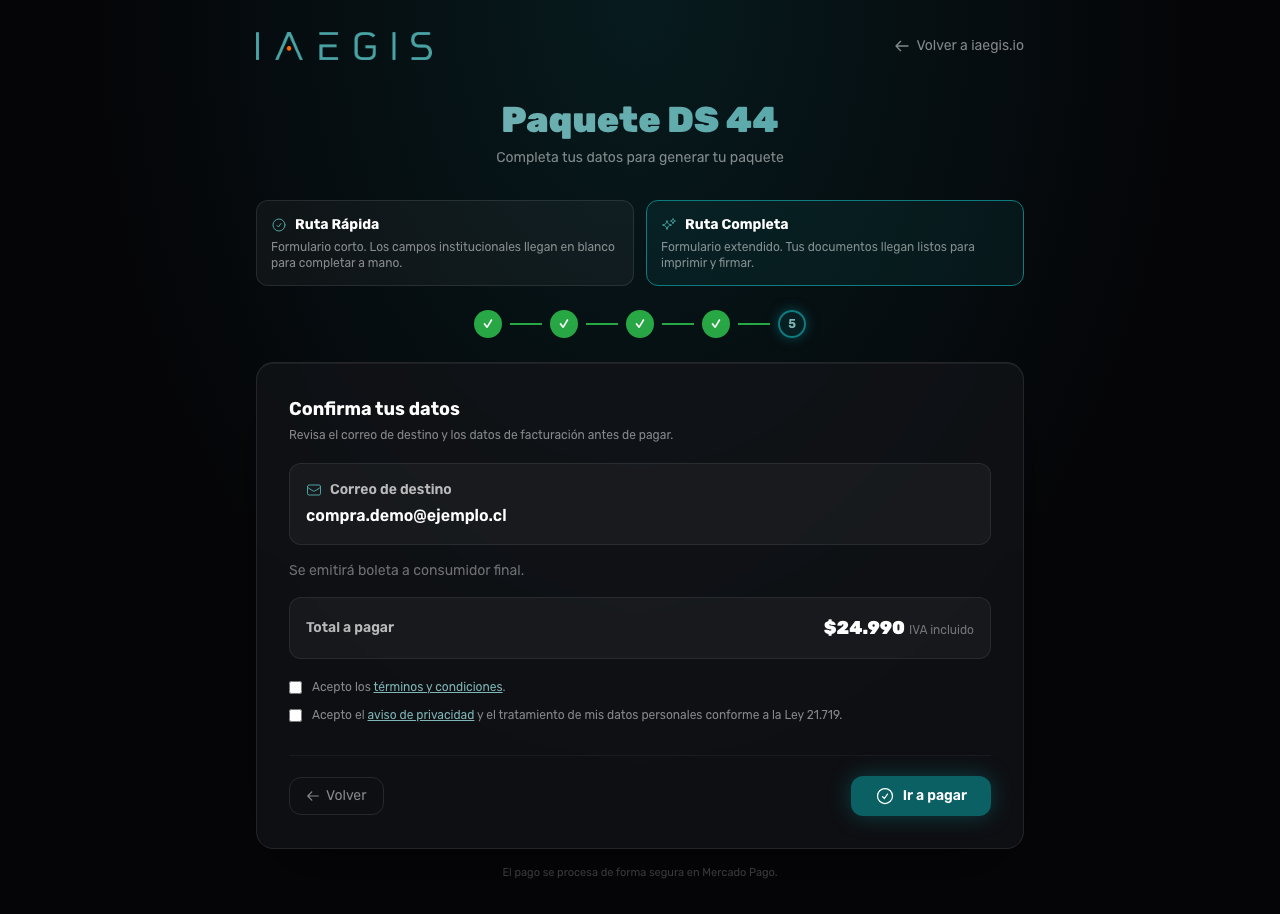
Figura 20.8 - Revisión previa al pago: correo de destino, total y aceptación de términos
⚠️ Atención
El botón de pago no se habilita hasta que aceptes ambos checkboxes. Si los dejas sin marcar, el servidor te rechazará la compra con los mensajes "Debe aceptar los Términos y Condiciones." y "Debe aceptar el aviso de privacidad."
Finalmente pulsas el botón "Ir a pagar". Si el sistema detecta que el correo ya corresponde a un cliente con una compra en curso, verás el aviso "Ya tienes una compra en curso con este correo." con el botón "Continuar con el pago" y el enlace "Ver el estado de tu orden", y el botón principal cambia a "Continuar con el pago".
💡 Tip
Si el sistema reconoce tu correo como cliente existente, muestra un aviso no bloqueante: "¿Ya tienes cuenta IAegis? Tu plan podría incluir esto." Puedes continuar igual, pero conviene confirmar con tu administrador.
Al pulsar "Ir a pagar", IAegis crea tu orden y te redirige al Checkout Pro de Mercado Pago. El sitio valida, antes de redirigirte, que la dirección de destino sea realmente de Mercado Pago (mercadopago.cl, mercadopago.com o mercadolibre.com) como protección contra redirecciones fraudulentas.
En Mercado Pago completas el pago con tu medio preferido. IAegis no ve tu tarjeta: solo recibe la confirmación de que el pago se procesó. Una vez hecho, Mercado Pago te devuelve automáticamente a la página de estado de tu orden dentro de IAegis.
⚠️ Atención
No cierres la pestaña a mitad del pago. Si Mercado Pago te devuelve y el pago aún figura como "confirmando", espera unos segundos: la página de estado se actualiza sola. Solo si pasan varios minutos sin confirmación, usa las opciones de retomar que verás a continuación.
📌 Ejemplo práctico
Marisol paga con tarjeta de crédito en Mercado Pago. La pantalla de Mercado Pago le muestra "Pago aprobado" y, en menos de un segundo, vuelve a IAegis con el título "Generando tu paquete". Ese es el aviso de que el pago fue recibido y la IA empezó a trabajar.
La página de estado es el retorno del checkout. Mercado Pago te trae aquí con el identificador de tu orden en la dirección. La página no confía en parámetros externos: sondea el estado de tu orden cada 3,5 segundos y se detiene al llegar a un estado final. Mientras espera, muestra "Actualizando automáticamente…" y, en modo de depuración, un contador "Verificación #N".
Desde el primer segundo verás también el texto fijo: "También te enviamos el enlace a tu correo. Puedes cerrar esta pestaña.", para que sepas que no necesitas quedarte mirando la pantalla.
💡 Tip
No hace falta recargar la página manualmente. La pantalla se actualiza sola cada pocos segundos hasta que la orden llega a un estado definitivo.
20.6.1 Los estados de la orden
La página muestra un título y un mensaje según el estado de tu orden:
| Estado de la orden | Título | Mensaje |
|---|
delivered | Tu paquete está listo | "Generamos tu paquete completo. Te enviamos el enlace a tu correo." |
needs_review | Estamos revisando tu paquete | "Tu pago fue recibido y tu paquete está en revisión. Te avisaremos por correo apenas esté listo." |
paid / generating | Generando tu paquete | "Tu pago está confirmado. Estamos generando tu paquete, esto toma unos minutos." |
payment_initiated / draft (hasta 3 min) | Confirmando tu pago | "Estamos confirmando tu pago con Mercado Pago. Esto puede tardar unos segundos…" |
payment_initiated / draft (más de 3 min) | Tu pago no se ha completado | "No hemos recibido la confirmación de Mercado Pago. Si no alcanzaste a pagar, puedes retomarlo desde acá. Si crees que sí pagaste, escríbenos y lo revisamos: no se te cobrará dos veces." |
payment_failed | No se registró un pago válido | "No registramos un pago para esta orden. Si quieres, puedes volver a comprar." |
expired | La orden venció | "La orden venció antes de completar el pago. Puedes volver a comprar si lo deseas." |
refunded | Compra reembolsada | "Esta compra fue reembolsada. Si tienes dudas, revisa tu correo." |
charged_back | Compra anulada | "Esta compra fue anulada. Si crees que es un error, contáctanos." |
not_found | Orden no encontrada | "No encontramos tu orden. Si crees que es un error, contáctanos." |
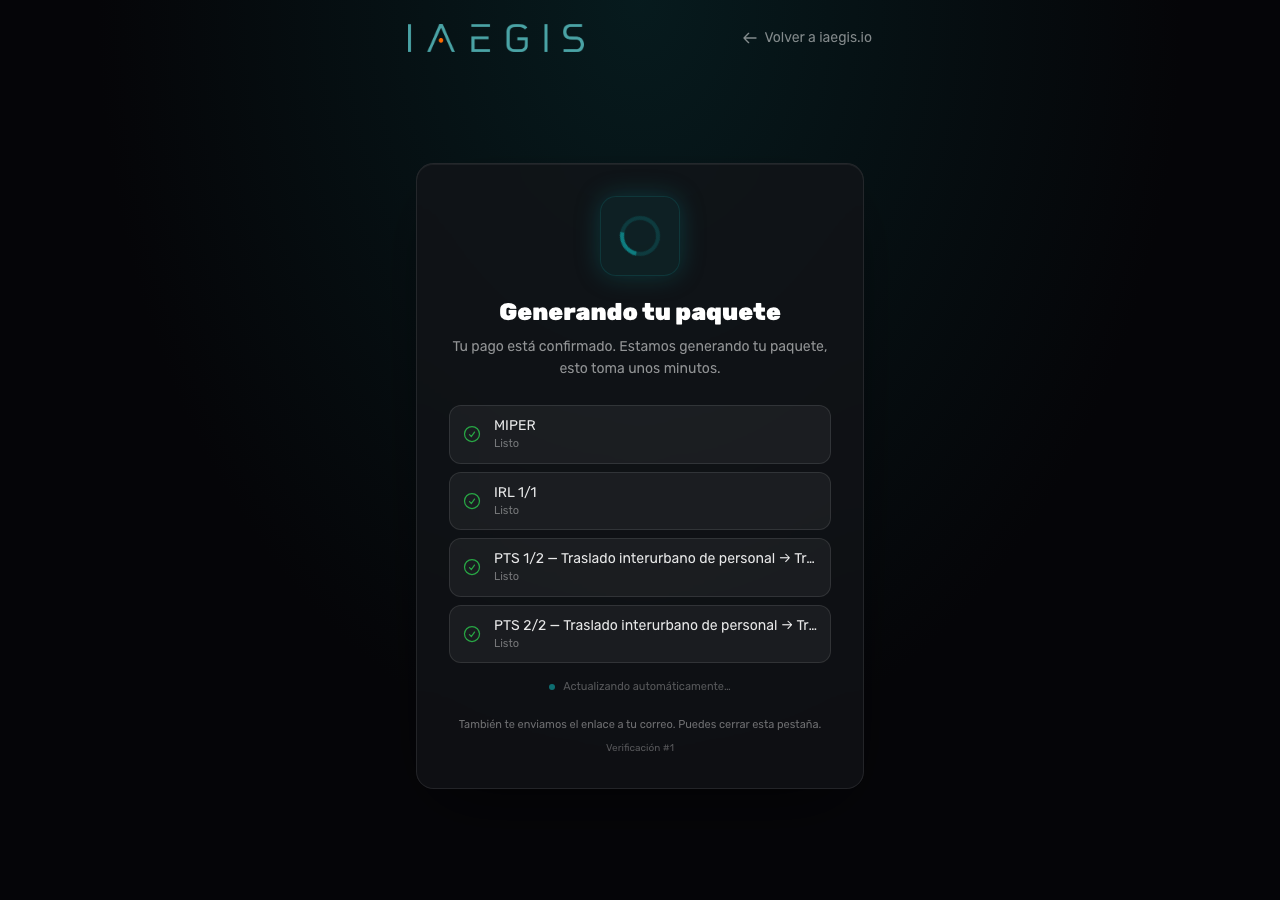
Figura 20.9 - Página de estado con el título "Generando tu paquete" y la lista de artefactos
⚠️ Atención
Si la página te dice "Falta información" / "No pudimos identificar tu orden.", es porque el enlace no trae el identificador. Pulsa "Volver a la página del paquete" para regresar a /miper y retomar desde ahí.
La página también muestra la lista de artefactos (los documentos que se están generando) con su nombre real y su estado individual:
| Estado del artefacto | Texto que verás |
|---|
succeeded | Listo |
running | Generando |
queued | En cola |
failed | Requiere revisión |
pending | En espera |
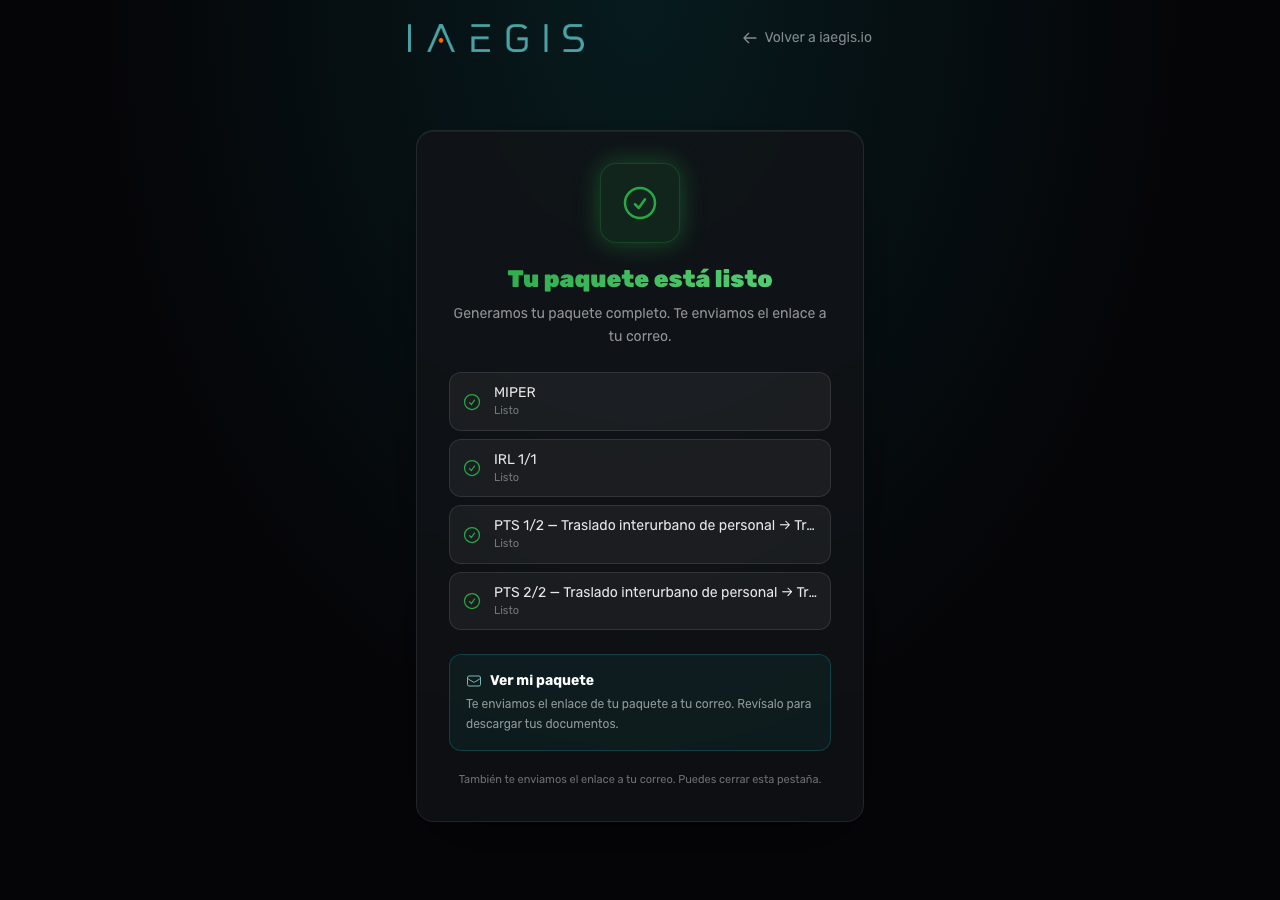
Figura 20.10 - Orden entregada: "Tu paquete está listo" con el bloque "Ver mi paquete"
Cuando el paquete queda delivered, verás el bloque "Ver mi paquete" con el texto "Te enviamos el enlace de tu paquete a tu correo. Revísalo para descargar tus documentos."
✅ Buenas prácticas
El enlace a tu paquete no se muestra en pantalla por seguridad; llega por correo. Si la orden dice "listo" y no ves el correo, revisa la carpeta de spam o correo no deseado antes de escribir a soporte.
20.6.2 Retomar un pago incompleto
Si abandonaste Mercado Pago sin pagar, la página te da una segunda oportunidad: cuando ya han pasado unos minutos, aparece el botón "Continuar con el pago" con el texto "Te lleva a Mercado Pago a completar esta misma compra. No se genera un cobro nuevo."
💡 Tip
Retomar el pago no duplica el cobro: es la misma orden, la misma compra. Usa este botón en lugar de volver a empezar el formulario desde cero.
A los 10 minutos sin resolución, la página te tranquiliza con un mensaje acorde: si tu pago ya está confirmado, "Tu pago está confirmado. Estamos preparando tu paquete y te avisaremos por correo apenas esté listo."; si no, "Seguimos esperando la confirmación de Mercado Pago. Si el pago se completó, te avisaremos por correo apenas lo recibamos; no necesitas volver a pagar."
20.7.1 La portada y el índice
La página de tu paquete se titula "Tu paquete DS 44" con el subtítulo "MIPER + IRL + PTS generados con IA, listos para descargar". Es una vista de solo lectura protegida por el token de entrega que viaja en el enlace del correo.
Arriba verás una portada con índice: el título del paquete (por defecto "Paquete de cumplimiento DS 44/2024"), el Folio (por defecto con el prefijo DS44-PUB), la Fecha de emisión, y una tabla con cada documento y su código (por ejemplo <folio>-MIPER, <folio>-IRL-01, <folio>-PTS-01).
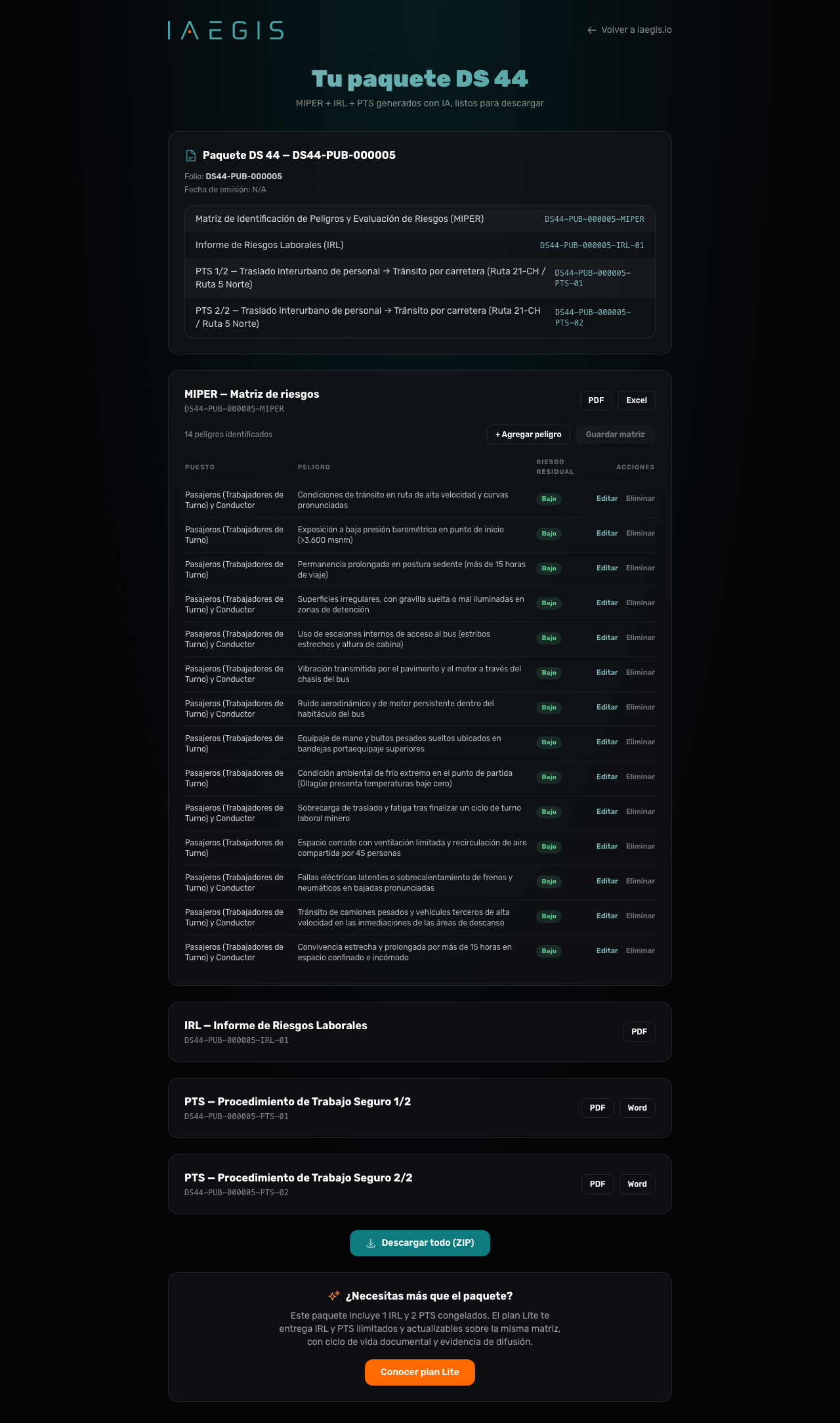
Figura 20.11 - Página del paquete: portada, índice y secciones MIPER, IRL y PTS con botón ZIP
💡 Tip
El folio es el identificador oficial de tu paquete. Anótalo junto con el correo: te servirá para identificar la compra cuando contactes soporte o la busques en el portal.
20.7.2 Descargar tus documentos
Cada sección del paquete trae sus botones de descarga:
- MIPER — Matriz de riesgos: botones PDF y Excel.
- IRL — Informe de Riesgos Laborales: botón PDF.
- PTS — Procedimiento de Trabajo Seguro: botones PDF y Word.
- ZIP con todo: botón "Descargar todo (ZIP)", que reúne en un solo archivo los PDF de MIPER/IRL/PTS, el Excel y el Word.
Los documentos se generan en tu propio navegador en el momento de la descarga; mientras se arma el archivo, el botón muestra "Generando…".
⚠️ Atención
Si la descarga falla, verás el mensaje "No se pudo descargar el archivo. Verifica tu conexión." Es un error de conexión local: vuelve a intentarlo con una red estable, no es un problema de tu paquete.
Si editaste la matriz y algún PTS o IRL quedó apoyado en filas que cambiaste, ese documento mostrará el sello ámbar "Desactualizado" con la nota: "Editaste N peligros de la matriz en los que se apoya este documento. Sigue siendo descargable, pero su contenido corresponde a la versión anterior: revísalo antes de usarlo."
20.7.3 Editar tu MIPER
La sección MIPER incluye el editor de la matriz, un formulario completo con las validaciones del DS 44 y de la Guía ISP v3. La barra de acciones muestra:
- El contador "N peligros identificados" (y, si hay cambios pendientes, el aviso "· cambios sin guardar").
- Los botones "+ Agregar peligro", "Descartar" (cuando hay cambios) y "Guardar matriz" (que muestra "Guardando…" mientras envía).
Debajo, la tabla de filas con las columnas Puesto · Peligro · Riesgo residual · Acciones, donde el riesgo residual se muestra como una insignia de color (Bajo / Moderado / Elevado / Alto / Crítico) y cada fila ofrece Editar o Eliminar.
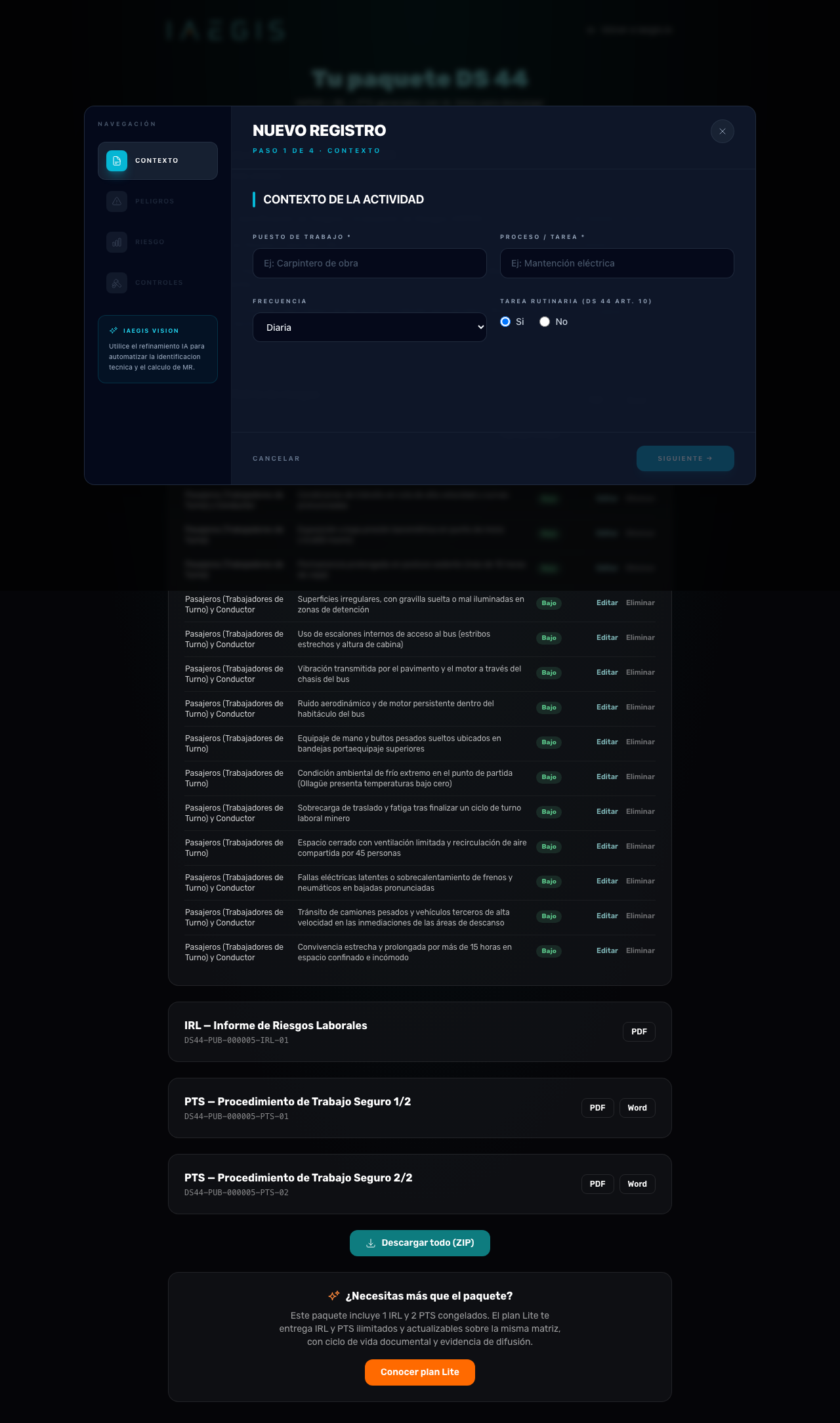
Figura 20.12 - Editor de la matriz del paquete, con la opción de agregar o editar peligros
📌 Ejemplo práctico
Al revisar su matriz, Andrés nota que falta el peligro "exposición a ruido por esmeril angular". Pulsa "+ Agregar peligro", completa el formulario de la fila (puesto, peligro, probabilidad y consecuencia, controles) y guarda. El sistema recalcula el riesgo residual y deja el documento actualizado.
⚠️ Atención
Si eliminas filas, al guardar verás el modal "Eliminar este peligro" con la advertencia "Se quita de tu matriz al guardar. Los procedimientos que se apoyaban en él quedarán marcados como desactualizados." Es una operación que no se puede deshacer una vez guardada.
Al guardar, el sistema confirma con uno de estos mensajes:
- "Matriz guardada."
- "Matriz guardada. N procedimientos y N informes quedaron marcados como desactualizados porque se apoyaban en filas que cambiaste."
- "No había cambios que guardar."
✅ Buenas prácticas
Si tu matriz quedó vacía, verás el aviso "Tu matriz quedó sin peligros. Agrega al menos uno para poder guardar." No dejes la matriz sin filas: el documento perdería su valor como respaldo de cumplimiento.
20.7.4 La regeneración del paquete
Originalmente, el paquete incluía una garantía de regeneración que permitía pedir a la IA un paquete nuevo reemplazando el actual (tarjeta "Garantía de regeneración" con el texto "Te quedan N regeneraciones gratuitas." y el botón "Regenerar paquete"). En la versión actual (2.5.107), esa garantía fue reemplazada por la edición de la matriz: el tope de regeneraciones quedó en 0, de modo que la tarjeta de regeneración no se muestra.
Esto significa que la forma de corregir tu paquete ya no es "pedir que la IA lo rehaga", sino editar la matriz tú mismo (sección 20.7.3). El mecanismo de regeneración sigue existiendo por debajo, pero está inactivo.
⚠️ Atención
No busques el botón "Regenerar paquete": no aparece en tu pantalla. Para cualquier corrección, usa "+ Agregar peligro" y "Guardar matriz". Es el camino oficial y vigente.
20.7.5 Del paquete al plan Lite
Al final de la página, el bloque "¿Necesitas más que el paquete?" explica: "Este paquete incluye 1 IRL y 2 PTS congelados. El plan Lite te entrega IRL y PTS ilimitados y actualizables sobre la misma matriz…", con el botón "Conocer plan Lite" que te lleva a /contratar.
💡 Tip
Si terminas amando la herramienta pero te quedó corta, este bloque es el puente directo a la suscripción mensual. No necesitas buscar la página de contratación por tu cuenta.
20.8.1 Acceder por correo
Como comprador del paquete no tienes cuenta ni contraseña: tu identidad se resuelve por tokens. El portal se titula "Mis compras" con el subtítulo "Revisa tus paquetes DS 44 y sus descargas."
En el estado inicial verás el formulario "Accede a tus compras" con el texto "Ingresa el correo con el que compraste y te enviaremos un enlace de acceso.", un campo Correo y el botón "Enviarme el enlace" (que muestra "Enviando…" mientras envía).
⚠️ Atención
La respuesta del sistema es siempre la misma: "Si ese correo tiene compras, te enviamos el enlace." Esto es a propósito, para no revelar si un correo existe o no en el sistema. Si no recibes nada, revisa el correo y el spam antes de insistir.
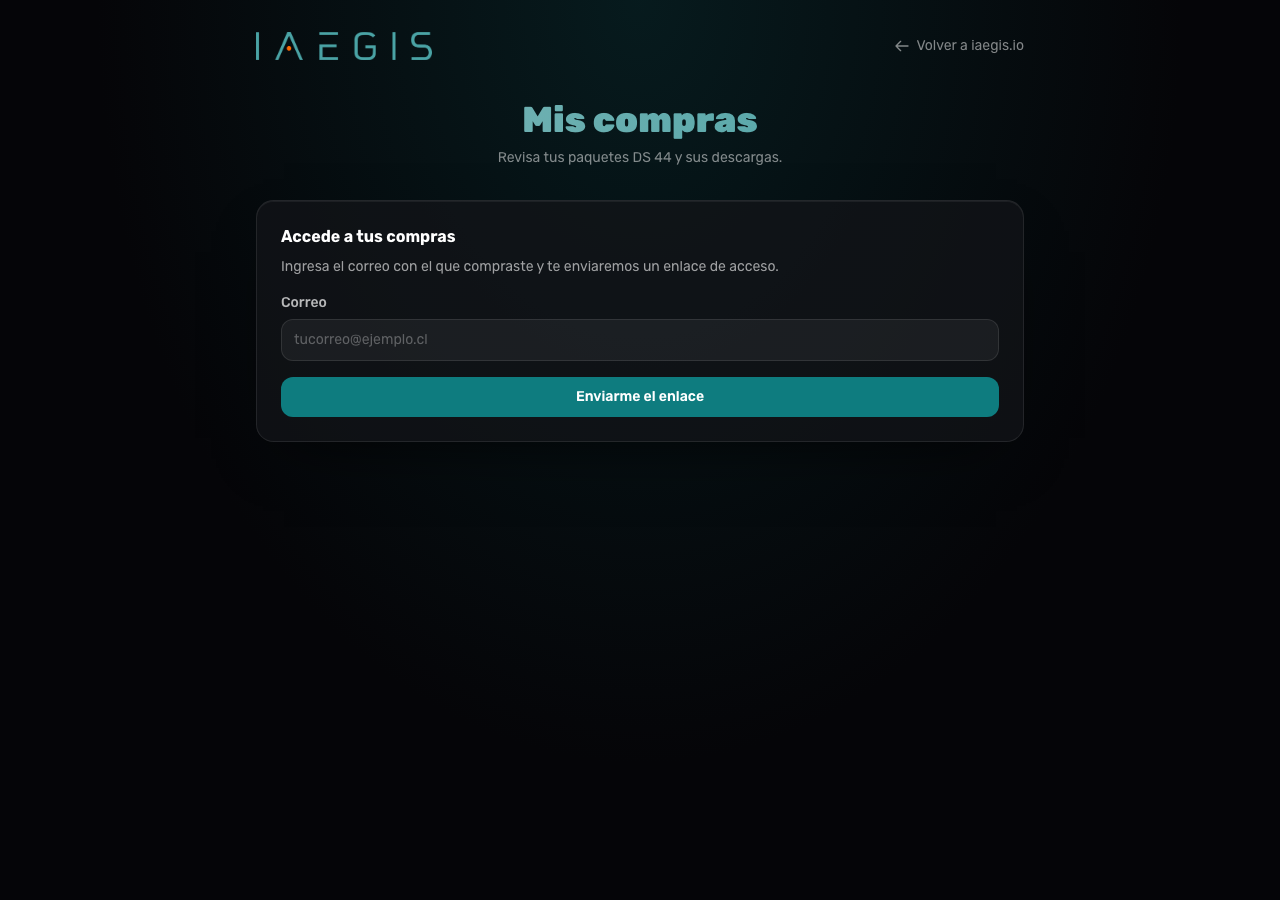
Figura 20.13 - Portal «mis compras»: formulario de ingreso por correo
1
Escribe tu correo
Escribe el correo con el que compraste.
2
Envía el enlace
Pulsa "Enviarme el enlace" y espera el mensaje de confirmación.
3
Abre el enlace
Abre el enlace que llegó a tu correo. El sistema canjea ese enlace por una sesión de 24 horas (mostrando "Abriendo tu sesión…") y limpia la clave de la dirección para que no quede visible.
⚠️ Atención
Si el enlace del correo es inválido o venció, verás el mensaje "El enlace de acceso no es válido o ya expiró. Solicita uno nuevo." La sesión dura 24 horas; pasado ese tiempo debes pedir otro enlace.
20.8.2 El historial de compras
Con la sesión vigente, el portal muestra el encabezado "Tus compras" con el aviso "Sesión válida por 24 horas." y el botón "Cerrar sesión". Cada compra se muestra como una tarjeta con:
- El título "Folio
<folio>" (o "Compra <orderId>" si no hay folio).
- La fecha de la compra (formato chileno).
- Una etiqueta de estado de la orden.
- El Precio pagado en pesos chilenos.
- El contador Regeneraciones ("N usadas · N disponibles").
- El Documento tributario ("pendiente de emisión" / "Boleta
<folio>" / "Factura <folio>").
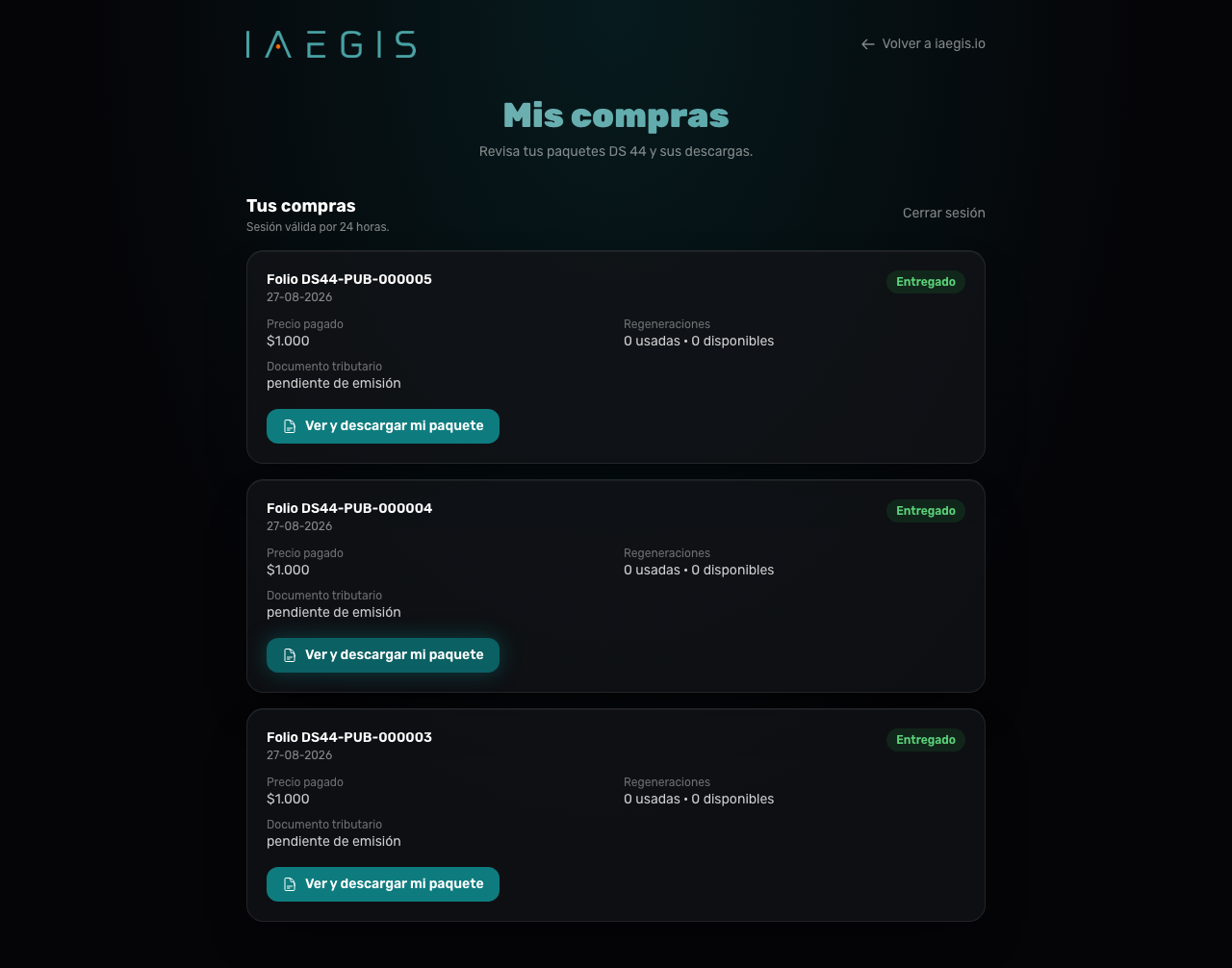
Figura 20.14 - Historial de compras con estado, precio y enlace al paquete
Si la compra está delivered, verás el botón "Ver y descargar mi paquete", que te lleva a /miper/ver/:token sin necesidad de buscar el correo original.
💡 Tip
El portal es la forma de recuperar el acceso a tu paquete cuando perdiste el correo original. Entra, pide un enlace nuevo y reubica tu compra desde el historial.
Las etiquetas de estado que puedes ver en el portal son:
| Estado | Etiqueta |
|---|
draft | Borrador |
payment_initiated | Pago iniciado |
paid | Pagado |
generating | Generando documentos |
delivered | Entregado |
payment_failed | Pago rechazado |
expired | Expirado |
needs_review | En revisión |
refunded | Reembolsado |
charged_back | Contracargo |
⚠️ Atención
Si no hay compras para el correo, verás "No encontramos compras para este correo."; y si tu sesión venció, "Tu sesión expiró. Solicita un nuevo enlace para ver tus compras." Ambos son estados normales, no errores del sistema.
Tanto el paquete como el portal dependen de enlaces con token que llegan a tu correo. Entender sus reglas de vigencia evita quedarte sin acceso a lo que pagaste:
- Enlace del paquete (
/miper/ver/:token): expira a 1 año desde la entrega. Si te reembolsaron o anularon la compra (contracargo), el token se revoca y deja de funcionar.
- Enlace del portal (
?t=token): canjea una sesión de 24 horas. Pasado ese tiempo, la sesión vence y debes pedir un enlace nuevo.
- El token del paquete no se expone en pantalla: viaja oculto dentro del enlace del correo. Por eso, el correo con el enlace es tu llave de acceso.
⚠️ Atención
Guarda el correo con el enlace. Es la única forma directa de volver a tu paquete si no usas el portal. Si lo borras, puedes recuperar el acceso por el portal «mis compras» con el mismo correo, pero solo mientras la compra siga vigente (1 año).
✅ Buenas prácticas
Guarda el correo del paquete en una carpeta dedicada ("Compras IAegis") y, si compartes el enlace con un colega, recuerda que quien tenga el enlace puede abrir tu paquete: es una clave de acceso, trátala como tal. No lo publiques en foros ni en grupos abiertos.
📌 Ejemplo práctico
Camila compró el paquete en marzo y en agosto necesita reimprimir el IRL para una auditoría. Como guardó el correo, hace clic en el enlace y abre su paquete al instante. Su colega, en cambio, borró el correo: entra a «mis compras», pide un enlace nuevo con su correo y recupera la descarga por el historial.
20.10.1 Elegir el plan
La página se titula "Contrata IAEGIS" con el subtítulo "Crea tu cuenta y la de tu empresa en minutos". Es un wizard de dos pasos con el stepper Plan → Datos.
El paso Plan carga los planes públicos disponibles y los muestra como tarjetas (hasta tres columnas). Cada tarjeta indica:
- Un distintivo "Popular" si es el plan destacado.
- El nombre del plan y el precio (con el sufijo "/mes").
- Una descripción.
- La lista de límites: "N usuarios", "N empresas", "Storage ilimitado" (o "N GB"), "IA ilimitada" (o "N tokens IA/mes").
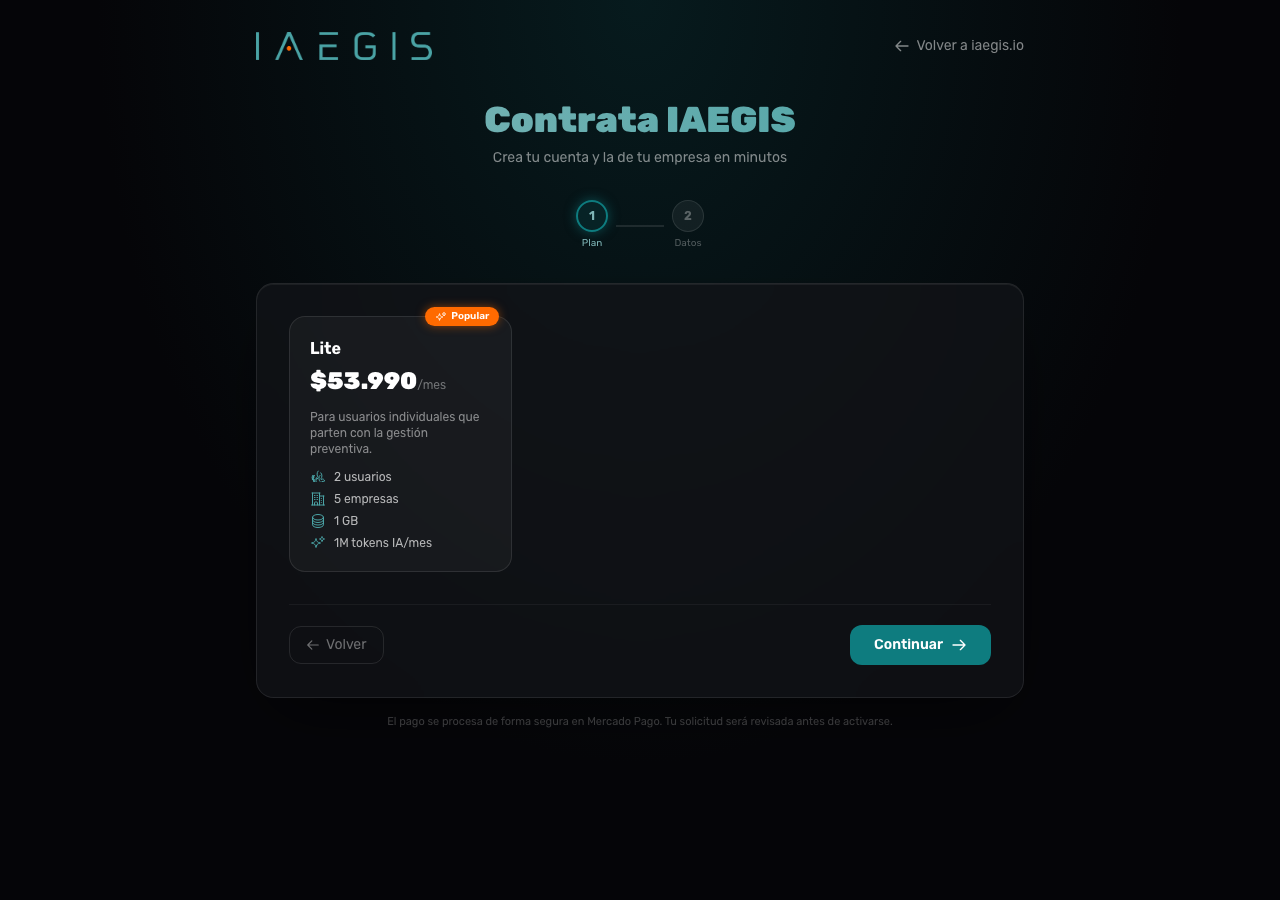
Figura 20.15 - Paso Plan: tarjetas de planes con precio mensual y límites
💡 Tip
Si llegas a /contratar con un parámetro ?plan=<slug> en la dirección, el plan se preselecciona y pasas directo al paso de datos. Si el slug no existe, verás el aviso "El plan que indica el enlace no está disponible. Elige uno de los siguientes."
Para continuar, selecciona una tarjeta (queda marcada con borde y el texto "Seleccionado") y pulsa Continuar.
⚠️ Atención
Si pulsas Continuar sin elegir plan, el sistema te muestra el error "Selecciona un plan para continuar." Si no hay planes disponibles, verás "No hay planes disponibles por ahora." junto con "Contáctanos para contratar."
20.10.2 Datos del contratante y de la empresa
El paso Datos se divide en dos bloques.
"Tus datos" — con la aclaración "Serás el titular de la contratación y el administrador de la cuenta." Pide:
| Campo | Notas |
|---|
| Nombre | "Ingresa nombre y apellido del contratante." |
| Apellido | (junto al nombre, si falta) |
| Email | "El email del contratante no es válido." |
| RUT | Placeholder "12.345.678-9". "El RUT del contratante no es válido." |
| Teléfono | Opcional |
"Datos de la empresa" — con la aclaración "Con estos datos creamos tu organización en IAegis." Pide:
| Campo | Notas |
|---|
| Razón social / Nombre | Obligatoria. "Ingresa la razón social." |
| RUT empresa | Opcional |
| Identificador (subdominio) | Auto-generado desde la razón social. Placeholder "miempresa". Ayuda "Solo minúsculas, números y guiones." |
| Rubro | Opcional |
| Tamaño | Select: "Selecciona…" / "1–10 trabajadores" / "11–50 trabajadores" / "51–200 trabajadores" / "Más de 200" |
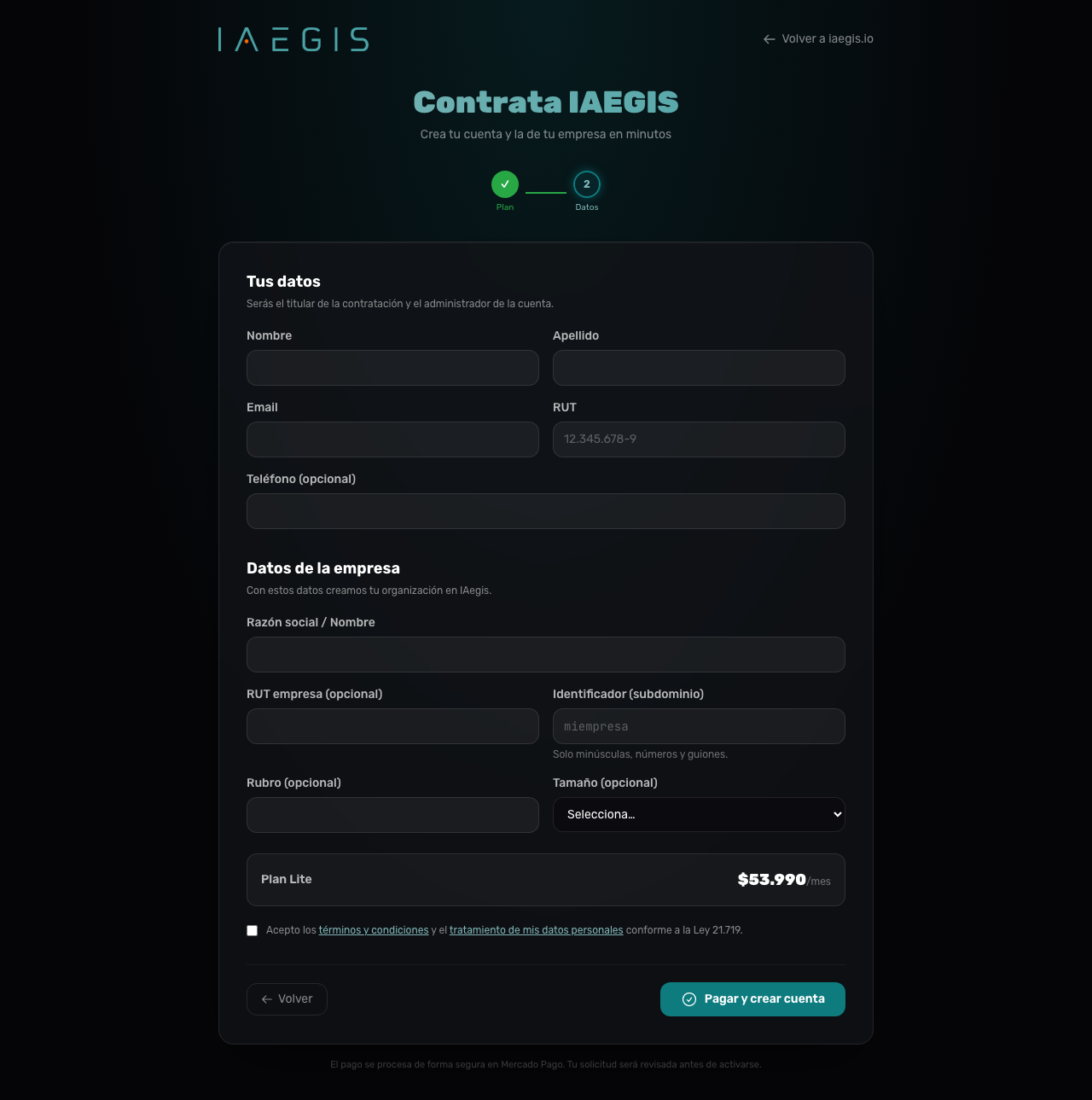
Figura 20.16 - Paso Datos: contratante, empresa y resumen del plan elegido
El identificador es el subdominio de tu organización (por ejemplo miempresa.iaegis.app). Se genera solo a partir de la razón social, en minúsculas, números y guiones.
⚠️ Atención
El identificador tiene reglas estrictas. Verás dos mensajes de error posibles: "El identificador "<slug>" está reservado. Elige otro." (ya lo usa otra empresa) y "El identificador debe tener entre 3 y 30 caracteres: solo minúsculas, números y guiones simples."
Debajo verás un resumen con el plan elegido (por ejemplo "Plan Lite") y su precio "/mes".
20.10.3 Pagar y crear la cuenta
Para finalizar, marca el checkbox "Acepto los términos y condiciones y el tratamiento de mis datos personales conforme a la Ley 21.719." (con enlaces a /terminos y /privacidad) y pulsa el botón "Pagar y crear cuenta".
⚠️ Atención
Si no marcas el checkbox, el sistema te responde "Debes aceptar los términos y el tratamiento de datos." Y si el navegador no puede ser verificado, verás "No pudimos verificar tu navegador. Recarga la página e intenta nuevamente."
Al pulsar el botón, IAegis crea tu solicitud y te redirige al checkout de Mercado Pago para pagar el primer mes. El pie de la página lo resume: "El pago se procesa de forma segura en Mercado Pago. Tu solicitud será revisada antes de activarse."
✅ Buenas prácticas
Anota el correo que usaste para contratar. Después de la aprobación, recibirás ahí el enlace para activar tu cuenta definiendo tu contraseña; el sitio nunca te pide una clave durante la contratación.
20.11.1 Los estados de la solicitud
Tras pagar, Mercado Pago te devuelve a /contratar/retorno (o /contratar/retorno/:enrollmentId), donde el sistema sondea el estado de tu solicitud (cada 4 segundos, hasta unos 4 minutos) y muestra solo el estado, sin datos personales.
La página resuelve el identificador de tu solicitud desde la dirección, y si no lo encuentra muestra "Falta información" / "No pudimos identificar tu solicitud." con el botón "Volver a contratar" (que regresa a /contratar).
Los mensajes según el estado son:
| Estado | Título | Mensaje |
|---|
active | ¡Cuenta creada! | "Revisa tu correo para activar tu cuenta definiendo la contraseña." |
paid_pending_review / provisioning | Compra confirmada | "Tu pago fue confirmado y tu cuenta está siendo activada. Te llegará un correo con el acceso al sistema en los próximos minutos." |
payment_initiated / draft (sin pago autorizado) | El pago no se completó | "No registramos un pago autorizado. Si tuviste un problema al pagar, puedes intentar contratar nuevamente." |
payment_initiated / draft (resto) | Confirmando tu pago | "Estamos confirmando tu pago con Mercado Pago. En cuanto se confirme, activaremos tu cuenta y te enviaremos el acceso por correo." |
rejected | Solicitud no aprobada | "Tu solicitud no pudo ser aprobada y el cargo será reembolsado. Te contactaremos con los detalles." |
payment_failed / expired | El pago no se completó | "No registramos un pago válido. Puedes intentar contratar nuevamente." |
not_found | Solicitud no encontrada | "No encontramos tu solicitud. Si crees que es un error, contáctanos." |
provisioning_failed | Procesando | "Estamos terminando de crear tu cuenta. Si tarda, te contactaremos por correo." |
| (por defecto) | Procesando… | "Estamos verificando el estado de tu solicitud." |
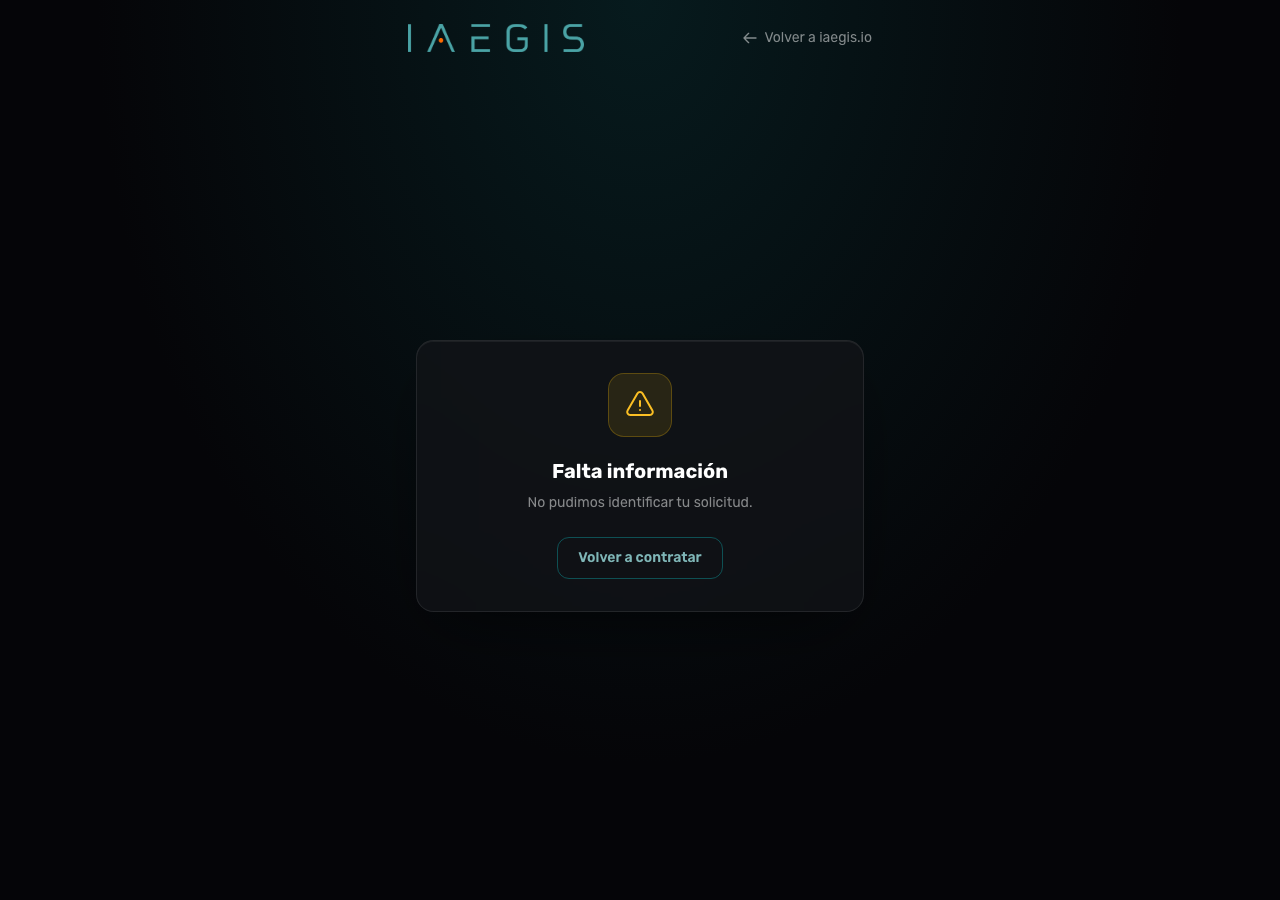
Figura 20.17 - Retorno de la contratación con el título "Compra confirmada"
💡 Tip
La página se actualiza sola con el texto "Actualizando automáticamente…". Si demora más de lo normal, verás "Esto está tardando más de lo normal. Te avisaremos por correo; puedes cerrar esta página." — no necesitas quedarte mirando.
⚠️ Atención
El título "¡Cuenta creada!" no significa que ya puedas entrar: debes revisar tu correo para definir tu contraseña. Hasta que completes ese paso, tu cuenta no está operativa.
📌 Caso de uso — Daniela, encargada de prevención de "Estructuras del Sur"
Daniela, encargada de prevención de "Estructuras del Sur", una pyme de montaje industrial de Concepción, debe presentar la matriz de riesgos de una faena de montaje de estructuras metálicas antes de que empiecen las obras, y no tiene tiempo para contratar un plan anual. Abre /miper y lee el hero: confirma que es un pago único, sin suscripción y que el resultado llega por correo. Baja por la línea de tiempo de siete pasos y entiende que la IA armará el paquete en el paso marcado con "Acá trabaja la IA". En el teaser, pulsa "Parte con mi actividad", escribe "soldadura al arco en taller, trabajo en altura en plataformas, uso de herramientas eléctricas y manejo manual de carga" y, como necesita que los documentos salgan listos para firmar, elige Ruta Completa.
En el formulario avanza por Actividad → Empresa → Tus datos → Institucional. En el paso Institucional completa el organismo administrador ("Mutual de Seguridad"), el comité paritario y las fechas de vigencia, y deja el resto en blanco para completar a mano. En Revisión y pago verifica que el correo de destino sea el correcto, marca los dos checkboxes —"Acepto los términos y condiciones." y "Acepto el aviso de privacidad y el tratamiento de mis datos personales conforme a la Ley 21.719."— y pulsa "Ir a pagar".
Mercado Pago le aprueba el pago y la devuelve a /miper/orden/..., donde ve primero "Generando tu paquete" y, minutos después, "Tu paquete está listo". Le llega un correo con el enlace; lo abre y cae en "Tu paquete DS 44". Descarga el ZIP completo, revisa la MIPER y nota que falta el peligro de "ruido por esmeril angular": pulsa "+ Agregar peligro", completa la fila y "Guardar matriz". El sistema confirma "Matriz guardada.".
Semanas después, en una auditoría, Daniela necesita reimprimir el IRL pero borró el correo. Entra a /miper/mis-compras, escribe su correo y pulsa "Enviarme el enlace". Abre el enlace del correo, ve su historial con el folio y el estado Entregado, y pulsa "Ver y descargar mi paquete" para volver a su paquete.
Satisfecha con el resultado, Daniela convence a la gerencia de contratar el servicio mensual. Abre /contratar, elige el plan Lite (marcado como "Popular"), pulsa Continuar y completa sus datos y los de la empresa. Revisa el identificador generado (estructurasdelsur), marca el checkbox de términos y pulsa "Pagar y crear cuenta". Mercado Pago la devuelve al retorno con "Compra confirmada" y, al rato, le llega el correo para activar su cuenta definiendo la contraseña. Daniela quedó como administradora de "Estructuras del Sur" en IAegis, sin haber escrito una sola contraseña durante todo el proceso de compra.
El correo con el enlace no llega
| Posible causa | Solución |
|---|
| Correo escrito con error | Vuelve al portal «mis compras» y pide un enlace nuevo con el correo correcto |
| Mensaje en spam | Revisa la carpeta de spam o "correo no deseado" |
| Pago aún en confirmación | Espera a que la orden quede "delivered"; el enlace llega después de generarse el paquete |
El enlace del paquete dice que no es válido o expiró
| Posible causa | Solución |
|---|
| Token revocado por reembolso o contracargo | Revisa tu correo por notificaciones de la compra |
| Enlace incompleto al copiar | Copia el enlace completo del correo, sin cortarlo |
| Pasó más de 1 año | El acceso expira a 1 año de la entrega |
El portal "mis compras" no me deja entrar
| Posible causa | Solución |
|---|
| Enlace de acceso vencido | Pide un enlace nuevo; la sesión dura 24 horas |
| Sesión expirada | Verás "Tu sesión expiró. Solicita un nuevo enlace para ver tus compras." |
No se pudo descargar el archivo
| Posible causa | Solución |
|---|
| Conexión inestable | Reintenta con una red estable; verás "No se pudo descargar el archivo. Verifica tu conexión." |
| Navegador desactualizado | Actualiza tu navegador a la última versión |
El pago no se completó
| Posible causa | Solución |
|---|
| Abandonaste Mercado Pago | Usa "Continuar con el pago" en la página de estado (no genera un cobro nuevo) |
| Tarjeta rechazada | Verifica con tu banco y reintenta el pago |
| Orden venció | "La orden venció antes de completar el pago. Puedes volver a comprar si lo deseas." |
No pude crear la cuenta (auto-contratación)
| Posible causa | Solución |
|---|
| Solicitud rechazada | Verás "Solicitud no aprobada" y el cargo se reembolsa; te contactarán con los detalles |
| Verificación del navegador falló | "No pudimos verificar tu navegador. Recarga la página e intenta nuevamente." |
¿Necesito crear una cuenta para comprar el Paquete DS 44?
No. El paquete se compra como visitante anónimo. Tu identidad se resuelve por un token de entrega que viaja en el enlace del correo y por el portal «mis compras», que funciona solo con tu correo, sin contraseña.
¿En qué se diferencia el Paquete DS 44 del plan Lite?
El paquete es un pago único que entrega 1 MIPER, N IRL y hasta N PTS fijos, generados a partir de una descripción puntual. El plan Lite es una suscripción mensual que entrega IRL y PTS ilimitados y actualizables sobre la misma matriz, además de una cuenta completa de IAegis.
¿Puedo editar mi paquete después de comprarlo?
Sí. Desde la página de tu paquete puedes editar la MIPER: agregar, corregir o eliminar peligros con el botón "+ Agregar peligro" y luego "Guardar matriz". Los documentos que dependan de filas cambiadas quedarán marcados como "Desactualizado".
¿Por cuánto tiempo tengo acceso a mi paquete?
Tu acceso dura 1 año desde la entrega. Guarda el correo con el enlace; si lo pierdes, puedes recuperar el acceso desde «mis compras» con el mismo correo mientras la compra siga vigente.
¿Cómo recupero mi paquete si borré el correo?
Entra a /miper/mis-compras, escribe el correo con el que compraste y pulsa "Enviarme el enlace". Recibirás un enlace de acceso (válido por 24 horas) y desde el historial podrás pulsar "Ver y descargar mi paquete".
¿El pago es seguro? ¿IAegis guarda los datos de mi tarjeta?
Sí, es seguro. IAegis no ve ni guarda los datos de tu tarjeta: te redirige al Checkout Pro de Mercado Pago, donde se procesa el pago, y luego te devuelve a una página de estado.
¿Cómo activo mi cuenta después de auto-contratar un plan?
Después de que tu pago sea aprobado y tu solicitud revisada, recibirás un correo para activar tu cuenta definiendo tu contraseña. El sitio no te pide contraseña durante la contratación.
¿Qué pasa si mi solicitud de contratación no es aprobada?
Verás el título "Solicitud no aprobada" y el cargo será reembolsado. El equipo de IAegis te contactará con los detalles.
¿Puedo pedir factura en vez de boleta?
Sí, si la facturación está habilitada. En el formulario de compra marca "Necesito factura" y completa razón social, RUT, giro, dirección y comuna. Si no, se emitirá boleta a consumidor final.
¿El paquete reemplaza a un prevencionista?
No. Es un punto de partida generado con IA a partir de lo que tú describes. Debes revisarlo, ajustarlo y hacerlo tuyo antes de usarlo en tu faena, idealmente con el respaldo de un profesional de la prevención.
| Término | Significado |
|---|
| MIPER | Matriz de Identificación de Peligros y Evaluación de Riesgos. Documento central del DS 44. |
| IRL | Informe de Riesgos Laborales (Artículo 15 del DS 44). |
| PTS | Procedimiento de Trabajo Seguro: instrucciones para ejecutar una tarea de forma segura. |
| DS 44/2024 | Decreto Supremo N° 44 de 2024: Reglamento sobre Gestión Preventiva de los Riesgos Laborales (Chile). |
| Guía Técnica ISP v3 | Metodología del Instituto de Salud Pública (2024) para construir la matriz. |
| Token de entrega | Clave de acceso de 64 caracteres que viaja dentro del enlace de tu paquete. |
| Folio | Identificador oficial del paquete (por defecto con prefijo DS44-PUB). |
| Checkout Pro | Plataforma de pago de Mercado Pago a la que se redirige la compra. |
| Landing | Página de venta o presentación del producto (/miper). |
| Wizard | Asistente por pasos que guía la auto-contratación. |
| Stepper | Barra de pasos que indica en qué etapa del formulario estás. |
| Riesgo residual | Nivel de riesgo que queda después de aplicar los controles (Bajo a Crítico). |
| Ley 21.719 | Ley chilena de protección y tratamiento de datos personales. |
| Contracargo | Anulación de un pago hecha por el banco del comprador. |
Resumen de Flujos
Flujo 1 · Comprar el Paquete DS 44
/miper
Landing
➞
Describir
actividad
➞
/miper/formulario
Datos
➞
Mercado
Pago
➞
/miper/orden
Estado
➞
/miper/ver/:token
Paquete
Flujo 2 · Auto-contratar una cuenta
/contratar
Elegir plan
➞
Datos +
Empresa
➞
Mercado
Pago
➞
/contratar/retorno
Activación