IAegis
Sistema de Gestión de Seguridad y Salud Ocupacional
Manual de Usuario
Capítulo 2: Centro de Registros
Guía completa para crear, gestionar y consultar registros de seguridad:
observaciones, capacitaciones, reuniones, entregas de EPP, análisis causales y checklists.
Tabla de Contenidos
-
2.1
Visión general del módulo
-
2.1.1
Qué es el Centro de Registros
-
2.1.2
Permisos necesarios
-
2.1.3
Cómo acceder al Centro de Registros
-
2.1.4
Tipos de registro disponibles
-
2.1.5
Formularios
-
2.2
Observaciones e Inspecciones
-
2.2.1
Qué es una observación
-
2.2.2
Lista de observaciones
-
2.2.3
Crear una nueva observación
-
2.2.4
Campos del formulario de observación
-
2.2.5
Verificación y cierre de observaciones
-
2.2.6
Bandeja "Mis Medidas"
-
2.3
Capacitaciones
-
2.3.1
Qué es una capacitación
-
2.3.2
Hub de capacitaciones
-
2.3.3
Crear una nueva capacitación
-
2.3.4
Campos del formulario de capacitación
-
2.4
Reuniones y Actas CPHS
-
2.4.1
Qué es una reunión de seguridad
-
2.4.2
Hub de reuniones
-
2.4.3
Crear una nueva reunión
-
2.4.4
Campos del formulario de reunión
-
2.4.5
Seguimiento de acuerdos CPHS
-
2.5
Entregas de EPP
-
2.5.1
Qué es una entrega de EPP
-
2.5.2
Hub de EPP
-
2.5.3
Crear una nueva entrega de EPP
-
2.5.4
Campos del formulario de EPP
-
2.6
Análisis Causales
-
2.6.1
Qué es un análisis causal
-
2.6.2
Hub de análisis causales
-
2.6.3
Crear un nuevo análisis causal
-
2.6.4
Campos del formulario de análisis causal
-
2.7
Checklists
-
2.7.1
Qué es un checklist
-
2.7.2
Selector de plantillas
-
2.7.3
Completar un checklist
-
2.7.4
Historial de checklists completados
-
2.7.5
Cierre y verificación de checklists
-
2.8
Conceptos transversales
-
2.8.1
Geolocalización automática
-
2.8.2
Inteligencia Artificial integrada
-
2.8.3
Firma digital
-
2.8.4
Generación de PDF
-
2.8.5
Contexto operativo
-
2.9
Solución de problemas
-
2.10
Preguntas frecuentes
2.1.1 Qué es el Centro de Registros
El Centro de Registros es el corazón operativo de IAegis. Desde aquí puedes crear, consultar y gestionar todos los registros de seguridad y salud ocupacional de tu organización. Cada evento relevante en terreno (una observación de riesgo, una capacitación, una entrega de equipamiento, una reunión de seguridad) se documenta como un registro dentro de este módulo.
Todos los registros comparten características comunes:
- Se asocian automáticamente al contexto operativo activo (empresa, contrato y subnodo)
- Reciben un folio generado por el sistema (ej:
OBS-0001, CAP-0002)
- Registran al usuario creador, la fecha y la geolocalización
- Pueden generar un documento PDF oficial al finalizarlos
2.1.2 Permisos necesarios
Para acceder y trabajar con registros, tu cuenta necesita los siguientes permisos asignados por el administrador:
| Acción |
Permiso requerido |
| Ver el Centro de Registros |
CREAR NUEVOS REGISTROS, GESTIONAR PERSONAL EXTERNO o GESTIONAR DIRECTORIO DE USUARIOS |
| Crear registros nuevos |
CREAR NUEVOS REGISTROS |
| Editar registros propios |
EDITAR REGISTROS PROPIOS |
| Editar registros de cualquier usuario |
EDITAR TODOS LOS REGISTROS |
| Eliminar registros |
ELIMINAR REGISTROS DEL SISTEMA |
| Ver todos los registros del equipo |
VER TODOS LOS REGISTROS |
| Ver solo registros propios |
VER SOLO REGISTROS PROPIOS |
📝 Nota
Si al intentar acceder al Centro de Registros ves el mensaje "Acceso Denegado - No tienes permisos para acceder a este módulo", contacta al administrador de tu organización para que te asigne los permisos necesarios.
2.1.3 Cómo acceder al Centro de Registros
1
Inicia sesión en IAegis
Inicia sesión con tus credenciales (ver Capítulo 1).
2
Localiza el icono de Registros
Desde el Dashboard principal, localiza la barra de navegación inferior. Haz clic en el icono REGISTROS (icono de lista con puntos) ubicado en el extremo derecho.
3
Centro de Registros
Se abrirá el Centro de Registros mostrando todos los módulos disponibles organizados como botones con iconos descriptivos.
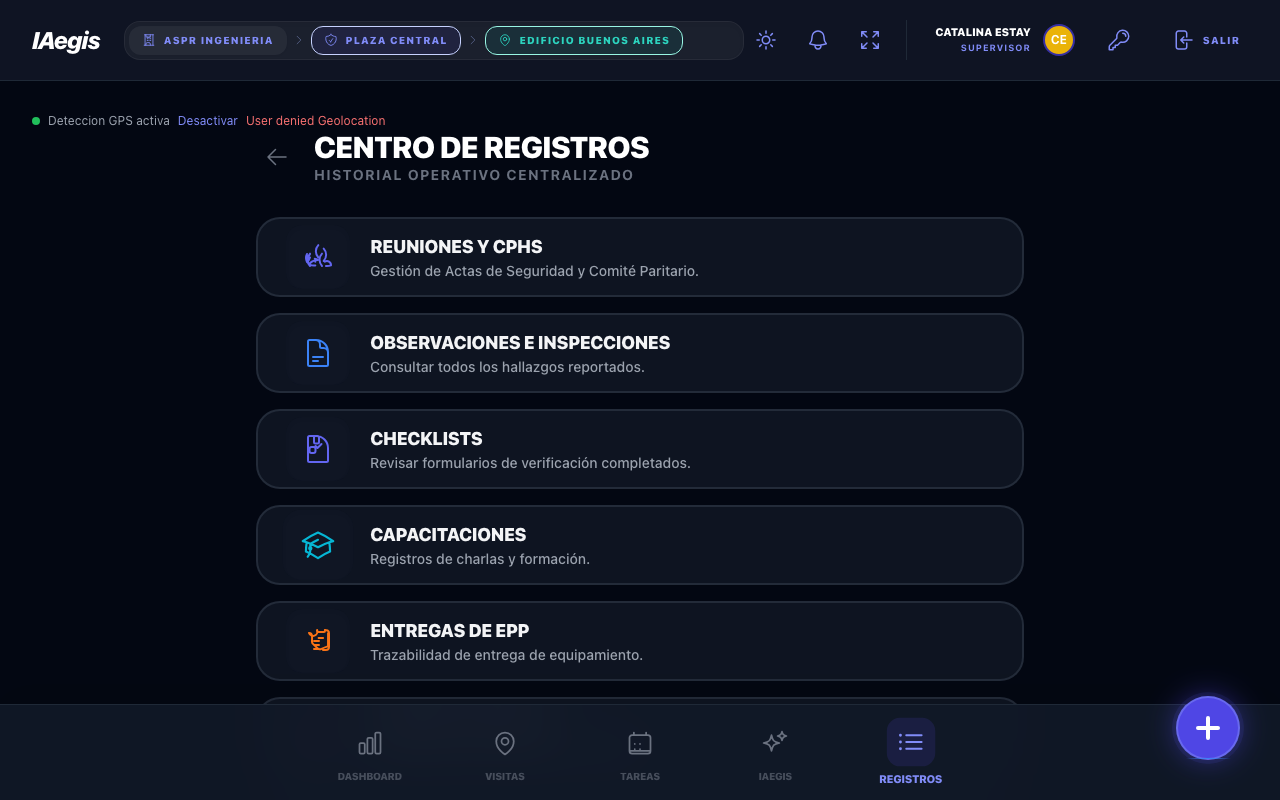
Figura 2.1 - Centro de Registros: pantalla principal con todos los módulos disponibles
La pantalla muestra los siguientes módulos como botones individuales:
| Módulo |
Icono |
Descripción |
| Reuniones y CPHS |
Grupo de personas |
Gestión de actas de seguridad y Comité Paritario |
| Observaciones e Inspecciones |
Documento |
Consultar todos los hallazgos reportados |
| Checklists |
Lista de verificación |
Revisar formularios de verificación completados |
| Capacitaciones |
Birrete académico |
Registros de charlas y formación |
| Entregas de EPP |
Lista con clip |
Trazabilidad de entrega de equipamiento |
| Análisis Causales |
Herramienta |
Investigación de accidentes e incidentes |
| Biblioteca Corporativa |
Libro |
Procedimientos y políticas oficiales |
| Formularios |
Lista de verificación |
Formularios personalizados de la empresa (solo si el módulo está habilitado) |
| Personal Externo |
Persona con + |
Gestión de padrones de personal externo (ruta /records/external-personnel, solo con permisos especiales) |
💡 Tip
También puedes acceder a cada submodulo directamente desde la URL. Por ejemplo: tu-empresa.iaegis.app/records/observations te lleva directo a la lista de observaciones.
2.1.4 Tipos de registro disponibles
IAegis gestiona los siguientes tipos de registros de seguridad:
| Tipo de Registro |
Código |
Prefijo de Folio |
Descripción |
| Observación |
Observación |
OBS- |
Hallazgos de seguridad en terreno (actos inseguros, condiciones inseguras, oportunidades de mejora) |
| Inspección |
Inspección |
INS- |
Similar a observación pero con enfoque de inspección formal |
| Capacitación |
Capacitación |
CAP- |
Registro de actividades de formación con asistencia y firmas |
| Reunión de Seguridad |
Reunión de Seguridad |
REU- |
Minutas de reuniones de seguridad con puntos tratados |
| Acta CPHS |
Acta CPHS |
CPH- |
Actas del Comité Paritario de Higiene y Seguridad |
| Entrega de EPP |
Entrega de EPP |
EPP- |
Registro de entrega de equipos de protección personal |
| Árbol de Causas |
Árbol de Causas |
AC- |
Investigación de incidentes y accidentes |
| Checklist |
Checklist |
CHK- |
Formularios de verificación basados en plantillas |
| Formulario |
Formulario |
FRM- |
Formularios personalizados definidos por la empresa (ver Capítulo 18: Formularios) |
📝 Nota
El folio es un correlativo de 4 dígitos con relleno de ceros (ej: OBS-0001, CAP-0002). El contador es propio de cada usuario en su dispositivo: dos usuarios distintos pueden tener un OBS-0001 cada uno. El folio sirve como referencia rápida y de búsqueda, no como numeración oficial única a nivel de toda la organización.
📝 Nota
Además de los tipos de registro de la tabla, desde el Centro de Registros también se accede a submódulos que no generan un folio propio:
- Personal Externo — ruta
/records/external-personnel: gestión de los padrones de personal externo de la empresa. Se documenta en detalle en el Capítulo 21.
- Análisis Causales — además del listado de investigaciones, cuenta con un dashboard de indicadores en la ruta
/records/causal-tree/dashboard.
- Biblioteca Corporativa — ruta
/records/library: procedimientos y políticas oficiales de la organización.
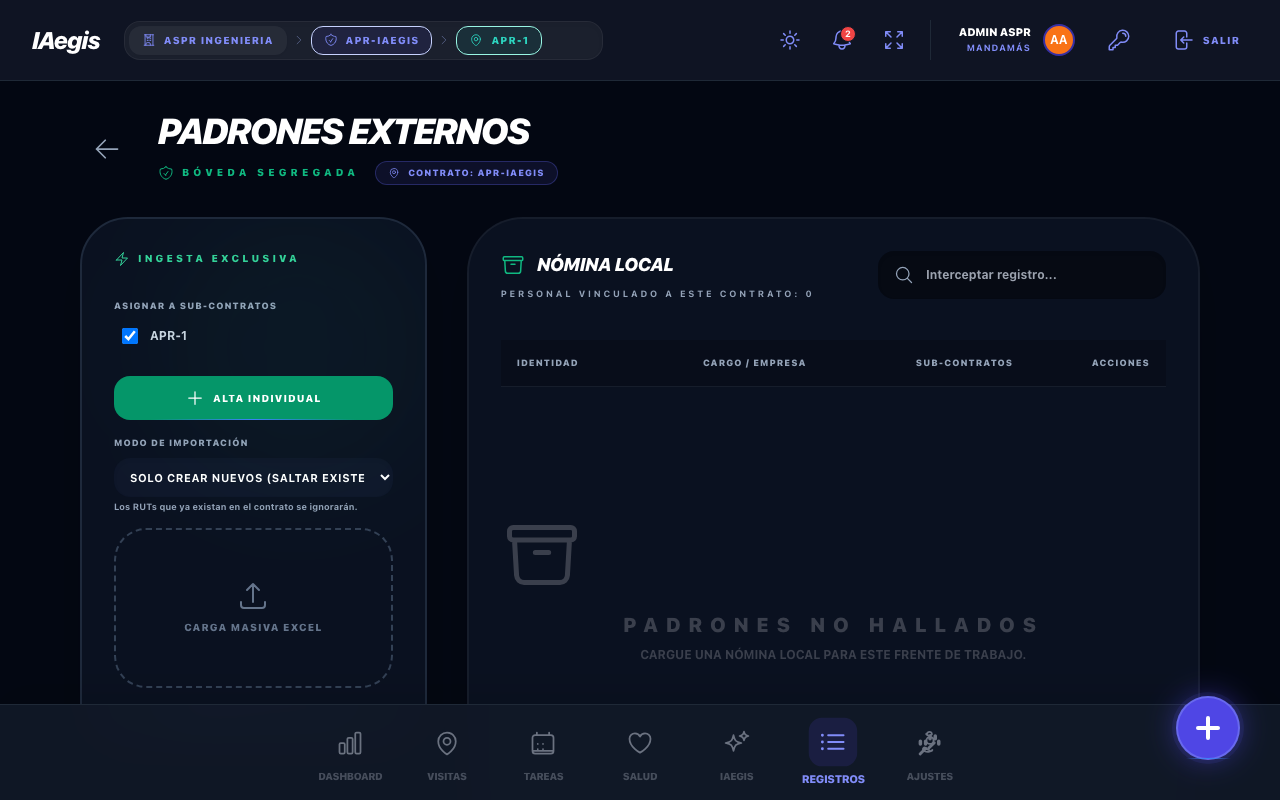
Figura 2.15 - Personal Externo desde el Centro de Registros: nómina de padrones de personal externo
2.1.5 Formularios
El submódulo Formularios reúne los formularios personalizados que tu organización diseña para capturar datos operativos específicos (inspecciones propias, declaraciones de terreno, encuestas, entre otros). A diferencia de los checklists —que se basan en puntos de control con resultado OK / No OK / N/A—, un formulario combina distintos tipos de pregunta y genera su propio folio con prefijo FRM-.
Cómo acceder al submódulo:
| Pantalla |
Ruta |
Qué muestra |
| Selector de formularios |
/records/forms |
Pantalla de entrada del submódulo. Lista las plantillas activas de la empresa, con un buscador por título o descripción y el botón "Responder" para iniciar un formulario |
| Registros completados |
/records/forms/completed |
Bandeja con todos los formularios ya respondidos, con filtros por plantilla, estado y fecha |
| Dashboard |
/records/forms/dashboard |
Tablero con los indicadores de los formularios de la empresa: volumen, estado y evolución en el tiempo |
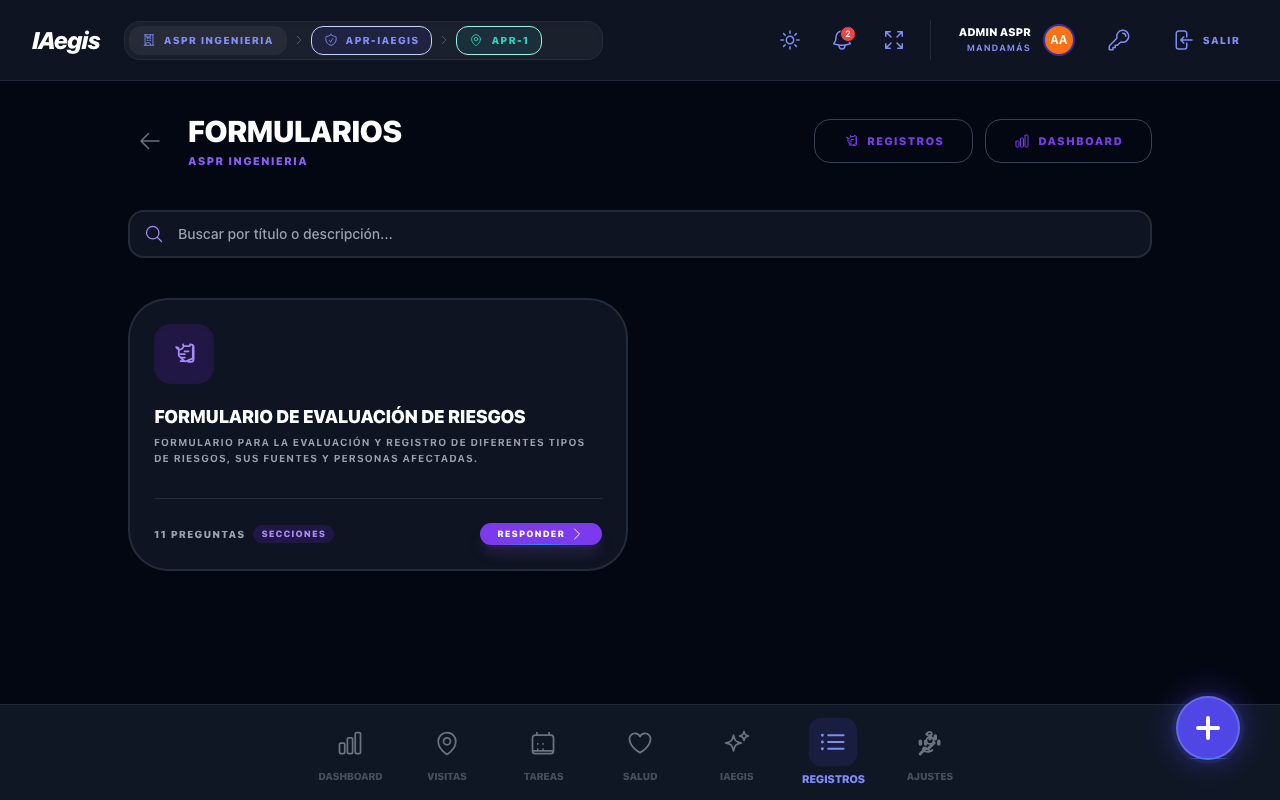
Figura 2.16 - Selector de Formularios: listado de plantillas activas con buscador y botón "Responder"
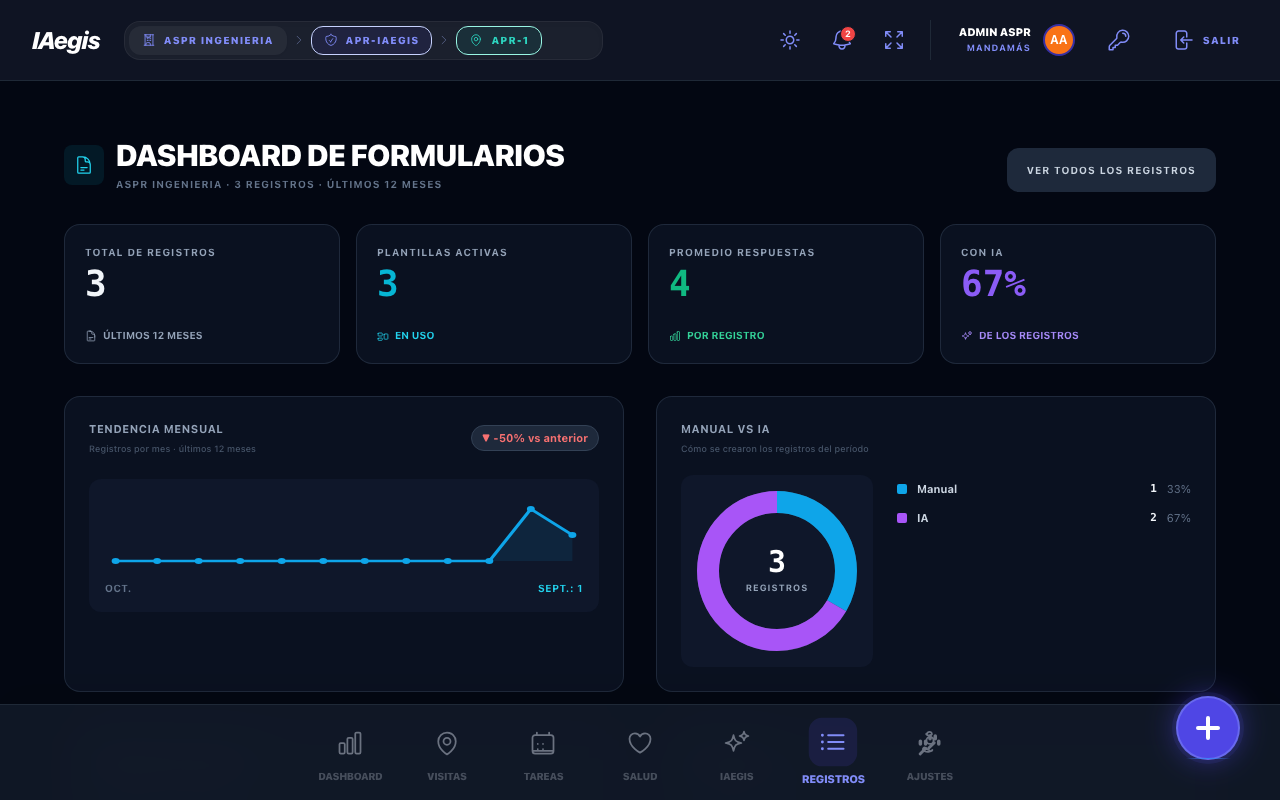
Figura 2.17 - Dashboard de Formularios: indicadores de los formularios respondidos en la empresa
📝 Nota
Este capítulo solo ubica el submódulo dentro del Centro de Registros. El detalle completo —cómo responder un formulario, los modos manual e importado por IA y cómo interpretar el dashboard— se documenta en el Capítulo 18: Formularios.
2.2.1 Qué es una observación
Una observación (también llamada "Misión de Hallazgo" en la interfaz) es el registro de un hallazgo de seguridad detectado durante el trabajo en terreno. Puede ser:
- Acto Inseguro: Comportamiento de una persona que expone a riesgos (ej: no usar casco, operar equipo sin autorización)
- Condición Insegura: Situación del entorno que genera riesgo (ej: piso mojado sin señalización, cables sueltos)
- Oportunidad de Mejora: Situación que, sin ser un riesgo inmediato, puede mejorar las condiciones de seguridad
Cada observación tiene un nivel de severidad (Baja, Media, Alta) y un plan de acción con medidas de control clasificadas según la jerarquía de controles (Eliminación, Sustitución, Ingeniería, Administrativo, EPP).
2.2.2 Lista de observaciones
La lista de observaciones muestra todas las observaciones e inspecciones registradas en tu contexto operativo actual. Desde esta pantalla puedes buscar, filtrar y acceder a los detalles de cada registro.
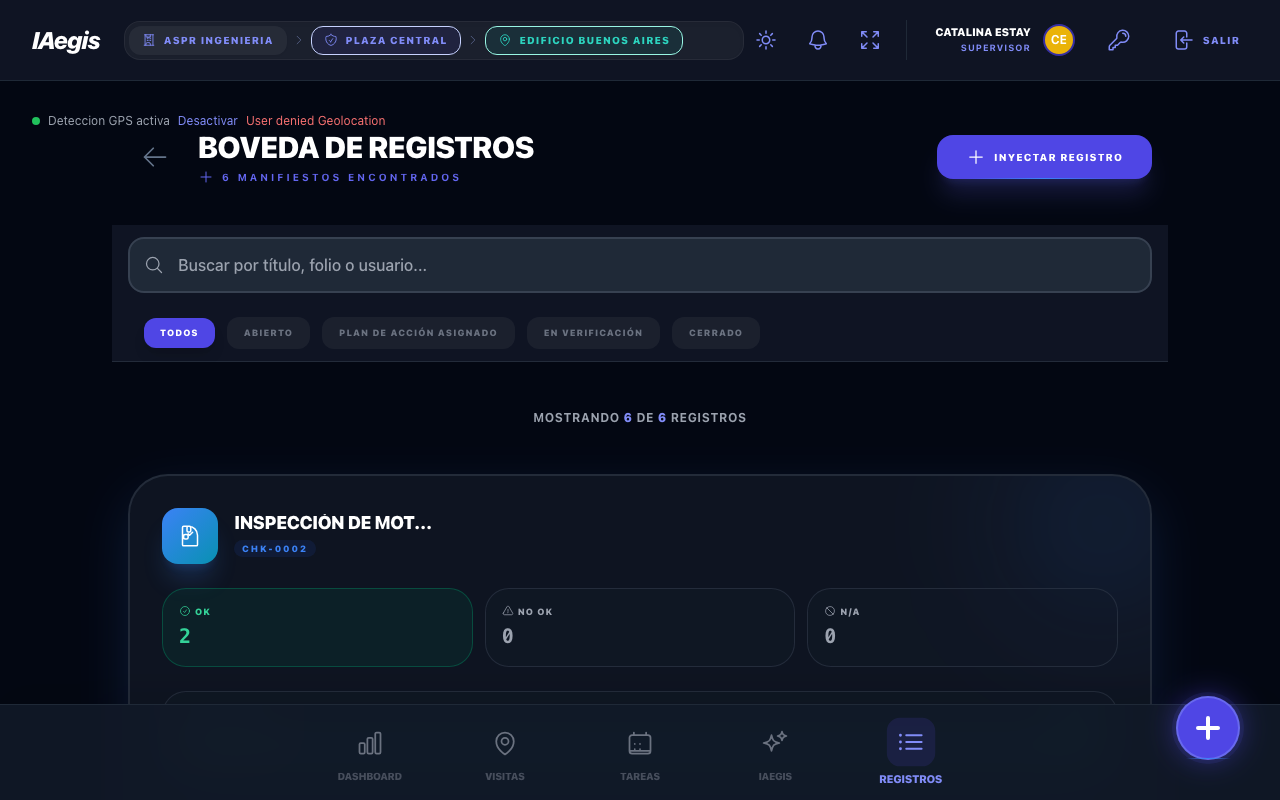
Figura 2.2 - Bóveda de Registros: lista de observaciones e inspecciones con filtros y búsqueda
La pantalla incluye:
- Barra de búsqueda: Busca por título, folio o usuario creador
- Filtros de tipo: Filtra por Observaciones, Inspecciones, Capacitaciones, etc.
- Contador de registros: Muestra cuantos registros hay en total (ej: "Mostrando 6 de 6 registros")
- Tarjetas de registros: Cada registro se muestra como una tarjeta con su título, folio, fecha y estado
- Botón + Nueva Observación: Botón en la esquina superior derecha para crear un nuevo registro
💡 Tip
Puedes desplazarte hacia abajo para ver más registros. El sistema carga los registros de forma paginada (20 por página) y muestra un botón "Cargar más" si hay registros adicionales.
2.2.3 Crear una nueva observación
El formulario de creación de observaciones tiene 3 pasos (stepper visual en la parte superior):
Paso 1:
Contexto
➞
Paso 2:
Análisis IA
➞
Paso 3:
Estrategia
Paso 1: Contexto Geográfico
En este paso defines dónde y cuándo ocurrió el hallazgo.
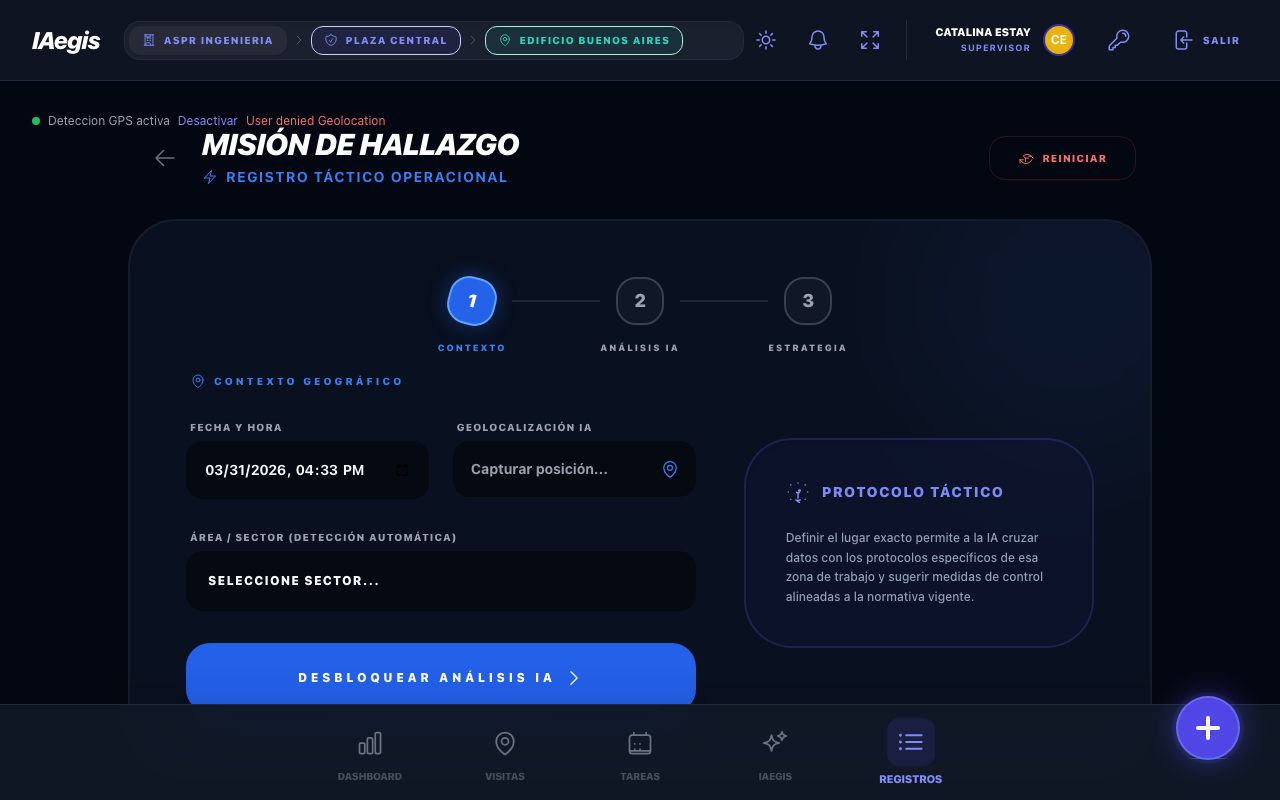
Figura 2.3 - Formulario de observación, Paso 1: Contexto geográfico con geolocalización y selección de área
1
Accede al formulario
Desde la lista de observaciones, haz clic en el botón + Nueva Observación (esquina superior derecha) o en el botón flotante + (esquina inferior derecha).
2
Fecha y Hora
El campo Fecha y Hora se completa automáticamente con la fecha y hora actual. Puedes modificarlo si el hallazgo ocurrió en otro momento.
3
Captura tu geolocalización
Haz clic en el icono de ubicación (pin azul) junto al campo Geolocalización IA. El navegador te pedirá permiso para acceder a tu ubicación. Acepta para que el sistema capture tus coordenadas GPS automáticamente.
4
Selecciona el Área / Sector
El campo Área / Sector se intenta completar automáticamente si tu subnodo tiene geocercas configuradas. Si la detección automática no funciona, selecciona el área manualmente del listado desplegable. Si tu área no aparece, elige "Otro (Ingresar Manualmente)" y escribe la ubicación en el campo adicional que aparecerá.
5
Avanza al siguiente paso
Haz clic en el botón azul "Desbloquear Análisis IA" para avanzar al paso 2.
📝 Nota
La ubicación y el área son campos obligatorios. No podrás avanzar al paso 2 sin completarlos. Si tu navegador bloquea la geolocalización, verás un mensaje de error. En ese caso, asegúrate de otorgar permisos de ubicación al sitio.
💡 Tip
El panel lateral derecho muestra un "Protocolo Táctico" con información contextual sobre por qué es importante definir el lugar exacto: permite a la IA cruzar datos con los protocolos específicos de esa zona.
Paso 2: Análisis IA (Captura y Clasificación)
En este paso capturas la evidencia fotográfica y dejas que la IA analice el hallazgo.
1
Captura la evidencia
Tienes dos opciones:
- Fijar Evidencia: Abre la cámara del dispositivo para tomar una foto en el momento
- Subir Activo: Sube una foto existente desde tu dispositivo
2
Analiza con IA
Una vez cargada la foto, aparecerá un botón
"Analizar con IA" sobre la imagen. Haz clic para que la Inteligencia Artificial analice la imagen y sugiera:
- Título técnico: Un título descriptivo del hallazgo
- Clasificación: Tipo de observación (Acto Inseguro, Condición Insegura, Oportunidad de Mejora)
- Severidad: Nivel de criticidad (Baja, Media, Alta)
- Relato técnico: Descripción detallada del evento
3
Revisa y ajusta
Revisa y ajusta los datos sugeridos por la IA. Puedes modificar cualquier campo manualmente si la sugerencia no es precisa.
4
Selecciona la Severidad
Selecciona la
Severidad del hallazgo. Este campo es obligatorio y afecta el color visual del registro:
- Baja (verde): Riesgo menor, no requiere acción inmediata
- Media (amarillo): Riesgo moderado, requiere atención
- Alta (rojo): Riesgo crítico, requiere acción inmediata
5
Avanza al paso 3
Haz clic en "Definir Estrategia" para avanzar al paso 3.
⚠️ Advertencia
La foto, el título, la descripción y la severidad son campos obligatorios en este paso. El botón de avance estará deshabilitado hasta que completes todos los campos y selecciones una severidad diferente de "Pendiente de Análisis".
💡 Tip
El campo "Relato Técnico del Evento" soporta entrada por voz. Haz clic en el icono del micrófono para dictar la descripción en lugar de escribirla.
Paso 3: Estrategia (Plan de Acción)
En el último paso defines las medidas de control para mitigar el riesgo detectado.
1
Genera la estrategia IA
Haz clic en el botón
"Generar Estrategia IA" para que la inteligencia artificial sugiera un plan de acción estructurado basado en la descripción del hallazgo. El plan incluye:
- Referencia legal: Normativa aplicable al hallazgo
- Medidas de corto plazo: Acciones inmediatas (EPP, señalización)
- Medidas de mediano plazo: Acciones de ingeniería y administrativas
- Medidas de largo plazo: Eliminación o sustitución del riesgo
2
Edita cada medida
Cada medida sugerida aparece como una tarjeta que puedes editar:
- Descripción: Qué acción se debe tomar
- Responsable: Quién debe ejecutarla
- Plazo (SLA): Fecha límite de cumplimiento
- Estado: Pendiente o Ejecutada
3
Agrega medidas adicionales
Puedes agregar medidas adicionales manualmente usando el botón "+" en cada horizonte temporal.
4
Finaliza el registro
Para finalizar, tienes dos opciones:
- Solo Guardar: Guarda el registro sin generar PDF
- Consolidar Acta PDF: Guarda el registro y genera automáticamente un documento PDF oficial
💡 Tip
El panel superior del Paso 3 muestra un indicador de eficiencia que calcula un puntaje basado en la jerarquía de controles aplicada. Las medidas de Eliminación suman más puntos que las de EPP, incentivando controles más efectivos.
2.2.4 Campos del formulario de observación
Paso 1 - Contexto Geográfico
| Campo |
Tipo |
Requerido |
Descripción |
| Fecha y Hora |
Fecha/hora |
Obligatorio |
Fecha y hora del hallazgo. Se autocompleta con la fecha actual |
| Geolocalización IA |
Texto (coordenadas) |
Obligatorio |
Coordenadas GPS. Se captura automáticamente al pulsar el icono de ubicación |
| Área / Sector |
Selector |
Obligatorio |
Área donde ocurrió el hallazgo. Se puede autodetectar por geocerca o seleccionar manualmente |
| Especificación de lugar |
Texto libre |
Condicional |
Solo aparece si seleccionas "Otro (Manual)". Describe el lugar manualmente |
Paso 2 - Análisis IA
| Campo |
Tipo |
Requerido |
Descripción |
| Foto / Evidencia |
Imagen |
Obligatorio |
Foto del hallazgo. Se puede tomar con la cámara o subir desde el dispositivo |
| Título Técnico |
Texto |
Obligatorio |
Título descriptivo del hallazgo. La IA puede sugerirlo |
| Clasificación |
Selector |
Obligatorio |
Tipo de observación: Acto Inseguro, Condición Insegura, Oportunidad de Mejora |
| Severidad |
Selector |
Obligatorio |
Nivel de criticidad: Baja, Media, Alta. No puede quedar en "Pendiente" |
| Relato Técnico |
Área de texto (con voz) |
Obligatorio |
Descripción detallada del evento. Soporta entrada por micrófono |
Paso 3 - Estrategia
| Campo |
Tipo |
Requerido |
Descripción |
| Referencia Legal |
Texto |
Opcional |
Normativa aplicable (generada por IA) |
| Medidas de Control |
Tarjetas editables |
Opcional |
Lista de medidas organizadas por horizonte temporal |
| Responsable (por medida) |
Texto |
Recomendado |
Nombre del responsable de ejecutar la medida |
| Plazo SLA (por medida) |
Fecha |
Recomendado |
Fecha límite para ejecutar la medida |
2.2.5 Verificación y cierre de observaciones
Una observación con plan de acción pasa por un ciclo de estados controlado por el sistema:
| Estado | Significado |
|---|
| Abierto | Recien creada, todavía sin plan de acción |
| Plan de Acción Asignado | Tiene medidas de control con responsable y plazo |
| En Verificación | Las medidas ya tienen evidencia y esperan el visto bueno del verificador |
| Cerrado | El verificador firmó el cierre. El registro queda sellado |
El cierre se realiza en dos etapas con responsables distintos:
Etapa 1 - El responsable ejecuta y carga evidencia de cada medida
Cada medida de control queda asignada a un responsable, que la ve en su bandeja "Mis Medidas". Para dar por ejecutada una medida, el responsable debe:
- Subir una foto de evidencia (obligatoria) de que la acción se realizo
- Agregar un comentario descriptivo (opcional)
Al confirmar, la medida pasa a estado Completada.
Etapa 2 - El verificador (SSO / Prevencionista) certifica y cierra
Un usuario con permiso de verificación revisa las medidas completadas y firma el cierre. Para ello debe:
- Revisar las medidas: solo puede dar por verificadas las medidas que ya están Completadas (con evidencia). Las medidas en estado Pendiente no se pueden firmar.
- Ingresar un comentario de cierre técnico (obligatorio)
- Firmar digitalmente como verificador (obligatorio)
⚠ Advertencia
Si alguna medida sigue en estado Pendiente, el sistema bloquea el cierre y muestra el aviso "Hay medidas en estado PENDING. El SSO solo puede firmar el cierre cuando todas las medidas esten COMPLETED." En ese caso, pídele al responsable que cargue la evidencia desde su bandeja antes de verificar.
📝 Nota técnica (seguridad)
El estado de la observación, la asignación del plan de acción, la resolución de medidas y el cierre no se editan directamente desde la aplicación. Se procesan en el servidor mediante operaciones validadas (callables como completeMeasure, verifyObservation y rejectMeasureEvidence), que verifican tus permisos y estampan automáticamente quién y cuándo ejecutó cada acción. Esto garantiza la integridad y trazabilidad del expediente.
💡 Tip
Si la evidencia cargada por un responsable no es adecuada, el verificador puede rechazarla, devolviendo la medida al responsable para que la corrija.
2.2.6 Bandeja "Mis Medidas"
La Bandeja "Mis Medidas" es el punto de entrada del responsable para cerrar las medidas que le fueron asignadas. En lugar de tener que abrir cada observación o checklist uno por uno, aquí ves reunidas todas tus medidas pendientes y las completas desde un mismo lugar.
Cómo acceder: la bandeja vive en la ruta /my-measures. Llegas a ella desde el enlace "Mis Medidas" del menú, o directamente al hacer clic en una notificación del tipo "Plan de Acción asignado" que recibes cuando un Jefe SSO te asigna una o más medidas.
Qué muestra la pantalla:
- Un encabezado con el total de medidas asignadas a tu cargo
- Un contador de medidas vencidas (badge rojo en la esquina superior) cuando tienes plazos pasados
- Un filtro por fuente que te permite ver Todas, solo las de Observación o solo las de Checklist
- Una lista de medidas ordenada por urgencia: las vencidas aparecen primero y se resaltan con borde y fondo rojo; las que vencen dentro de 3 días se resaltan en amarillo
Cada tarjeta de medida muestra la fuente (Observación o Checklist), la jerarquía de control, la severidad del registro de origen, el plazo, el área, y una etiqueta de urgencia (ej: "Vence hoy", "Vence en 5 días", "⚠ Vencida hace 2 días"). También incluye un enlace "Ver reporte origen" para abrir el registro completo del que proviene la medida.
Cómo completar una medida
1
Abre el modal de cierre
Localiza la medida en la lista y haz clic en el botón verde "Completar".
2
Carga la evidencia fotográfica
Se abre el modal "Cerrar mi medida". La evidencia es un campo obligatorio: puedes "Tomar foto" con la cámara del dispositivo o "Subir archivo" desde tu galería. Solo se aceptan imagenes (PNG, JPG, WEBP) de hasta 8 MB.
3
Agrega un comentario (opcional)
Escribe un comentario (hasta 500 caracteres) describiendo como ejecutaste la medida.
4
Confirma
Haz clic en "Marcar como completada". La medida pasa a estado Completada y queda lista para que el verificador la revise.
⚠ Advertencia
La foto de evidencia es obligatoria. El botón "Marcar como completada" permanece deshabilitado hasta que cargues una imagen.
📝 Nota
Cuando una medida se marca como completada, el sistema registra automáticamente tu nombre, la fecha y la hora. La medida todavía no cierra el reporte: el SSO / Prevencionista debe verificar la evidencia antes del cierre formal.
💡 Tip
Si tu rol no incluye el permiso CERRAR MEDIDAS ASIGNADAS, las medidas igual aparecen en tu bandeja como referencia, pero el botón mostrará "Sin permiso" y no podrás completarlas. Pídele al administrador que agregue ese permiso a tu rol.
📝 Nota
El verificador puede rechazar la evidencia que cargaste si no es adecuada. En ese caso la medida vuelve a tu bandeja como pendiente para que la corrijas y la cargues nuevamente.
2.3.1 Qué es una capacitación
Una capacitación (llamada "Misión de Formación" en la interfaz) es el registro digital de una actividad de formación o charla de seguridad. Documenta el tema tratado, los participantes, las firmas de asistencia, la duración, y opcionalmente una evaluación rápida mediante quiz.
Las capacitaciones tienen un ciclo de vida con los siguientes estados:
| Estado |
Descripción |
| Borrador |
La capacitación se está configurando. Aún no ha comenzado |
| En Progreso |
La capacitación está en curso. El cronómetro está activo |
| Pendiente de Firmas |
La sesión terminó pero faltan firmas de participantes |
| Completado |
Todas las firmas recopiladas y registro finalizado |
2.3.2 Hub de capacitaciones
El Hub de Capacitaciones muestra todas las capacitaciones registradas en tu contexto operativo, organizadas como tarjetas con información resumida.
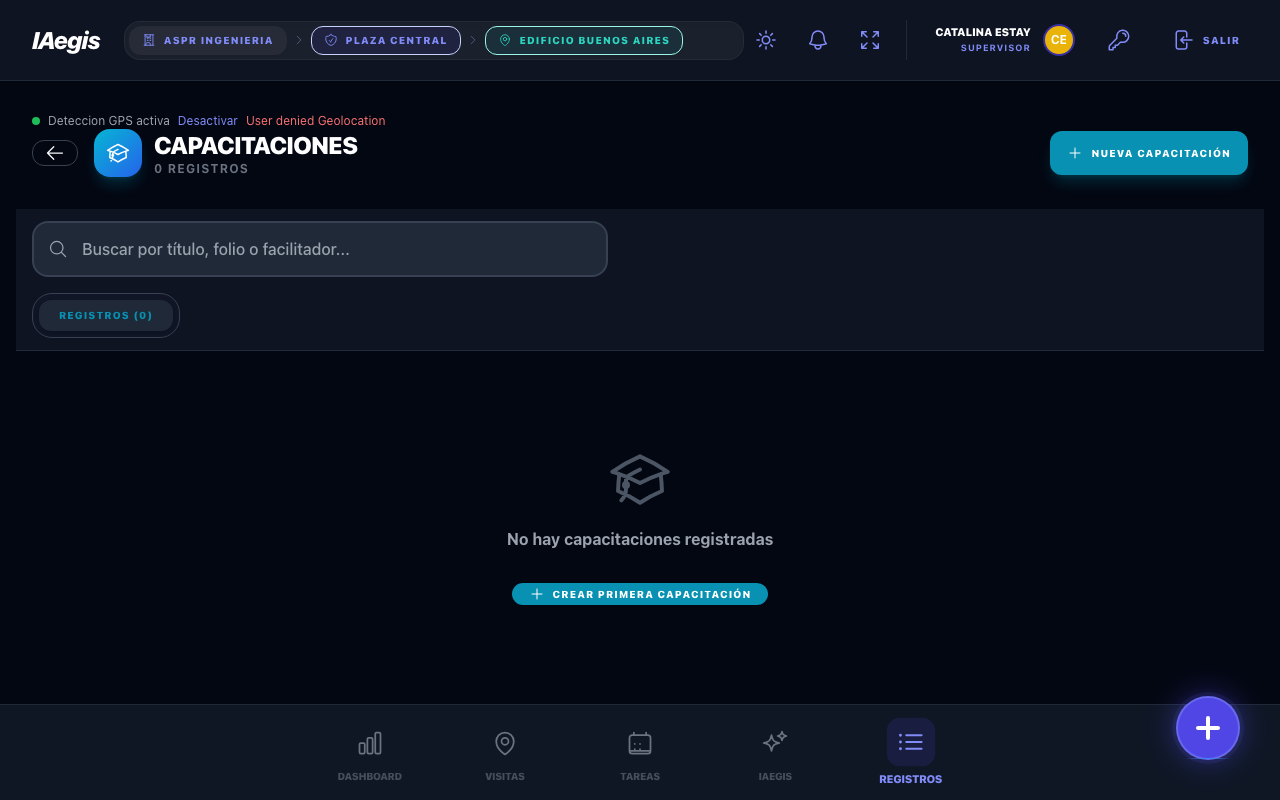
Figura 2.4 - Hub de Capacitaciones: lista de registros con búsqueda y botón para crear nueva capacitación
La pantalla incluye:
- Botón + Nueva Capacitación: En la esquina superior derecha, para crear un nuevo registro
- Barra de búsqueda: Busca por título, folio o nombre del facilitador
- Pestañas de vista: Alterna entre "Registros" (capacitaciones que tú creaste) y "Participaciones" (capacitaciones donde fuiste participante)
- Contador: Muestra el total de registros
💡 Tip
Si no hay capacitaciones registradas, verás un estado vacio con el mensaje "No hay capacitaciones registradas" y un botón "Crear Primera Capacitación" en el centro de la pantalla.
2.3.3 Crear una nueva capacitación
El formulario de capacitación tiene 3 pasos:
Paso 1:
Inteligencia
➞
Paso 2:
Dotación
➞
Paso 3:
Protocolo
Paso 1: Inteligencia (Datos de la Jornada)
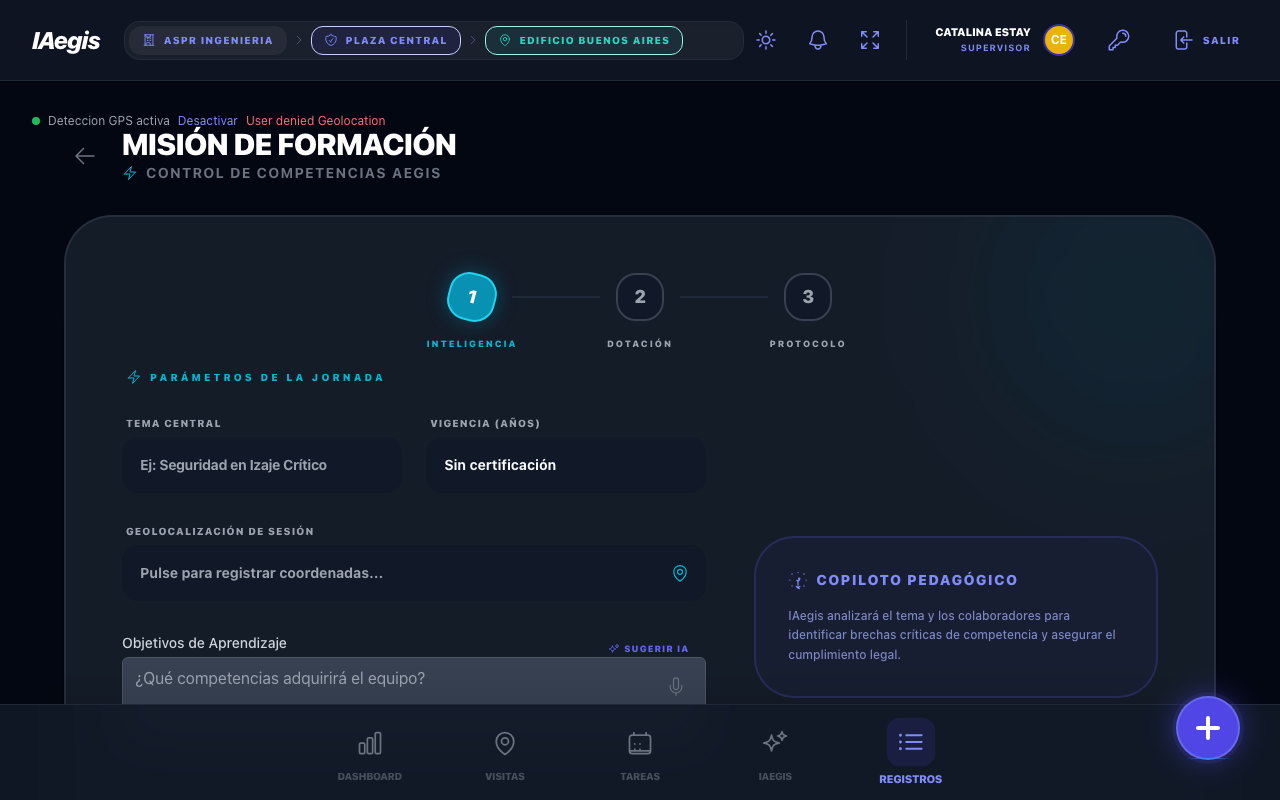
Figura 2.5 - Formulario de capacitación, Paso 1: definición del tema, objetivos y ubicación
1
Accede al formulario
Haz clic en + Nueva Capacitación desde el Hub de Capacitaciones.
2
Completa el Tema Central
Completa el campo Tema Central con el título de la capacitación (ej: "Trabajos en Altura", "Uso correcto de EPP").
3
Selecciona la certificación
Selecciona la Seguridad en su Mapa Crítica eligiendo si la capacitación tiene certificación asociada (ej: "Sin certificación", o la cantidad de años de validez del certificado).
4
Captura la geolocalización
Captura la Geolocalización pulsando el icono de ubicación para registrar donde se realiza la capacitación.
5
Completa los Objetivos de Aprendizaje
Completa los Objetivos de Aprendizaje. Puedes escribirlos manualmente o usar el botón de IA (icono de chispa) para que el sistema sugiera objetivos basados en el tema central.
6
Avanza al paso 2
Haz clic en "Siguiente" para avanzar al paso 2.
💡 Tip
El panel lateral "Conflicto Pedagógico" muestra información contextual generada por la IA sobre brechas de competencias detectadas en el equipo, ayudándote a enfocar la capacitación.
Paso 2: Dotación (Participantes)
En este paso seleccionas a los asistentes de la capacitación.
1
Busca participantes
Usa la barra de búsqueda para encontrar participantes por nombre, RUT o empresa.
2
Filtra por fuente
Filtra por fuente usando las pestañas: Todo el Personal, Empresa Staff o Externos.
3
Selecciona participantes
Haz clic en el nombre de cada persona para agregarla como participante. Aparecerá en la lista de la derecha.
4
Registro manual (opcional)
Si un participante no está en el sistema, activa el Registro Manual (toggle) e ingresa los datos manualmente: Nombre, RUT y Cargo.
5
Avanza al paso 3
Una vez agregados todos los participantes, haz clic en "Siguiente" para avanzar al Paso 3.
⚠️ Advertencia
Debe haber al menos un participante registrado para poder avanzar al Paso 3.
Paso 3: Protocolo (Ejecución y Firmas)
En el último paso ejecutas la capacitación y recopilas las firmas.
1
Inicia la sesión
Haz clic en "Iniciar Misión" para comenzar la capacitación. Esto activa el cronómetro que registra la duración.
2
Durante la sesión
Durante la sesión, puedes:
- Subir una foto grupal (la IA contara automáticamente las caras detectadas)
- Generar un quiz rápido con preguntas basadas en el tema (generado por IA)
- Agregar comentarios y resumen de la sesión
3
Cierra la sesión
Al terminar, haz clic en "Cerrar Sesión" para detener el cronómetro. Opcionalmente puedes ingresar horas manualmente si no usaste el cronómetro.
4
Recopila firmas de participantes
Recopila las firmas de cada participante: haz clic en el botón de firma junto a cada nombre y pide a la persona que firme en la pantalla táctil o con el mouse.
5
Firma como Facilitador
Firma como Facilitador para cerrar el registro.
6
Finaliza
Finaliza con "Solo Guardar" o "Consolidar Acta PDF".
2.3.4 Campos del formulario de capacitación
Paso 1 - Inteligencia
| Campo |
Tipo |
Requerido |
Descripción |
| Tema Central |
Texto |
Obligatorio |
Título de la capacitación |
| Certificación |
Selector |
Opcional |
Validez del certificado en años (si aplica) |
| Geolocalización |
Coordenadas GPS |
Obligatorio |
Ubicación donde se realiza la capacitación |
| Objetivos de Aprendizaje |
Área de texto |
Recomendado |
Objetivos de la sesión. Puede sugerirlos la IA |
Paso 2 - Dotación
| Campo |
Tipo |
Requerido |
Descripción |
| Participantes |
Lista de personas |
Obligatorio (min. 1) |
Personal que asiste a la capacitación |
| Participante Manual |
Nombre + RUT + Cargo |
Condicional |
Solo si activas el modo de registro manual |
Paso 3 - Protocolo
| Campo |
Tipo |
Requerido |
Descripción |
| Cronómetro / Duración |
Tiempo |
Automático |
Se inicia al presionar "Iniciar Misión". Puede ingresarse manualmente |
| Foto Grupal |
Imagen |
Opcional |
Foto del grupo. La IA detecta caras automáticamente |
| Quiz Rápido |
Preguntas generadas |
Opcional |
Evaluación rápida generada por IA |
| Comentarios / Resumen |
Área de texto |
Opcional |
Resumen de la sesión. Puede sugerirlo la IA |
| Firmas de Participantes |
Firma digital |
Recomendado |
Firma de cada participante en pantalla |
| Firma del Facilitador |
Firma digital |
Recomendado |
Firma de quien imparte la capacitación |
2.4.1 Qué es una reunión de seguridad
IAegis gestiona dos tipos de reuniones:
- Minuta de Reunión de Seguridad: Registro de reuniones de seguridad operativas con un responsable, participantes y puntos tratados.
- Acta CPHS (Comité Paritario de Higiene y Seguridad): Registro formal del comité paritario con Presidente, Secretario, integrantes, acuerdos y seguimiento.
Ambos tipos comparten el mismo formulario pero con diferencias en los roles requeridos y la formalidad del documento generado.
2.4.2 Hub de reuniones
El Hub de Reuniones (llamado "Bitácora de Reuniones" en la interfaz) muestra todas las reuniones y actas registradas.
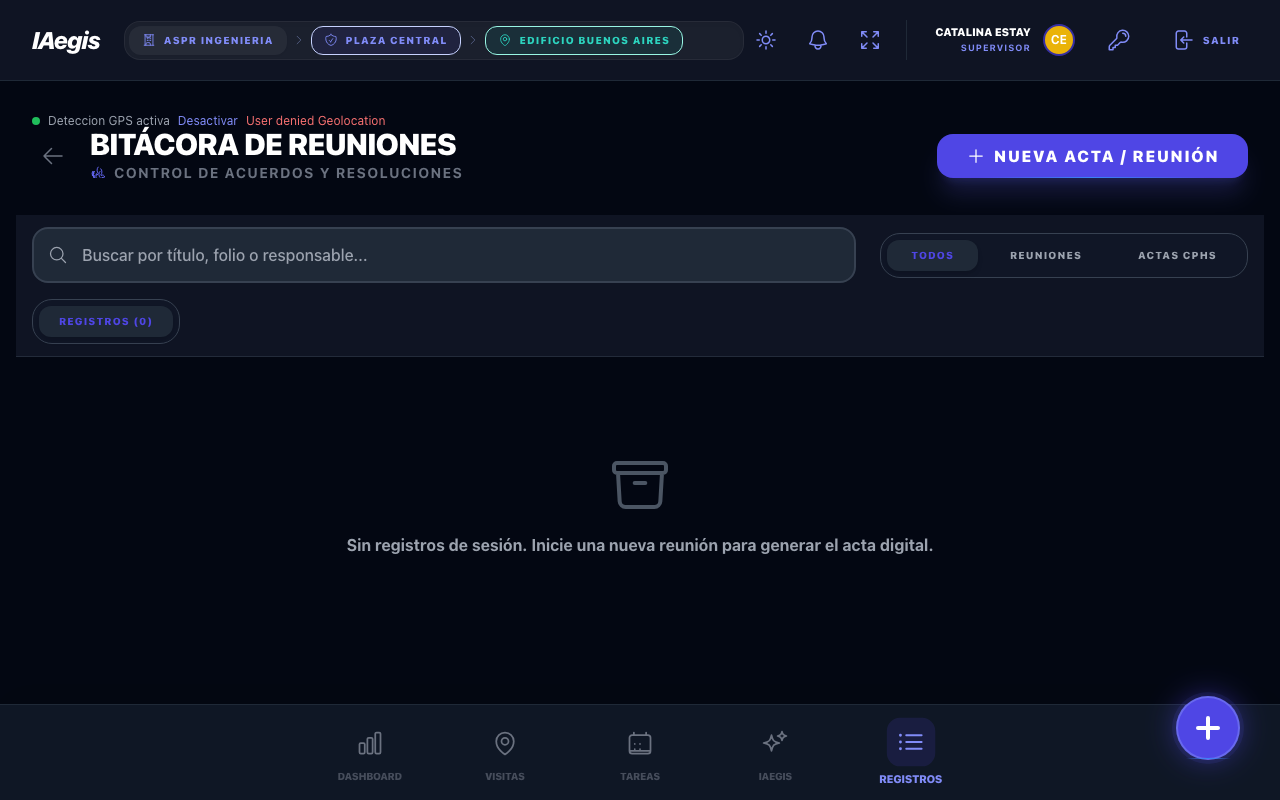
Figura 2.6 - Bitácora de Reuniones: lista de reuniones con filtro por tipo (Reuniones/Actas CPHS)
La pantalla incluye:
- Botón + Nueva Acta / Reunión: Para crear un nuevo registro
- Filtros de tipo: Pestañas para filtrar entre Reuniones y Actas CPHS
- Barra de búsqueda: Busca por título, folio o responsable
- Pestañas de vista: Alterna entre "Registros" (que tú creaste) y "Participaciones" (donde asististe)
💡 Tip
Desde el Hub de Reuniones también puedes acceder al Seguimiento de Acuerdos CPHS si tu organización usa actas CPHS con acuerdos formales.
2.4.3 Crear una nueva reunión
El formulario de reunión tiene 3 pasos:
Paso 1:
Participantes
➞
Paso 2:
Desarrollo
➞
Paso 3:
Consolidación
Paso 1: Participantes
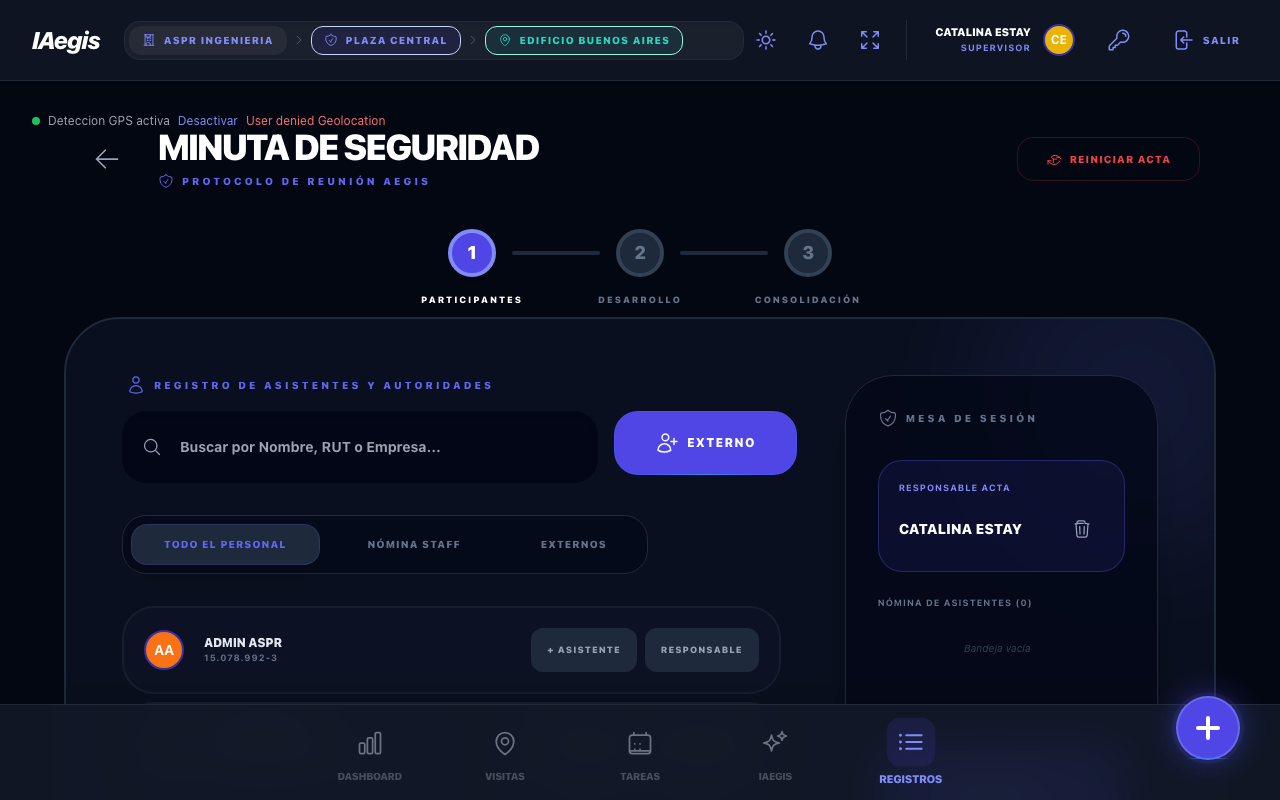
Figura 2.7 - Formulario de reunión de seguridad, Paso 1: selección de participantes y asignación de roles
1
Selecciona el tipo de reunión
Haz clic en + Nueva Acta / Reunión desde el Hub. Selecciona el tipo: Reunión de Seguridad o Acta CPHS.
2
Designa las autoridades
- Para Reunión de Seguridad: Asigna un Responsable haciendo clic en el nombre de la persona y seleccionando el rol "Responsable"
- Para Acta CPHS: Asigna Presidente y Secretario obligatoriamente
3
Agrega participantes
Agrega participantes adicionales buscándolos por nombre, RUT o empresa. Haz clic en cada persona para agregarla a la lista.
4
Registro manual (opcional)
Si necesitas agregar a alguien que no está en el sistema, activa el Registro Manual y completa los datos.
5
Avanza
Haz clic en "Siguiente" para avanzar.
⚠️ Advertencia
Para reuniones de seguridad es obligatorio designar un Responsable. Para actas CPHS son obligatorios tanto el Presidente como el Secretario. El sistema no te permitirá avanzar sin estas designaciones.
Paso 2: Desarrollo (Contenido de la Reunión)
En este paso registras el contenido de la reunión.
1
Datos generales
Completa los datos generales: Número de reunión, Dirección, Hora de inicio y Hora de término. La duración se calcula automáticamente.
2
Puntos de Tabla
Agrega
Puntos de Tabla: Para cada punto tratado, ingresa:
- Tema: Asunto discutido
- Acuerdo: Resolución tomada
- Responsable del acuerdo: Quién debe ejecutarlo
- Fecha de compromiso: Fecha límite
3
Secciones adicionales (CPHS)
Completa las secciones adicionales si es una acta CPHS:
- Observaciones del acta anterior
- Avance del programa de trabajo
- Acuerdos tomados (texto libre)
- Medidas pendientes
- Observaciones varias
Paso 3: Consolidación (Firmas y Cierre)
1
Recopila firmas de las autoridades
- Reunión de Seguridad: Firma del Responsable
- Acta CPHS: Firma del Presidente y firma del Secretario
2
Firmas de participantes (opcional)
Opcionalmente, recopila las firmas de los demás participantes.
3
Finaliza
Haz clic en "Solo Guardar" o "Consolidar Acta PDF" para finalizar.
⚠️ Advertencia
Para actas CPHS, las firmas del Presidente y del Secretario son obligatorias para finalizar el registro. El sistema mostrará un error si intentas consolidar sin estas firmas.
2.4.4 Campos del formulario de reunión
Paso 1 - Participantes
| Campo |
Tipo |
Requerido |
Descripción |
| Tipo de reunión |
Selector |
Obligatorio |
Reunión de Seguridad o Acta CPHS |
| Responsable / Presidente |
Persona del sistema |
Obligatorio |
Autoridad principal de la reunión |
| Secretario (solo CPHS) |
Persona del sistema |
Obligatorio (CPHS) |
Secretario del comité paritario |
| Participantes |
Lista de personas |
Recomendado |
Asistentes regulares de la reunión |
Paso 2 - Desarrollo
| Campo |
Tipo |
Requerido |
Descripción |
| Número de reunión |
Texto |
Opcional |
Número correlativo de la reunión |
| Dirección |
Texto |
Opcional |
Lugar físico de la reunión |
| Hora de inicio |
Hora |
Recomendado |
Hora en que comenzó la reunión |
| Hora de término |
Hora |
Recomendado |
Hora en que finalizó. La duración se calcula automáticamente |
| Puntos de tabla |
Lista estructurada |
Recomendado |
Temas tratados con acuerdo, responsable y fecha compromiso |
| Observaciones acta anterior (CPHS) |
Área de texto |
Opcional |
Comentarios sobre el acta de la reunión anterior |
| Avance programa de trabajo (CPHS) |
Área de texto |
Opcional |
Estado del programa de trabajo del CPHS |
Paso 3 - Consolidación
| Campo |
Tipo |
Requerido |
Descripción |
| Firma Responsable/Presidente |
Firma digital |
Obligatorio |
Firma de la autoridad principal |
| Firma del Secretario (CPHS) |
Firma digital |
Obligatorio (CPHS) |
Firma del secretario del comité |
| Firmas de participantes |
Firma digital |
Opcional |
Firmas de los asistentes |
2.4.5 Seguimiento de acuerdos CPHS
El módulo de Seguimiento de Acuerdos CPHS permite monitorear el cumplimiento de los acuerdos tomados en las reuniones y actas CPHS.
📝 Nota
Esta sección es una introducción. El Seguimiento de Acuerdos CPHS se documenta en detalle en el Capítulo 10: Acuerdos CPHS y Seguimiento de Acuerdos, que cubre el ciclo de vida de un acuerdo, la transición automática a "Sin Gestión", las vistas Lista y Consolidado, el widget del dashboard y los reportes en PDF y Excel.
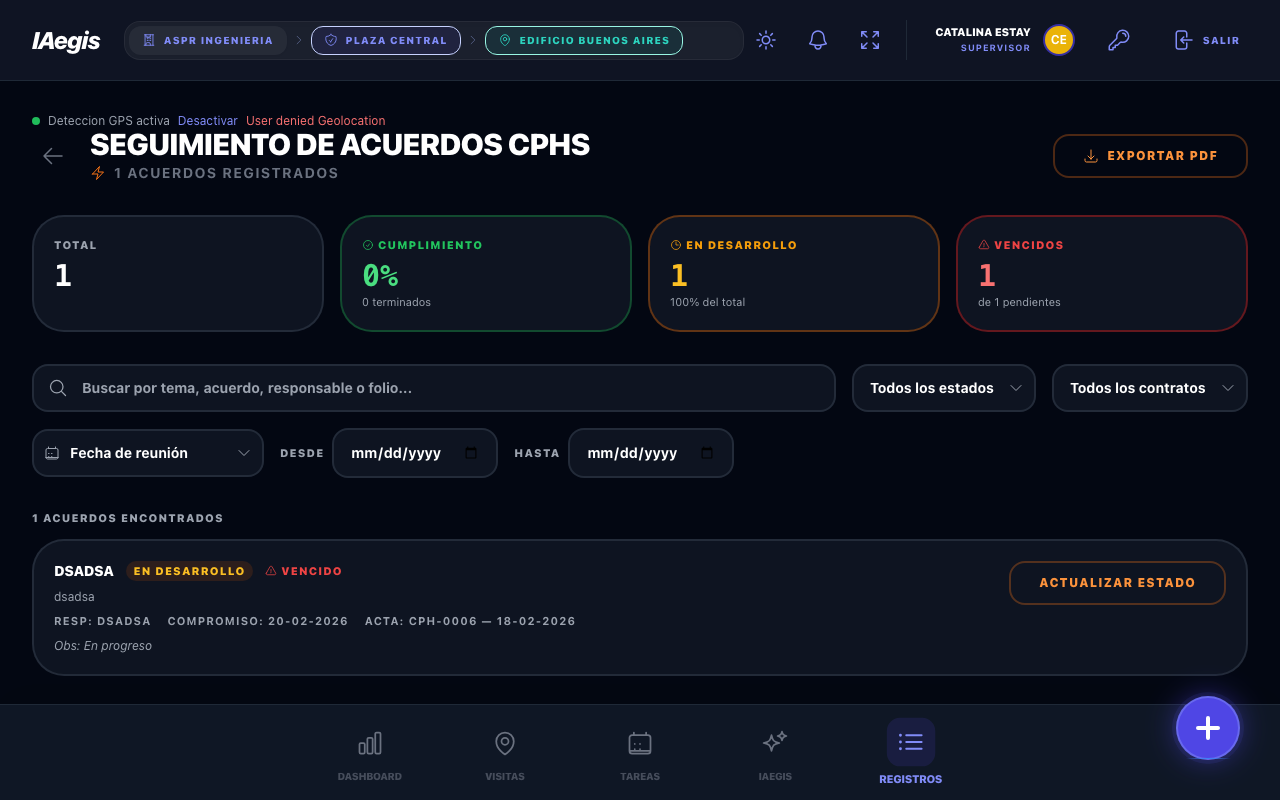
Figura 2.8 - Seguimiento de Acuerdos CPHS: panel de control con KPIs, filtros y lista de acuerdos
La pantalla muestra:
- KPIs en la parte superior: Total de acuerdos, porcentaje de cumplimiento, acuerdos en desarrollo y acuerdos terminados
- Filtros: Por estado (Sin Gestión, En Desarrollo, Terminado), por contrato, por rango de fechas y por texto libre
- Lista de acuerdos: Cada acuerdo muestra su estado con un badge de color, la fecha de la reunión, la fecha de compromiso, el responsable y las observaciones
Los estados de un acuerdo son:
| Estado |
Badge |
Significado |
| Sin Gestión (SG) |
SG |
El acuerdo no ha sido atendido aún |
| En Desarrollo (ED) |
ED |
Se está trabajando en el acuerdo |
| Terminado (T) |
T |
El acuerdo fue completado exitosamente |
Para actualizar el estado de un acuerdo, haz clic en el botón "Actualizar Estado" junto al acuerdo y selecciona el nuevo estado en el modal que aparece.
📝 Nota
Se requiere el permiso GESTIONAR SEGUIMIENTO DE ACUERDOS CPHS para poder modificar los estados de los acuerdos. Los usuarios sin este permiso pueden ver el panel pero no editar.
2.5.1 Qué es una entrega de EPP
Una Entrega de EPP (Equipos de Protección Personal) es el registro digital de la entrega de elementos de seguridad a los trabajadores (cascos, guantes, lentes, zapatos de seguridad, etc.). Este registro es fundamental para la trazabilidad legal de las entregas y cumple con la normativa vigente que exige documentar la entrega de equipamiento de protección.
2.5.2 Hub de EPP
El Hub de EPP (llamado "Logística de EPP" en la interfaz) muestra un resumen con métricas y la lista de entregas registradas.
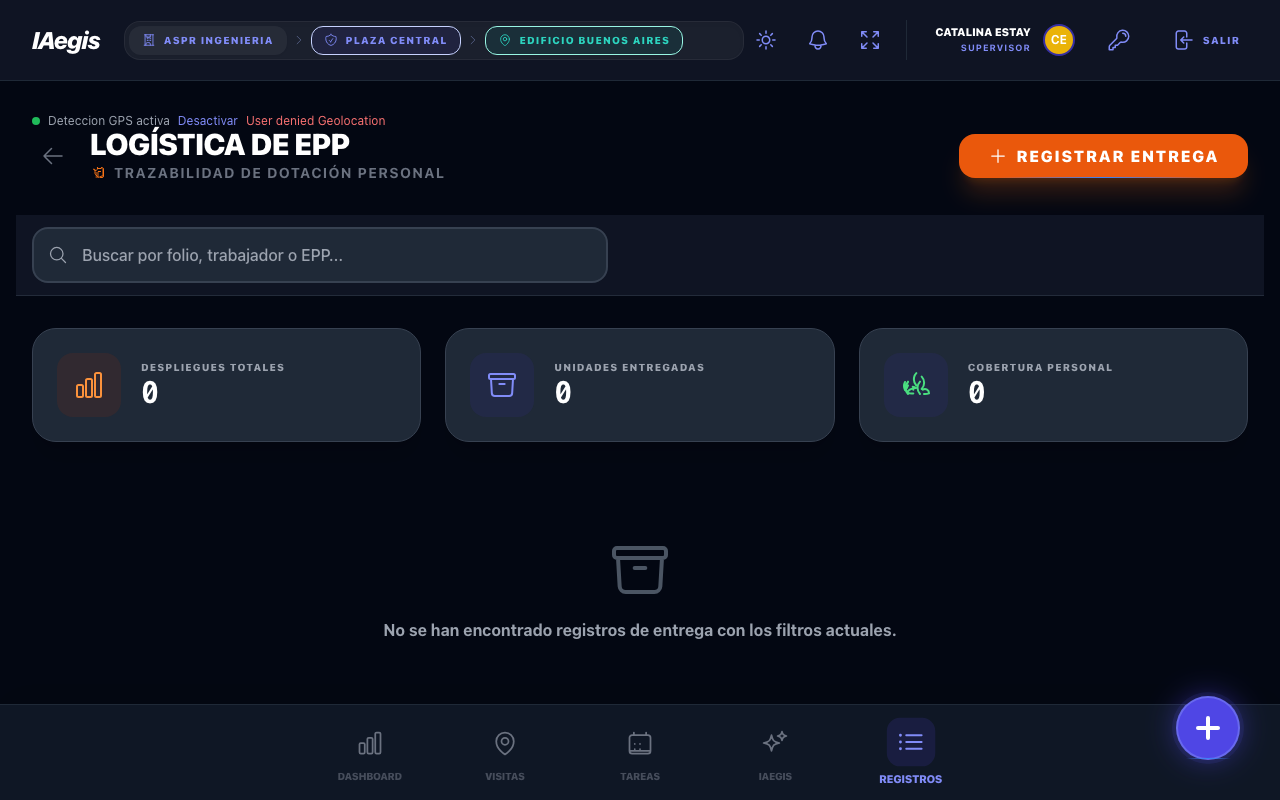
Figura 2.9 - Logística de EPP: dashboard con métricas de entregas y barra de búsqueda
La pantalla incluye:
- Botón Registrar Entrega: En la esquina superior derecha
- Barra de búsqueda: Busca por folio, trabajador o EPP
- Métricas (KPIs): Asignaciones totales, entregas efectuadas y entregas pendientes de firma
- Lista de entregas: Tarjetas con los datos de cada entrega
2.5.3 Crear una nueva entrega de EPP
El formulario de entrega de EPP tiene 3 pasos:
Paso 1:
Personal
➞
Paso 2:
Logística
➞
Paso 3:
Validación
Paso 1: Personal (Destinatarios)
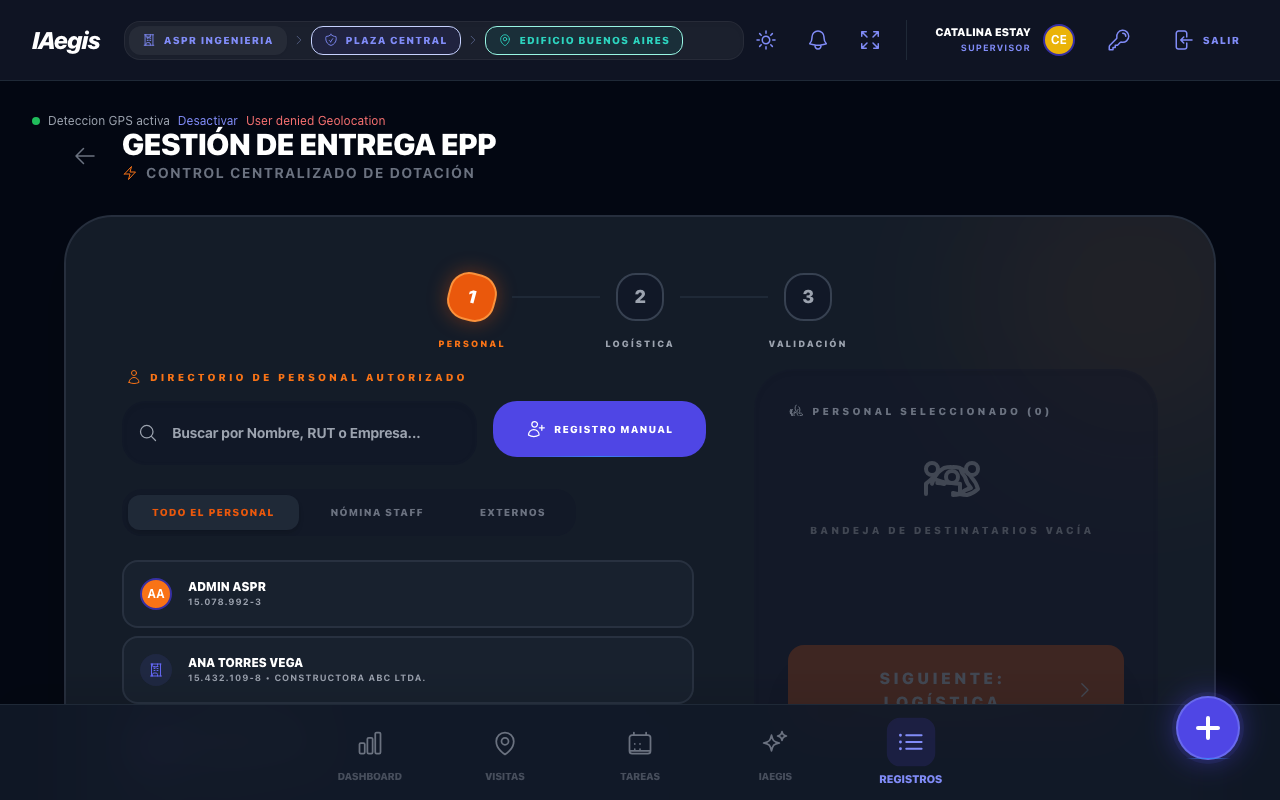
Figura 2.10 - Formulario de entrega EPP, Paso 1: selección de trabajadores destinatarios
1
Accede al formulario
Haz clic en "Registrar Entrega" desde el Hub de EPP.
2
Busca trabajadores
Busca a los trabajadores que recibirán el equipamiento usando la barra de búsqueda (por nombre, RUT o empresa).
3
Filtra por fuente
Filtra por fuente: Todo el Personal, Empresa Staff o Externos.
4
Selecciona destinatarios
Haz clic en el nombre de cada trabajador para agregarlo a la bandeja de destinatarios. Puedes seleccionar múltiples trabajadores para una entrega masiva.
5
Registro manual (opcional)
Si el trabajador no está en el sistema, usa el Registro Manual para ingresar Nombre, RUT y Cargo.
6
Avanza
Haz clic en "Siguiente" para avanzar.
⚠️ Advertencia
Debe haber al menos un destinatario seleccionado para poder avanzar. El RUT de los trabajadores manuales se valida automáticamente.
Paso 2: Logística (Kit de EPP)
En este paso defines qué equipamiento se está entregando.
1
Selecciona un ítem de EPP
Selecciona un ítem del catálogo maestro de EPP en el desplegable, o activa el modo manual para escribir un ítem personalizado.
2
Ingresa la cantidad
Ingresa la cantidad a entregar.
3
Selecciona el tipo de entrega
Selecciona el tipo de entrega: Inicial, Reposición o Devolución.
4
Agrega el ítem al kit
Haz clic en "Agregar" para anadir el ítem al kit. Repite para cada ítem de EPP que se entrega.
5
Revisa y avanza
Revisa la lista de ítems en el kit y haz clic en "Siguiente" para avanzar.
💡 Tip
Si necesitas agregar un ítem de EPP que no está en el catálogo, puedes crear uno nuevo directamente desde el formulario si tienes el permiso AGREGAR ITEMS AL CATALOGO EPP.
Paso 3: Validación (Firmas)
1
Firma de cada trabajador
Para cada trabajador destinatario, haz clic en el botón "Firmar" junto a su nombre.
2
Pad de firma digital
Se abrirá el pad de firma digital. El trabajador debe firmar en la pantalla (con el dedo en móvil o mouse en escritorio).
3
Confirma la firma
Una vez firmado, el estado del trabajador cambiará a "Firmado".
4
Consolida la entrega
Haz clic en "Consolidar Entrega" para guardar el registro.
⚠️ Advertencia
Se requiere al menos una firma para consolidar la entrega. Los trabajadores que no firmen no serán incluidos en el registro final.
2.5.4 Campos del formulario de EPP
| Campo |
Tipo |
Requerido |
Descripción |
| Destinatarios |
Lista de trabajadores |
Obligatorio (min. 1) |
Personas que reciben el EPP |
| Ítems de EPP |
Lista estructurada |
Obligatorio (min. 1) |
Equipamiento a entregar |
| Descripción del ítem |
Texto / Catálogo |
Obligatorio |
Nombre del EPP (del catálogo o manual) |
| Cantidad |
Número |
Obligatorio |
Cantidad de unidades entregadas (min. 1) |
| Tipo de entrega |
Selector |
Obligatorio |
Inicial, Reposición o Devolución |
| Firma del trabajador |
Firma digital |
Obligatorio (min. 1) |
Firma de recepción del EPP |
2.6.1 Qué es un análisis causal
Un Análisis Causal (o Árbol de Causas) es la investigación formal de un incidente o accidente laboral. Utiliza la metodología del árbol de causas para identificar las causas raíz del evento, partiendo del evento final y preguntando "por qué" de forma recursiva hasta llegar a las causas fundamentales.
El análisis se clasifica según la gravedad del evento:
| Clasificación |
Descripción |
| Incidente |
Evento que pudo haber causado daño pero no lo hizo |
| Accidente |
Evento que causo daño o lesión |
| Accidente Grave |
Accidente con lesiones graves o incapacitantes |
| Accidente Fatal |
Accidente que resulto en fallecimiento |
2.6.2 Hub de análisis causales
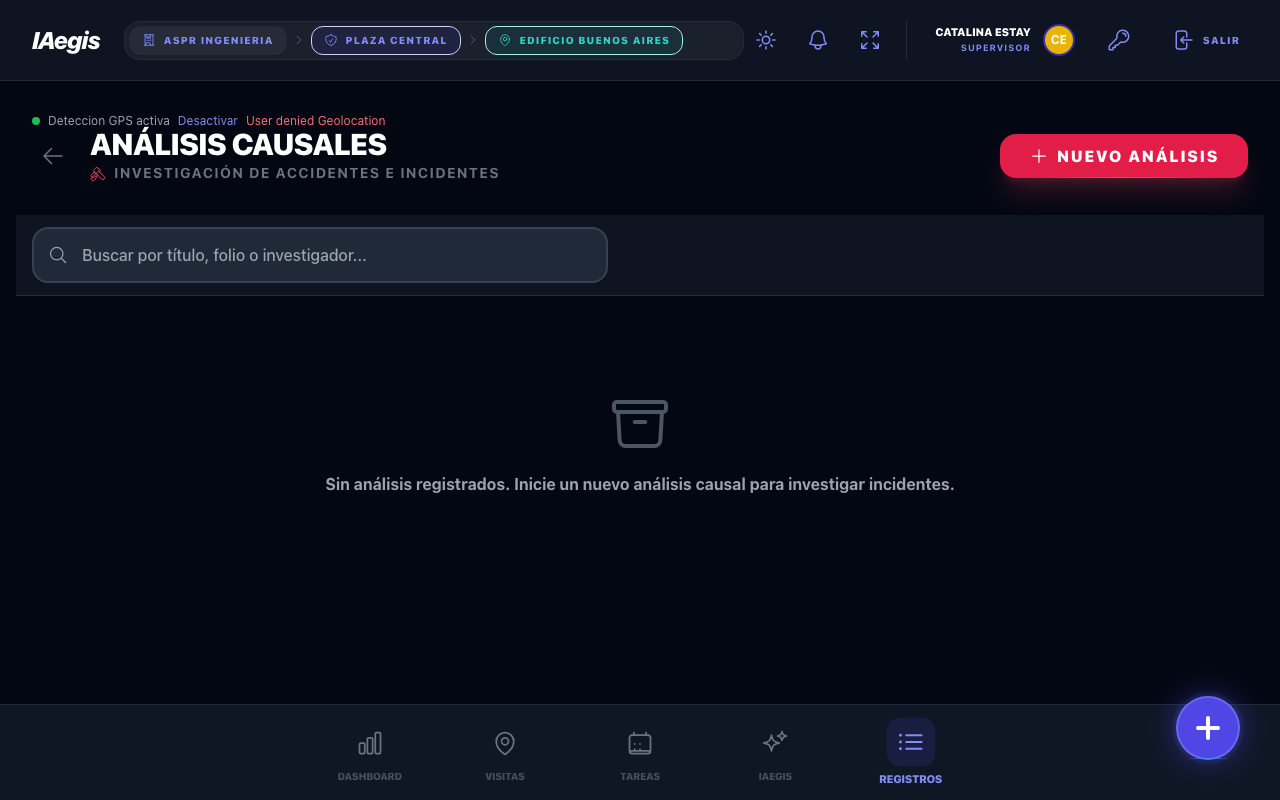
Figura 2.11 - Hub de Análisis Causales: lista de investigaciones con botón para crear nuevo análisis
La pantalla muestra la lista de investigaciones registradas con búsqueda por título, folio o investigador, y el botón + Nuevo Análisis para crear una nueva investigación.
2.6.3 Crear un nuevo análisis causal
El formulario de análisis causal tiene 4 pasos:
Paso 1:
Clasificación
➞
Paso 2:
Relato
➞
Paso 3:
Árbol de Causas
➞
Paso 4:
Conclusiones
Paso 1: Clasificación Operativa
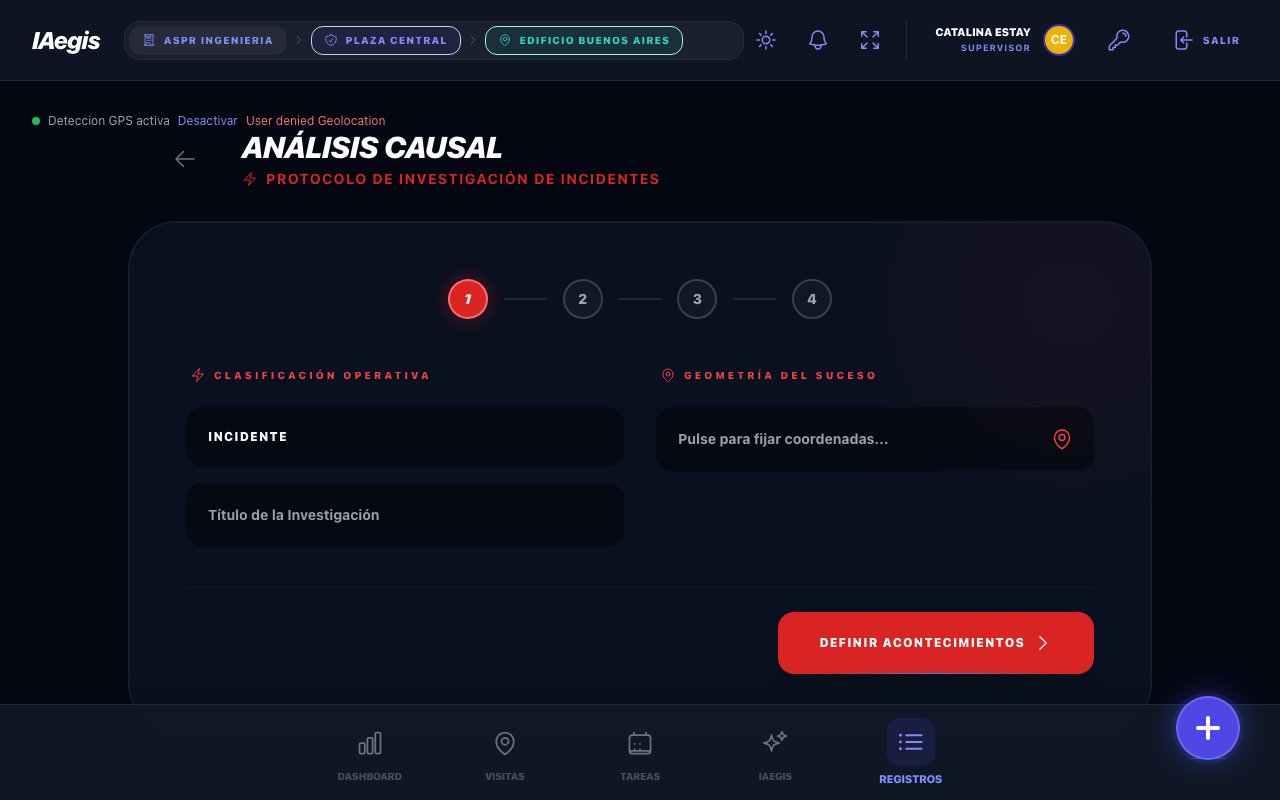
Figura 2.12 - Formulario de análisis causal, Paso 1: clasificación del incidente y geolocalización
1
Accede al formulario
Haz clic en + Nuevo Análisis desde el Hub.
2
Selecciona la Clasificación
Selecciona la Clasificación del evento: Incidente, Accidente, Accidente Grave o Accidente Fatal.
3
Título de la Investigación
Ingresa el Título de la Investigación (ej: "Caida de objeto en área de almacenaje").
4
Captura la geolocalización
Captura la Geolocalización pulsando el icono de ubicación.
5
Avanza
Haz clic en "Definir Acontecimientos" para avanzar al Paso 2.
Paso 2: Relato de Hechos
En este paso describes lo que sucedió.
1
Contexto de Operación Normal
Completa el Contexto de Operación Normal: Describe como funcionan las cosas normalmente en esa área.
2
Narrativa del Incidente
Redacta la Narrativa del Incidente: Describe paso a paso la secuencia de eventos que llevó al incidente. Puedes usar el micrófono para dictar.
3
Avanza
Haz clic en "Arquitectura de Árbol" para avanzar.
Paso 3: Árbol de Causas (Motor IA)
Este es el paso central de la investigación.
1
Define el Foco del Incidente
En el campo "Foco del Incidente" (nodo raíz), escribe el evento final que ocurrió.
2
Agrega causas
Haz clic en el botón "+" para agregar causas. Pregunta: "¿Por qué ocurrió esto?" y escribe la respuesta como un nuevo nodo hijo.
3
Expande el árbol
Para cada causa, puedes:
- Agregar sub-causas (causas de la causa) usando el botón "+"
- Pedir sugerencias de IA usando el botón de chispa. La IA analizará el texto y sugerirá factores causales que puedes aceptar con un clic
- Eliminar nodos incorrectos con el icono de papelera
4
Profundiza hasta las causas raíz
Repite el proceso hasta llegar a las causas raíz (tipicamente 3 a 5 niveles de profundidad).
5
Avanza a las conclusiones
Haz clic en "Validar Conclusiones" para avanzar al paso final.
💡 Tip
La IA es especialmente útil en este paso. Escribe una causa general y pulsa el icono de chispa para que sugiera factores específicos que podrias no haber considerado.
Paso 4: Conclusiones
1
Redacta las conclusiones
Redacta las Conclusiones del Investigador con los hallazgos principales y las recomendaciones.
2
Genera el análisis IA
Usa el botón "Generar Análisis" para que la IA procese todo el árbol de causas y genere un resumen técnico automático (Tactical Summary IA).
3
Finaliza
Finaliza con "Solo Guardar" o "Consolidar Acta PDF".
2.6.4 Campos del formulario de análisis causal
Paso 1 - Clasificación
| Campo |
Tipo |
Requerido |
Descripción |
| Clasificación |
Selector |
Obligatorio |
Incidente, Accidente, Accidente Grave o Accidente Fatal |
| Título |
Texto |
Obligatorio |
Título descriptivo de la investigación |
| Geolocalización |
Coordenadas GPS |
Recomendado |
Ubicación donde ocurrió el evento |
| Número de incidente |
Texto |
Opcional |
Número interno de registro |
| Tipo de accidente |
Texto |
Opcional |
Tipo específico del accidente |
| Parte del cuerpo afectada |
Texto |
Opcional |
Parte del cuerpo lesionada (si aplica) |
| Severidad potencial |
Selector |
Opcional |
Moderado, Grave, etc. |
Paso 2 - Relato
| Campo |
Tipo |
Requerido |
Descripción |
| Contexto de operación normal |
Área de texto (con voz) |
Recomendado |
Descripción del proceso habitual |
| Narrativa del incidente |
Área de texto (con voz) |
Obligatorio |
Secuencia detallada de los eventos |
Paso 3 - Árbol
| Campo |
Tipo |
Requerido |
Descripción |
| Nodo raíz (Foco) |
Texto |
Obligatorio |
El evento final / hecho principal |
| Nodos causales |
Árbol recursivo |
Recomendado |
Causas y sub-causas del evento |
Paso 4 - Conclusiones
| Campo |
Tipo |
Requerido |
Descripción |
| Conclusiones del investigador |
Área de texto (con voz) |
Recomendado |
Hallazgos y recomendaciones del investigador |
| Tactical Summary IA |
Texto generado |
Automático |
Resumen técnico generado por IA |
2.7.1 Qué es un checklist
Un checklist (o lista de verificación) es un formulario estandarizado que permite evaluar el cumplimiento de una serie de puntos de control predefinidos. Los checklists se basan en plantillas creadas por los administradores, y cada ejecución genera un registro individual con los resultados.
Los ítems de un checklist pueden tener tres estados:
| Estado |
Significado |
| OK (verde) |
El punto de control se cumple correctamente |
| No OK (rojo) |
Se detecto una desviación o hallazgo. Requiere comentario obligatorio |
| N/A (gris) |
No aplica para esta inspección |
2.7.2 Selector de plantillas
Al acceder al módulo de Checklists, verás la pantalla de selección de plantillas.
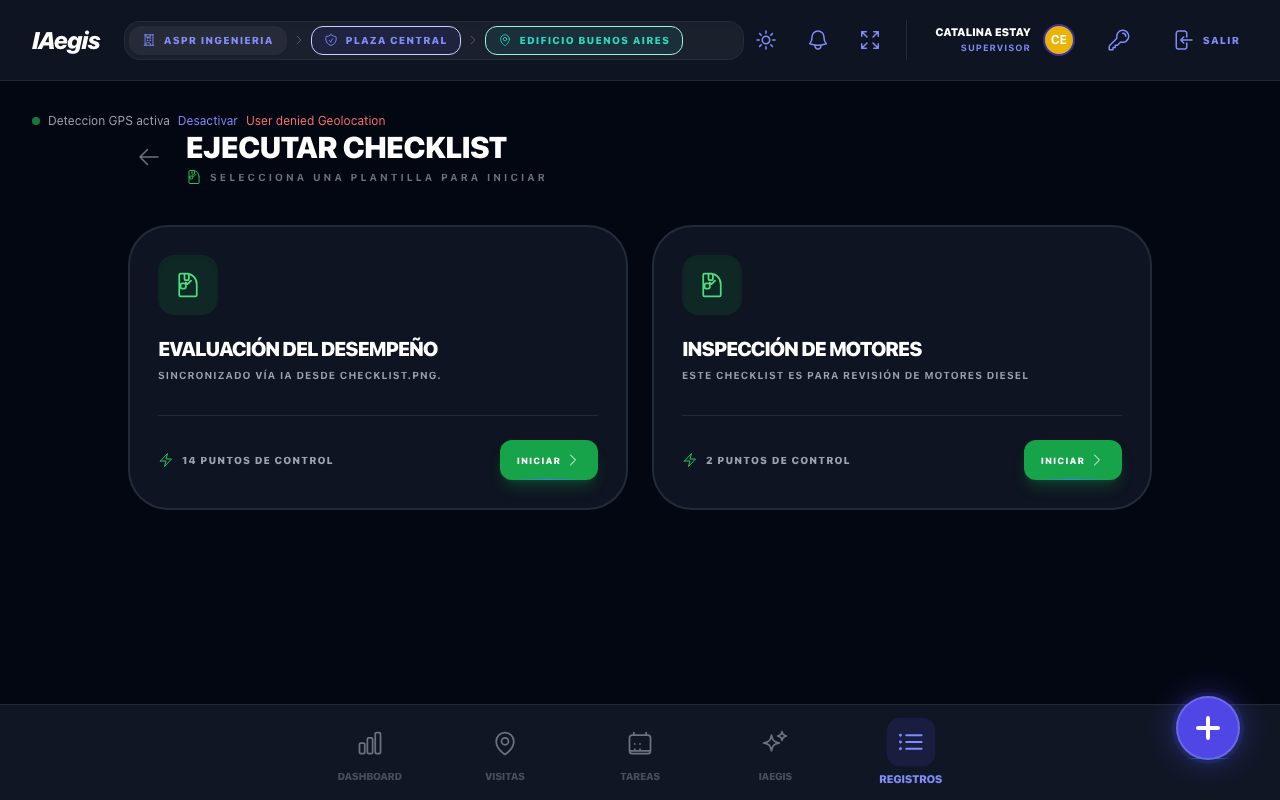
Figura 2.13 - Selector de plantillas: elige una plantilla para iniciar un nuevo checklist
La pantalla muestra tarjetas para cada plantilla disponible, indicando:
- Nombre de la plantilla (ej: "Evaluación del Desempeño", "Inspección de Motores")
- Descripción breve de la plantilla
- Cantidad de puntos de control que contiene
- Botón "Iniciar" para comenzar a completar el checklist
1
Revisa las plantillas disponibles
Explora las tarjetas con las plantillas de checklists disponibles para tu organización.
2
Inicia el checklist
Haz clic en "Iniciar" en la plantilla que deseas completar.
2.7.3 Completar un checklist
Una vez seleccionada la plantilla, se abre el formulario de ejecución del checklist.
1
Geolocalización
Pulsa el botón de ubicación para registrar donde se realiza la inspección. Este campo es obligatorio.
2
Evalua cada punto de control
Para cada punto de control de la plantilla, selecciona el estado:
- Haz clic en OK si el punto cumple
- Haz clic en No OK si hay una desviación
- Haz clic en N/A si no aplica
3
Documenta los hallazgos
Si marcas un ítem como
"No OK", se desplegara un campo adicional obligatorio:
- Descripción del Hallazgo: Describe la desviación encontrada (soporta entrada por voz)
- Foto de evidencia (opcional): Puedes tomar una foto o subir una imagen como evidencia
4
Finaliza
Una vez completados todos los ítems, haz clic en "Finalizar" o "Finalizar y Generar PDF".
⚠️ Advertencia
Todos los ítems deben tener un estado asignado (OK, No OK o N/A) antes de poder finalizar. No pueden quedar ítems en estado "Pendiente". Además, todos los ítems marcados como "No OK" deben tener un comentario descriptivo.
2.7.4 Historial de checklists completados
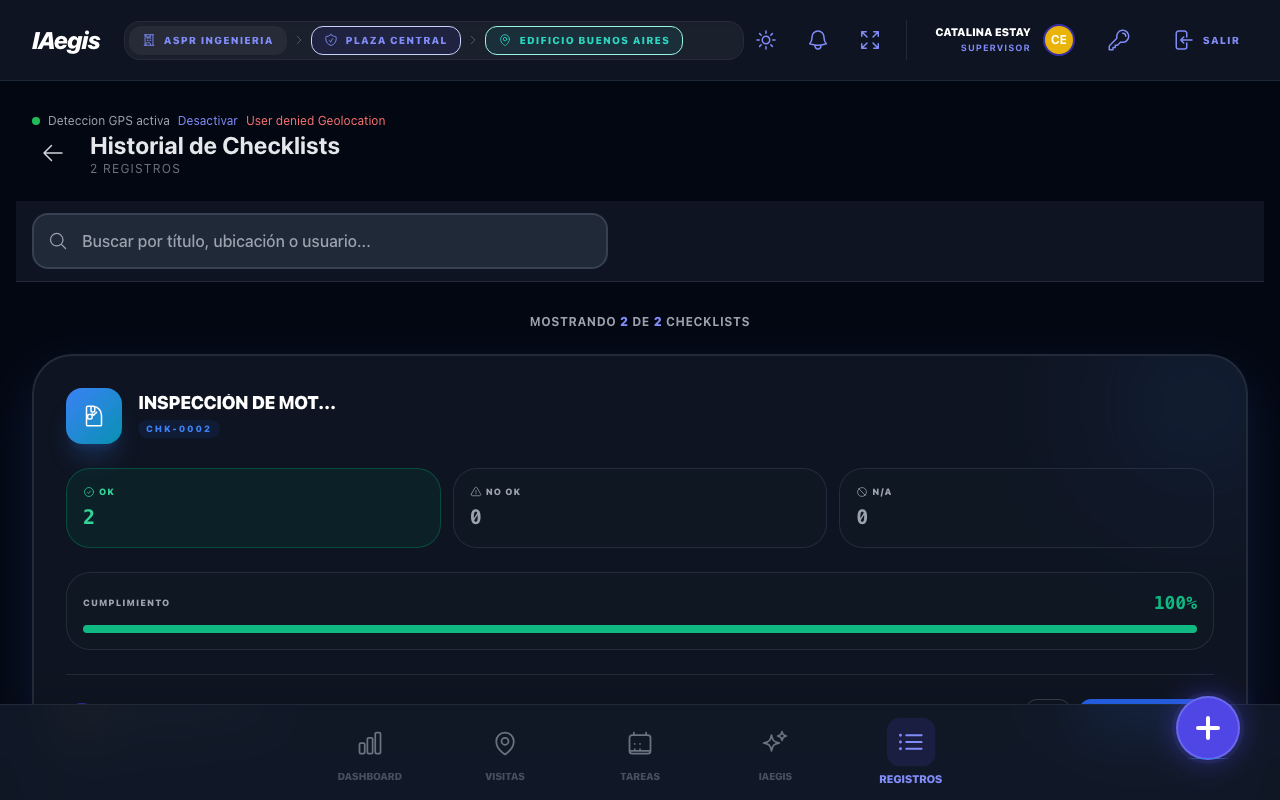
Figura 2.14 - Historial de Checklists: lista de checklists completados con barra de progreso visual
La pantalla de historial muestra todos los checklists ejecutados previamente. Cada tarjeta incluye:
- Nombre de la plantilla utilizada
- Folio del checklist
- Contadores: Ítems OK, No OK y N/A
- Barra de progreso: Indicador visual del porcentaje de cumplimiento (ítems OK sobre el total evaluable)
- Porcentaje de cumplimiento: Valor numérico (ej: 100%)
2.7.5 Cierre y verificación de checklists
Cuando un checklist se ejecuta en terreno puede arrojar hallazgos "No OK" que requieren acciones correctivas. Para gestionarlos, IAegis maneja un cierre formal en dos etapas controlado por el servidor, con responsables distintos en cada una. Un checklist atraviesa las siguientes fases:
| Fase | Significado |
|---|
| Abierto (OPEN) | El checklist se ejecutó pero todavía no se cierra el turno |
| En Seguimiento (IN_FOLLOWUP) | Se cerró el turno con un plan de acción: hay medidas pendientes de ejecutar y verificar |
| Cerrado (CLOSED) | Se cerró el turno sin plan de acción (no hubo hallazgos que requirieran medidas) |
| Resuelto (RESOLVED) | El verificador firmó el cierre del plan de acción. El checklist queda sellado |
Etapa 1 - Cierre de turno (con o sin plan de acción)
El responsable del checklist (con permiso CERRAR TURNO DE CHECKLIST) cierra el turno desde la ruta /records/checklists/:id/close.
1
Completa los datos de cierre
Completa los Datos de cierre que defina la plantilla (campos de fin de turno, ej: horómetro, kilometraje, porcentaje de avance). Los campos obligatorios están marcados con asterisco.
2
Escribe los comentarios de cierre
Registra las novedades del turno, condiciones particulares o anomalías observadas.
3
Arma el plan de acción (si hubo "No OK")
Agrega medidas de control organizadas por horizonte (Corto, Mediano y Largo plazo). Para cada medida define:
- Descripción de la acción correctiva (obligatoria)
- Responsable: una persona del sistema o un responsable externo (texto libre)
- Plazo (fecha límite): no puede ser anterior a hoy
💡 Tip
Si el módulo de IA está habilitado, puedes pulsar "Generar con IA" para que el sistema proponga un plan de acción completo (con referencia legal) a partir de los hallazgos "No OK" del checklist. Luego puedes ajustar cada medida manualmente.
4
Cierra el turno
Pulsa el botón de cierre:
- Si no agregaste medidas, dira "Cerrar turno" y el checklist pasará a Cerrado (CLOSED).
- Si agregaste medidas, dira "Cerrar y abrir seguimiento" y el checklist pasará a En Seguimiento (IN_FOLLOWUP).
Al cerrar con plan, el sistema notifica automáticamente a los responsables de cada medida, que la verán en su bandeja "Mis Medidas" (ver sección 2.2.6).
Etapa 2 - Verificación del cierre
Una vez que los responsables ejecutaron sus medidas y cargaron evidencia (desde "Mis Medidas"), un usuario con permiso VERIFICAR CIERRE DE CHECKLIST certifica y resuelve el checklist desde la ruta /records/checklists/:id/verify.
1
Revisa las medidas del plan
Para cada medida verás su estado, el responsable, el plazo y, si fue completada, quién la completó y su comentario de evidencia.
2
Marca las medidas como verificadas
Solo puedes tildar las medidas que están Completadas (con evidencia cargada por el responsable); las medidas en estado Pendiente quedan bloqueadas.
3
Redacta el cierre técnico y firma
Cuando
todas las medidas están verificadas, se habilita el cierre técnico:
- Escribe un Comentario de cierre técnico (obligatorio): efectividad de las medidas, observaciones y próximos pasos.
- Firma digitalmente el cierre (obligatorio).
4
Resuelve
Haz clic en "Firmar y resolver". El checklist pasa a Resuelto (RESOLVED) y queda sellado.
⚠ Advertencia
Si alguna medida sigue en estado Pendiente, el sistema bloquea la verificación y muestra el aviso "Hay medidas en estado PENDING. El verificador solo puede firmar cuando todas las medidas esten COMPLETED (con evidencia subida por el responsable)." En ese caso, pídele al responsable que cierre las medidas pendientes desde su bandeja antes de continuar.
📝 Nota técnica (seguridad)
El cierre del turno, la transición de fases y la resolución del plan no se editan directamente desde la aplicación. Se procesan en el servidor mediante operaciones validadas (callables closeChecklist y verifyChecklist), que verifican tus permisos y estampan automáticamente quién y cuándo ejecutó cada acción. El verificador no puede reescribir las descripciones de las medidas; solo certifica su cumplimiento.
Los siguientes conceptos aplican a todos los tipos de registros de IAegis.
2.8.1 Geolocalización automática
Todos los formularios de registros incluyen un campo de geolocalización que permite capturar automáticamente las coordenadas GPS del dispositivo.
Cómo funciona:
- Haz clic en el icono de pin de ubicación junto al campo de geolocalización
- Tu navegador te pedirá permiso para acceder a la ubicación del dispositivo. Haz clic en "Permitir"
- El sistema capturará las coordenadas (latitud y longitud) y las mostrará en el campo
- Se mostrará un mini mapa con tu posición marcada
Detección automática de área
En el formulario de observaciones, si tu subnodo tiene geocercas configuradas, el sistema intentará detectar automáticamente en qué área te encuentras basándose en tus coordenadas GPS. Cuando detecta un área, verás el campo de sector resaltado en violeta con la leyenda "Detección Automática".
💡 Tip
Si tu navegador bloquea la geolocalización, revisa los permisos del sitio en la configuración de tu navegador. En Chrome: haz clic en el icono de candado junto a la URL > Permisos del sitio > Ubicación > Permitir.
2.8.2 Inteligencia Artificial integrada
IAegis integra Google Gemini como motor de Inteligencia Artificial en múltiples puntos del módulo de registros:
| Función IA |
Dónde se usa |
Qué hace |
| Visión IA |
Observaciones (Paso 2) |
Analiza fotos de hallazgos y sugiere título, clasificación, severidad y descripción |
| Plan de Acción IA |
Observaciones (Paso 3) |
Genera medidas de control estructuradas con referencia legal |
| Objetivos de Aprendizaje |
Capacitaciones (Paso 1) |
Sugiere objetivos de aprendizaje basados en el tema de la capacitación |
| Resumen de Sesión |
Capacitaciones (Paso 3) |
Genera un resumen de la capacitación basado en el tema y la asistencia |
| Quiz Rápido |
Capacitaciones (Paso 3) |
Genera preguntas de evaluación basadas en el tema tratado |
| Análisis Foto Grupal |
Capacitaciones (Paso 3) |
Cuenta automáticamente las caras detectadas en una foto grupal |
| Factores Causales |
Análisis Causal (Paso 3) |
Sugiere causas posibles para cada nodo del árbol de causas |
| Conclusiones IA |
Análisis Causal (Paso 4) |
Genera un resumen técnico de todo el análisis causal |
| Brechas de Competencia |
Capacitaciones (Paso 1) |
Analiza brechas de competencias del equipo relacionadas con el tema |
📝 Nota
Las funciones de IA requieren que el módulo de IA este habilitado en tu organización y que tengas el permiso UTILIZAR FUNCIONES DE IA Y ASISTENTE. Si los botones de IA no aparecen, verifica con tu administrador.
2.8.3 Firma digital
Varios tipos de registros requieren o permiten firmas digitales (capacitaciones, reuniones, entregas de EPP, verificaciones). La firma funciona así:
- Haz clic en el botón de firma (icono de lápiz) junto al nombre de la persona
- Se abrirá un pad de firma en pantalla completa
- La persona firma con el dedo (en móvil/tablet) o con el mouse (en escritorio)
- El pad muestra una declaración legal que la persona acepta al firmar
- Haz clic en "Confirmar" para guardar la firma o "Limpiar" para reiniciar
💡 Tip
Para mejores resultados en dispositivos de escritorio, usa un mouse o trackpad. En dispositivos móviles y tablets, la experiencia de firma táctil es más natural y rápida.
2.8.4 Generación de PDF
Al finalizar cualquier registro, tienes la opción de generar un documento PDF oficial. Este PDF incluye:
- Logo de la empresa y datos corporativos
- Todos los campos del registro formateados profesionalmente
- Fotos de evidencia (si las hay)
- Firmas digitales de los participantes
- Folio único y fecha del documento
Los PDFs se pueden descargar, compartir o imprimir. Se almacenan automáticamente en el sistema para consulta posterior.
📝 Nota
La configuración visual del PDF (logo, colores, formato) se gestiona desde el módulo de Administración por los administradores del sistema.
2.8.5 Contexto operativo
Todos los registros se asocian al contexto operativo activo en el momento de su creación. El contexto operativo está compuesto por:
- Empresa: La empresa seleccionada en la barra superior
- Contrato: El contrato activo
- Subnodo: La unidad operativa específica
Puedes ver tu contexto operativo actual en la barra superior de la aplicación (los selectores con fondo de colores).
⚠️ Advertencia
Asegúrate de tener el contexto operativo correcto antes de crear un registro. Una vez creado, el registro queda asociado permanentemente al contexto en el que fue creado.
Si experimentas problemas al trabajar con el módulo de registros, revisa las siguientes soluciones antes de contactar al soporte técnico.
Problema: No puedo acceder al Centro de Registros
| Posible causa | Solución |
|---|
| Sin permisos |
Contacta a tu administrador para que te asigne el permiso CREAR NUEVOS REGISTROS |
| Sin empresa seleccionada |
Selecciona una empresa en la barra superior del sistema |
| Cuenta desactivada |
Contacta al administrador para verificar el estado de tu cuenta |
Problema: El botón de geolocalización no funciona
| Posible causa | Solución |
|---|
| Permisos de ubicación denegados |
Ve a configuración del navegador > Permisos del sitio > Ubicación > Permitir |
| Navegador sin soporte GPS |
Usa Google Chrome o Firefox en su versión más reciente |
| Dispositivo sin GPS |
En escritorio, el GPS se basa en la red WiFi y puede ser menos preciso. Ingresa las coordenadas manualmente si es necesario |
| HTTPS requerido |
La geolocalización solo funciona en conexiones seguras (HTTPS). Verifica que tu URL use https:// |
Problema: La IA no genera sugerencias
| Posible causa | Solución |
|---|
| Módulo de IA no habilitado |
Verifica con tu administrador que el módulo de IA este activo para tu organización |
| Sin permiso de IA |
Necesitas el permiso UTILIZAR FUNCIONES DE IA Y ASISTENTE |
| Créditos de IA agotados |
Tu organización puede haber alcanzado el límite de créditos de IA del plan de suscripción |
| Error de conexión |
Verifica tu conexión a internet e intenta nuevamente. Los errores temporales se resuelven solos |
Problema: No puedo guardar un registro
| Posible causa | Solución |
|---|
| Campos obligatorios vacios |
Revisa que todos los campos marcados como obligatorios esten completados |
| Contexto operativo incompleto |
Asegúrate de tener empresa, contrato y subnodo seleccionados en la barra superior |
| Error de validación |
Lee el mensaje de error que aparece en el modal rojo. Indica exactamente que campo falta o es invalido |
| Sin conexión a internet |
Verifica tu conexión. IAegis requiere conexión activa para guardar registros |
Problema: No veo los registros de otros usuarios
| Posible causa | Solución |
|---|
| Permiso restrictivo |
Si solo tienes el permiso VER SOLO REGISTROS PROPIOS, solo verás tus registros. Contacta al administrador para solicitar VER TODOS LOS REGISTROS |
| Contexto diferente |
Verifica que tienes seleccionado el mismo contrato/subnodo donde se crearon los registros |
Problema: La firma no se guarda correctamente
| Posible causa | Solución |
|---|
| Firma muy rápida |
Firma de forma pausada asegurándote de que el trazo se registre completamente |
| Pantalla muy pequeña |
En dispositivos con pantalla muy pequeña, intenta girar a orientación horizontal (landscape) |
| No se confirmo |
Asegúrate de presionar el botón "Confirmar" después de firmar. Si cierras el modal sin confirmar, la firma no se guarda |
💡 Tip general
Si ninguna de las soluciones anteriores funciona, intenta acceder desde un navegador diferente o en modo incognito. Esto descarta problemas de cache, cookies o extensiones del navegador.
¿Puedo editar un registro después de guardarlo?
Sí, si tienes el permiso EDITAR REGISTROS PROPIOS puedes editar tus propios registros. Con el permiso EDITAR TODOS LOS REGISTROS puedes editar registros de cualquier usuario. Sin embargo, una vez generado el PDF, el documento queda como constancia del estado al momento de la generación.
¿Qué pasa si cierro el navegador mientras estoy completando un formulario?
Los formularios de Observaciones y Capacitaciones tienen auto-guardado en el almacenamiento local del navegador. Cuando vuelvas a abrir el formulario, se te ofrecerá recuperar los datos de la sesión anterior. Esto no funciona si limpias los datos del navegador.
¿Puedo crear un registro sin conexión a internet?
No. IAegis requiere conexión a internet activa para guardar registros en Firestore. Sin embargo, puedes comenzar a llenar un formulario y los datos se mantendrán en el auto-guardado local mientras recuperas la conexión.
¿Qué es un folio y cómo se genera?
El folio es un identificador que el sistema asigna automáticamente a cada registro. Sigue el formato TIPO-NUMERO con el número en 4 dígitos (ej: OBS-0001, CAP-0002). Los folios son secuenciales por usuario y por dispositivo: el contador se lleva localmente, así que el folio es único dentro de tus propios registros, pero dos usuarios pueden coincidir en el mismo número. No se pueden modificar y sirven para referencia rápida y búsqueda. Los prefijos por tipo son: OBS (observación), INS (inspección), CAP (capacitación), REU (reunión), CPH (acta CPHS), EPP (entrega de EPP), AC (árbol de causas), CHK (checklist).
¿Puedo generar el PDF en cualquier momento?
Sí. Al momento de guardar un registro tienes la opción de generar el PDF inmediatamente. También puedes generar o regenerar el PDF posteriormente desde la tarjeta del registro en la lista, haciendo clic en el botón de descarga o generación de PDF.
¿Cómo funciona la detección automática de área por geocerca?
Si tu administrador ha configurado geocercas (zonas circulares con coordenadas y radio) en los subnodos, cuando captures tu ubicación GPS, el sistema verifica si tus coordenadas caen dentro de alguna geocerca. Si hay coincidencia, el área se selecciona automáticamente y se destaca visualmente en el formulario.
¿Qué significa "Participaciones" en los Hubs de Capacitaciones y Reuniones?
Cuando un registro de capacitación o reunión es guardado, el sistema genera registros derivados (copias) para cada participante. La pestaña "Participaciones" muestra los registros donde tú apareces como participante (no como creador). Esto te permite ver las capacitaciones que recibiste y las reuniones a las que asististe.
¿Cuántos registros puedo crear?
No hay un límite fijo de registros. Sin embargo, tu organización tiene límites de almacenamiento asociados a su plan de suscripción. Si se alcanza el límite de almacenamiento, verás un mensaje indicando que no es posible crear nuevos registros hasta que se libere espacio o se actualice el plan.
¿Puedo eliminar un registro?
Si tienes el permiso ELIMINAR REGISTROS DEL SISTEMA, puedes eliminar registros. La eliminación es una operación delicada que queda registrada en el log de auditoría. Se recomienda precaución al eliminar registros que ya tienen PDF generado o que están vinculados a tareas.
¿El módulo de Personal Externo aparece para todos los usuarios?
No. El botón de Personal Externo en el Centro de Registros solo aparece si tienes el permiso GESTIONAR PERSONAL EXTERNO o GESTIONAR DIRECTORIO DE USUARIOS. Si no lo ves, es porque tu rol no incluye estos permisos.
Resumen de Flujos
Flujo de Observación
Centro de
Registros
➞
Observaciones
➞
Ubicación
+ Área
➞
Foto + IA
+ Clasificación
➞
Plan de
Acción IA
Flujo de Capacitación
Centro de
Registros
➞
Capacitaciones
➞
Tema +
Objetivos IA
➞
Agregar
Participantes
➞
Ejecutar
+ Firmas
Flujo de Reunión / CPHS
Centro de
Registros
➞
Reuniones
➞
Autoridades +
Participantes
➞
Puntos +
Acuerdos
➞
Firmas
Flujo de Entrega de EPP
Centro de
Registros
➞
EPP
➞
Seleccionar
Trabajadores
➞
Armar Kit
de EPP
➞
Firmas +
Consolidar
Flujo de Análisis Causal
Centro de
Registros
➞
Clasificación
➞
Relato
➞
Árbol de
Causas IA
➞
Conclusiones
IA
Flujo de Checklist
Centro de
Registros
➞
Seleccionar
Plantilla
➞
Geolocalización
➞
Evaluar Ítems
OK / No OK / N/A
➞
Finalizar